3 .6 .5 优化Ad-Hoc工作负载 - 笑一笑十年少!!! - 博客园

mikel阅读(676)

来源: 3 .6 .5 优化Ad-Hoc工作负载 – 笑一笑十年少!!! – 博客园

执行计划生成后会存储在plan cache中,以便重用,如果计划缓存从来都没有被重用 过,将会造成内存资源的浪费,这有可能是由于非参数化的Ad-hoc (即席查询)引起的。 当执行代码时,会产生一个hash值,用于匹配计划缓存中的hash值,相同的hash值代表 语句是相同的。如果执行一个存储过程,会按照存储过程名来创建hash值,如果在存储过 程之外执行代码(Ad-hoc T-SQL),那么hash值会根据整个语句产生。你的代码有一点点字 面上的改变,都会产生不同的hash值,导致计划无法重用。当有大量Ad-hoc执行时,会 导致计划缓存的膨胀。

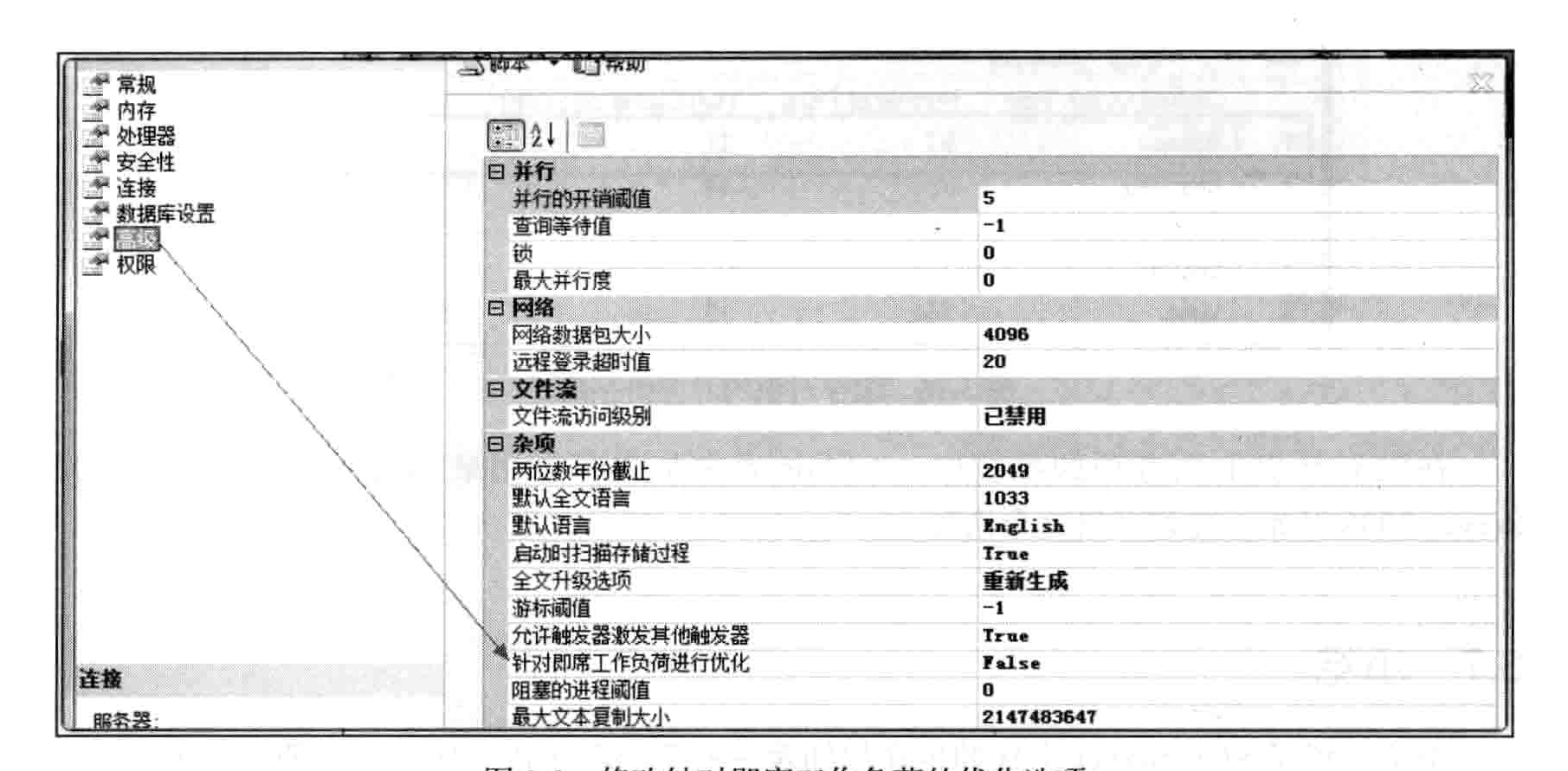
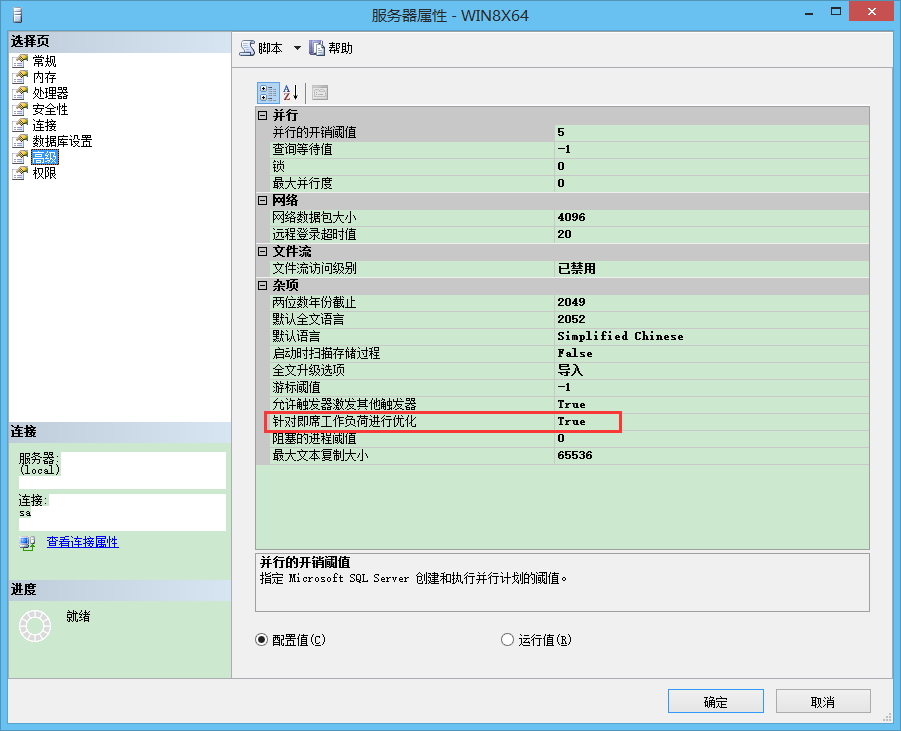
针对这类问题,可以考虑使用存储过程、函数或者参数化Ad-hoc,但是有时候的确没 有办法,必须使用非参数化的Ad-hoc。从 SQL Server 2008开始,引人了一个“针对即席 工作负荷进行优化”的选项,如图3-9所示。

找到该选项的具体步骤是:右键实例,然后选择“属性”,再选择“高级”,之后把图3-9

箭头处的False改成True。下面是针对该选项的官方解释:

“针对即席工作负荷进行优化”选项用于提高包含许多一次性临时批处理的工作负荷计

划缓存的效率。如果该选项设置为True,则数据库引擎将在首次编译批处理时在计划缓存 中存储一个编译的小计划存根,而不是存储完全编译的计划。在这种情况下,不会让未重

复使用的编译计划填充计划缓存,从而有助于缓解内存压力。

编译的计划存根使数据库引擎能够识别此临时批处理以前已经编译过,但只存储了编

译计划存根,因此当再次调用(编译或执行)此批处理时,数据库引擎会对此批处理进行编

译,从计划缓存中删除编译计划存根并将完全编译的计划添加到计划缓存中。

将 “针对即席工作负荷进行优化”设置为1 只会影响新计划,而已在计划缓存中的计

划不受影响。

编译计划存根是sys.dm_exec_cached_plans目录视图显示的cacheobjtype之一。它具有

唯一的SQL句柄和计划句柄。编译计划存根没有与其关联的执行计划,并且查询计划句柄

不会返回XML显示计划。

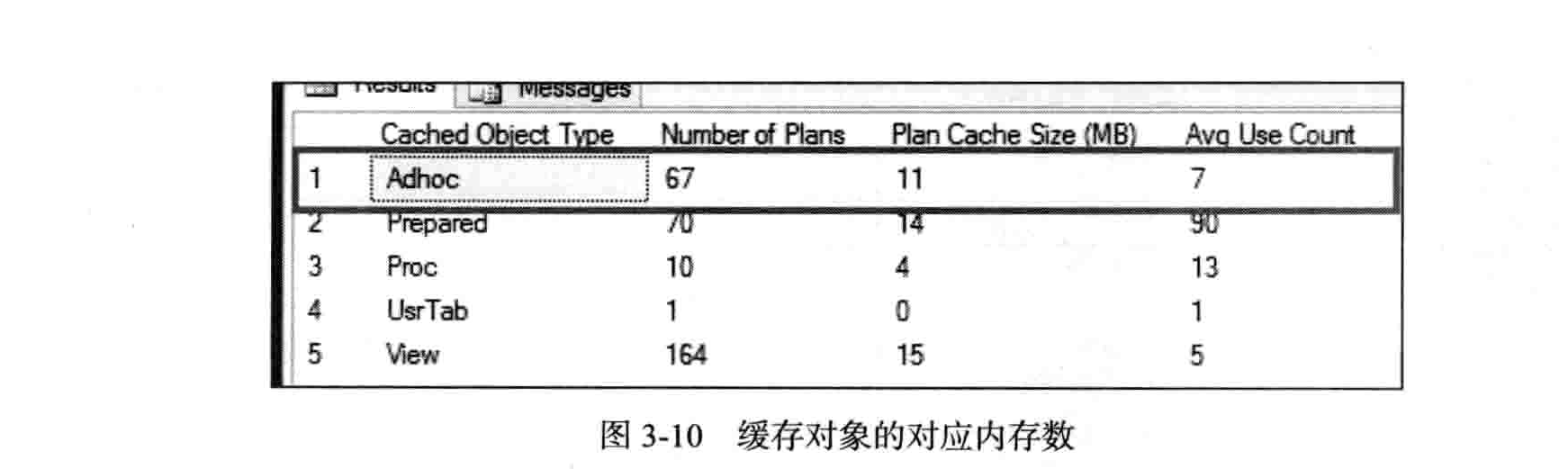
可以用下面的脚本来查看缓存对象的对应内存数。

SELECT objtype AS ‘Cached Object Type * , COUNT(*) AS ‘Number of Plans’, SUM(CAST{size_in_bytes AS BIGINT)) / 1024 / 1024 AS ‘Plan Cache Size (MB)’, AVG(usecounts) AS ‘Avg Use Count * FROM sys.dm_exec_cached_plans GROUP BY objtype

在笔者计算机上的结果如图3-10所示。


在 没 有 开 启 上 面 选 项 的 系 统 中 ,Ad-hoc通 常 是 内 存 占 用 最 多 的 部 分 。所 以 从 SQL Server 2008开 始 ,建议开启这个选项。

SQL Server 内存优化之即席式工作负荷优化_Panda-CSDN博客_sql server 2005 针对即席工作进行优化

mikel阅读(763)

来源: SQL Server 内存优化之即席式工作负荷优化_Panda-CSDN博客_sql server 2005 针对即席工作进行优化

SQL Server中执行代码时,代码会生成一个哈希值,并使用哈希值确认计划的重用,如果执行一个存储过程,存储过程的名称会生成一个哈希值,后续的每一个存储过程调用不管使用的参数是否与之前的相同,都会重用该计划。

如果运行除了存储过程以外的同样的代码啊(也就是即席T-SQL),包含代码中所有文字的整段代码将会生成哈希值。当改变了代码中的任何文字再次执行语句,新的哈希值与之前的就不同乐,因此会生成一个新的执行计划。

这种情况会导致被称为计划缓存膨胀(plan cache bloat)的场景,既可能有成千上万的即席查询的执行计划被生成和缓存,虽然从根本上说代码时相同的,单这些计划的使用次数只有1。理想的解决方案是用时存储过程或函数,或讲所有即席T-SQL都进行参数化,但是往往无法实现。

针对即席工作负荷进行优化(Optimize for Ad-hoc Workloads)选项

启用这个选项是,当一段即席T-SQL第一次执行时,SQL Server将执行计划的存根进行缓存,而不是完整计划。如果SQL Server随后尝试重用改计划,执行计划将再次生成,但这次执行计划全部被缓存,这避免了成千上万地一次性使用的执行计划在缓存中占用宝贵空间。

例如,显示计划缓存大小:

— Single use adhoc plans
select count(*) as ‘Number of Plans’,
sum(cast(size_in_bytes as bigint))/1024/1024 as ‘Plan Cache Size(MB)’
from sys.dm_exec_cached_plans

结果
Number of Plans Plan Cache Size(MB)
————— ——————–
2 0
显示计划缓存中各缓存对象类型的大小:

— Cache size by object type
SELECT objtype AS ‘Cached Object Type’,
count(*) AS ‘Number of Plans’,
sum(cast(size_in_bytes AS BIGINT))/1024/1024 AS ‘Plan Cache Size (MB)’,
avg(usecounts) AS ‘Avg Use Count’
FROM sys.dm_exec_cached_plans
GROUP BY objtype

结果
Cached Object Type Number of Plans Plan Cache Size (MB) Avg Use Count
——————– ————— ——————– ————-
View 1 0 6
Adhoc 3 2 1
其中Adhoc为即席计划,Plan Cache Size(MB)为大小,Avg User Count 为平均使用次数

显示即席计划缓存中,只使用了一次的执行计划:

— Single use adhoc plans
SELECT count(*) AS ‘Number of Plans’,
sum(cast(size_in_bytes AS BIGINT))/1024/1024 AS ‘Plan Cache Size (MB)’
FROM sys.dm_exec_cached_plans
WHERE usecounts = 1
AND objtype = ‘adhoc’

结果
Number of Plans Plan Cache Size (MB)
————— ——————–
1 0
总结:针对即席工作负荷进行优化的选中能够确保不缓存不能重复使用的计划,可以节省服务器内存,并且仅影响即席计划,建议在所有SQL Server安装中默认都打开这个选项。
————————————————
版权声明:本文为CSDN博主「gulugulu。o0」的原创文章,遵循CC 4.0 BY-SA版权协议,转载请附上原文出处链接及本声明。
原文链接:https://blog.csdn.net/qq_28617547/article/details/93262623

“针对即席工作负荷进行优化”如何影响你的计划缓存 - Woodytu - 博客园

mikel阅读(760)

来源: “针对即席工作负荷进行优化”如何影响你的计划缓存 – Woodytu – 博客园

今天我想谈下SQL Server里的针对即席工作负荷进行优化(Optimize for Adhoc Workload)服务器配置选项,还有它如何影响你的计划缓存。在我们挖掘细节之前,我想向你展示下SQL Server如何重用缓存的执行计划。

执行计划重用

每次你提交一个查询给SQL Server,SQL Server检查计划缓存来看看是否有现存的缓存计划可供重用。SQL Server对提交的SQL语句计算哈希值,并用这个哈希值在计划缓存里检查现存的执行计划(实际或更复杂,因为其他的选项——例如SET选项——也会影响执行计划重用)。

如果缓存的计划找到,执行计划会重用。不然的话新的执行计划会通过查询优化器编译,最后放入计划作为后期重用。现在假设有下列写的很烂的C#应用程序。

复制代码
1 for (int i = 1; i <= 10000; i++)
2 {
3    cmd = new SqlCommand(
4    "SELECT * FROM Sales.SalesOrderDetail WHERE SalesOrderDetailID = " + i.ToString(), cnn);
5    SqlDataReader reader = cmd.ExecuteReader();
6    reader.Close();
7 }
复制代码

这个程序在loop循环里调用了1000次SELECT语句——使用硬编码参数值。使用硬编码参数值,SQL语句的哈希值总会不一样,因此SQL Server不能重用缓存的计划。作为副作用,你在计划缓存里存储了1000个不同的执行计划。

每个执行计划也会占用一些内存(在这里是16KB),因此你浪费了近160M的计划缓存!假设现在你不能修改你程序的实现方法,你还是要提高SQL Server里计划缓存的内存占用。这就要用到“针对即席工作负荷进行优化”服务器配置选项。

针对即席工作负荷进行优化(Optimize for Adhoc Workload)

这个服务器配置选项自SQL Server 2008后就引入了,它用来改变SQL Server缓存和重用执行计划方式。一旦你启用这个配置选项,SQL Server并不再真正缓存你的整个执行计划。SQL Server只存储所谓的编译计划存根(Compiled Plan Stub)。在SQL Server 2014上,对你的SQL语句,存根值是352 bytes的哈希值。

这样的话对于10000个提交的SQL语句现在我们在计划缓存里只需要7MB的内存。这和刚才的160MB相比已经是巨大的区别!使用这个存根值,SQL Server现在能记住先前执行的特定SQL语句。

现在当你再次执行同一SQL语句是,SQL Server在执行计划里找存根值,再次编译你的执行计划,最后在计划缓存里保存完整执行计划结果。因此当SQL语句被执行至少2次时,这个执行计划才会被缓存。SQL语句只执行一次的话(即席SQL语句),在计划缓存里只需要352 bytes。

因此使用这个配置选项你可以减少计划缓存的内存占用——在你的程序里不需要任何修改!可以看下计划缓存文章来了解更多。

小结

在这篇文章里我向你展示了一个非常简单的方法来处理对于写得很糟的应用程序,它用不同的不能重用的执行计划污染你的计划缓存。“针对即席工作负荷进行优化”服务器配置选项也是我经常建议默认启用的。它会他来计划缓存更好的内存管理。

副作用是你引入的轻量的CPU负担,因为每个执行计划必须编译2次才会存储在计划缓存里。当一般来说对于这个额外编译,你应该有足够的CPU可用空间。

感谢关注!

参考文章:

https://www.sqlpassion.at/archive/2015/07/13/how-optimize-for-adhoc-workload-impacts-your-plan-cache/

注:此文章为WoodyTu学习MS SQL技术,收集整理相关文档撰写,欢迎转载,请在文章页面明显位置给出此文链接!
若您觉得这篇文章还不错请点击下右下角的推荐,有了您的支持才能激发作者更大的写作热情,非常感谢!

PowerDesigner(PowerDesigner15.1.0.2850)下载、安装以及破解 - Fonkie - 博客园

mikel阅读(755)

来源: PowerDesigner(PowerDesigner15.1.0.2850)下载、安装以及破解 – Fonkie – 博客园

一、先安装PowerDesigner15(PowerDesigner15.1.0.2850),下载地址如下:

http://download.sybase.com/eval/PowerDesigner/PowerDesigner15_Evaluation.exe

二、破解文件下载地址:

http://download.csdn.net/source/1605189

将下载的破解文件pdflm15.dll覆盖到PowerDesigner15安装目录下(如:C:\Program Files\Sybase\PowerDesigner 15)

SQL server 导入数据提示“未在本地计算机上注册Mircrosoft.ACE.OLEDB.12.0 提供程序”的解决办法_天道十二的博客-CSDN博客_sql server 未在本地计算机上注册“mi oledb 12

mikel阅读(1755)

来源: SQL server 导入数据提示“未在本地计算机上注册Mircrosoft.ACE.OLEDB.12.0 提供程序”的解决办法_天道十二的博客-CSDN博客_sql server 未在本地计算机上注册“mi oledb 12

在用SQL server数据库 导入本地文件数据的时候出现提示信息“未在本地计算机上注册Mircrosoft.ACE.OLEDB.12.0 提供程序”,

这种提示是由于需要安装:Microsoft Office Access Database Engine 2007

下载链接是:

http://download.microsoft.com/download/7/0/3/703ffbcb-dc0c-4e19-b0da-1463960fdcdb/AccessDatabaseEngine.exe

下载完以后安装

这是在导入就没有任何问题了;

————————————————
版权声明:本文为CSDN博主「天道十二」的原创文章,遵循CC 4.0 BY-SA版权协议,转载请附上原文出处链接及本声明。
原文链接:https://blog.csdn.net/qq_38842357/article/details/73538579

microsoft.ACE.oledb.12.0异常解决(亲测有效)_weixin_44668267的博客-CSDN博客_microsoft.ace.oledb.12.0

mikel阅读(552)

来源: microsoft.ACE.oledb.12.0异常解决(亲测有效)_weixin_44668267的博客-CSDN博客_microsoft.ace.oledb.12.0

报错:
正文:废话不多说,我在网上找了一大批的教程,都在说要下载一个微软的2007的控件,但是到链接指向的时候要么不能下载,要是链接页面404,要么就是下载的文件安装之后没什么卵用!
附带链接百度云–wwyu
链接: https://pan.baidu.com/s/1D7wB6ZRG_wm4_qkGPMnlMg 提取码: wwyu 复制这段内容后打开百度网盘手机App,操作更方便哦
提取码wwyu
————————————————
版权声明:本文为CSDN博主「GLionII」的原创文章,遵循CC 4.0 BY-SA版权协议,转载请附上原文出处链接及本声明。
原文链接:https://blog.csdn.net/weixin_44668267/article/details/91489903

12个Visual Studio调试效率技巧 - 芝麻麻雀 - 博客园

mikel阅读(679)

来源: 12个Visual Studio调试效率技巧 – 芝麻麻雀 – 博客园
在这篇文章中,我们假定读者了解VS基本的调试知识,如:

  • F5 开始使用调试器运行程序
  • F9 在当前行设置断点
  • F10 运行到下一个断点处
  • F5 从被调试的已停止程序恢复执行
  • F11 步进到函数内(如果当前程序指针指向一个函数)
  • F10 步过函数(如果当前程序指针指向一个函数)
  • Shift+F11 步出执行的函数
  • 暂停执行
  • 附加到进程
  • 鼠标悬停时快速查看源代码中的元素
  • 调试窗口:局部变量、监视、即时窗口、模块、调用堆栈、异常设置

许多开发人员使用这个功能强大的工具包来处理调试会话。然而,Visual Studio调试工具提供了更多的功能。下面是一系列Visual Studio调试效率技巧。注意,这些提示和快捷方式已经在的Visual studio 2019 16.6 EN-US版本中进行了验证,验证时Visual studio没有安装扩展。

1、运行到光标位置

使用快捷键Ctrl+F10,您可以让调试器运行到光标所在行位置。
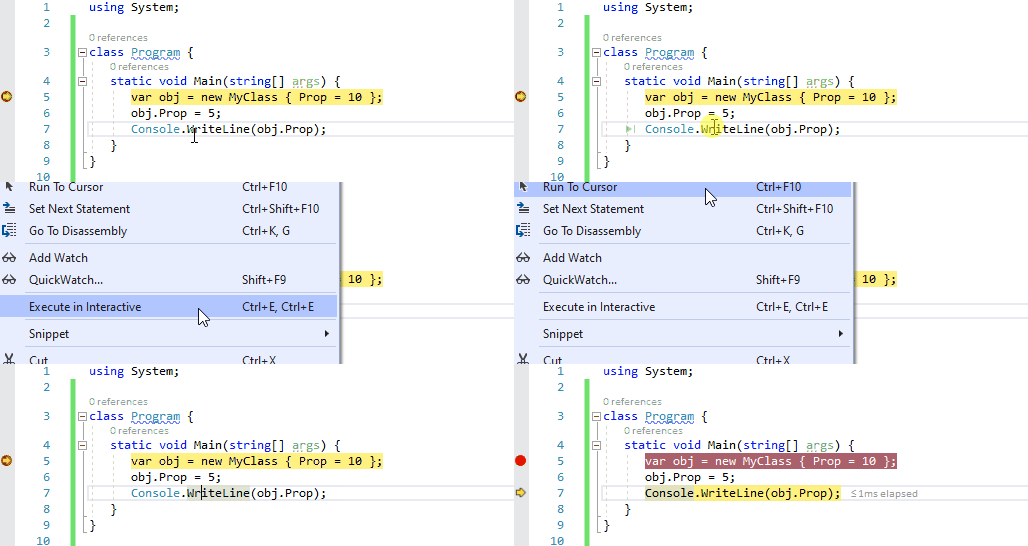
运行到光标位置

2、通过点击鼠标,运行到当前位置

在调试运行的程序时,通过鼠标悬停在当前行的代码上时,出现绿色的符号,可以点击此符号,直接让断点运行到此处。
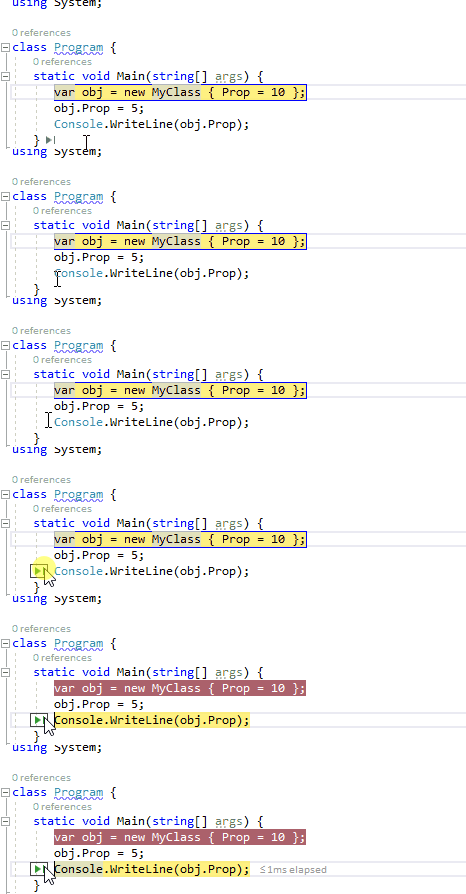
通过点击鼠标,运行到当前位置

3、在此处作为下一条要执行的语句

在调试运行的程序时,通过鼠标悬停在当前行的代码上时,通过按住Ctrl键转换为将此处作为下一条要执行的语句。它与通过绿色箭头符号运行到这里不同,此功能将会跳过中间的语句,直接将断点跳转到此处。因此,在下面的动图中,我们可以在监视窗口中引用obj仍然为null,中间的MyClass构造函数并没有被执行。
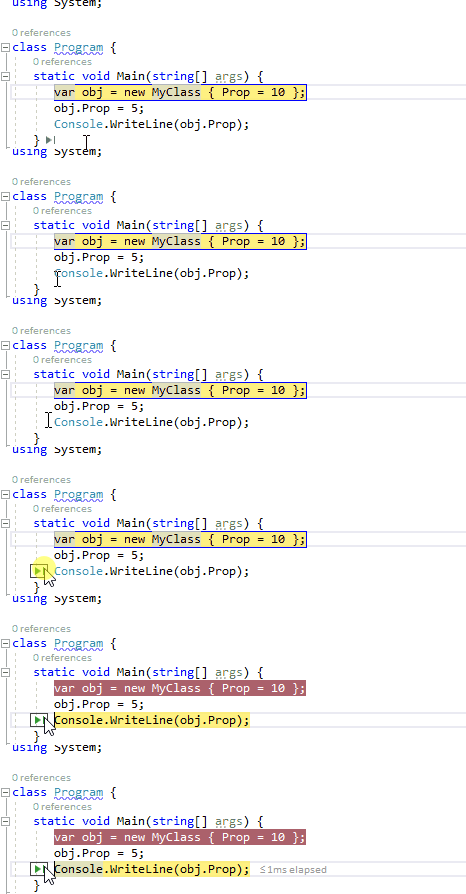
在此处作为下一条要执行的语句

4、数据断点:当值发生变化时,触发中断(值更改时中断)

当你设置一个非静态的设置器为断点时,当所有对象的属性的值发生更改时触发断点。通过局部窗口(监视器窗口)右键点击:值更改时中断菜单,单个对象也可以获得相同的行为。

下面的动画说明了这个功能,只有当obj2.Prop发生变化时,命中断点,而obj1.Prop发生变化时没有命中断点。

注意:数据断点绑定到活动对象时,旨在调试期间起作用。因此,一旦调试过程停止,设置的断点就会丢失,在以后的调试过程中不能重用它。
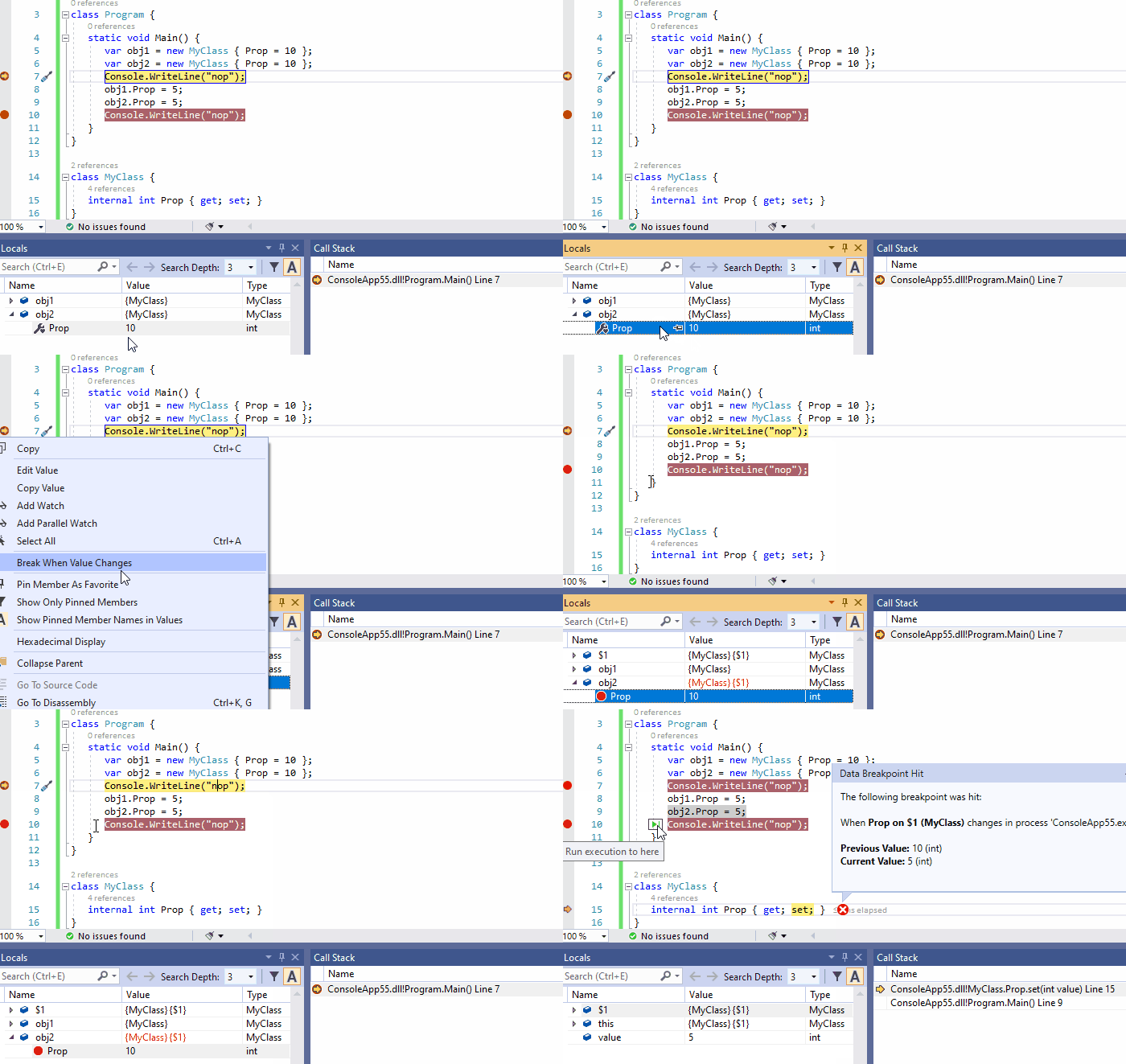
数据断点:值更改时中断

5、条件断点

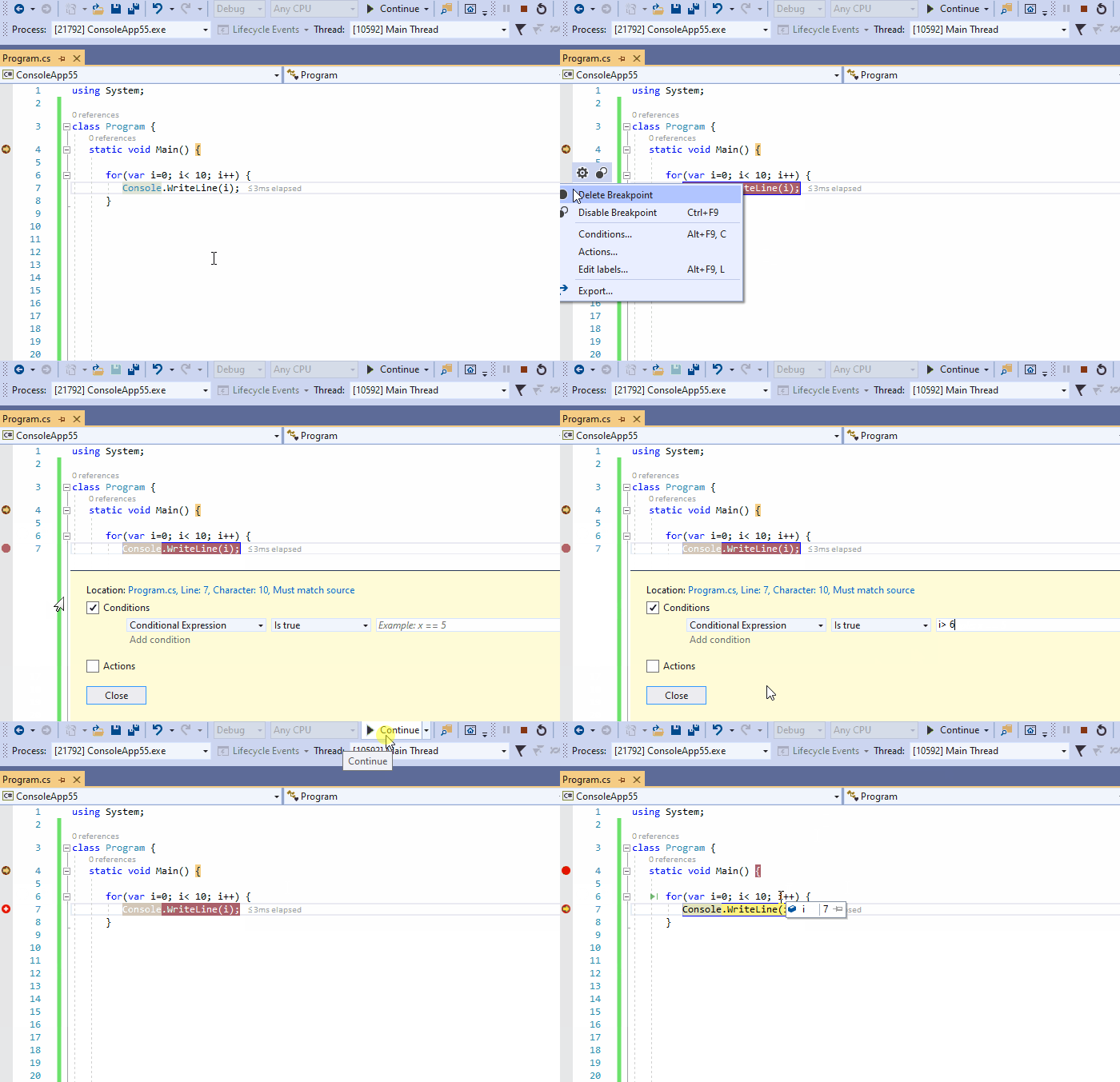
可以将条件附加到断点中,以便尽在特定场景中触发中断。在下面的动图中,我们在循环中定义条件i>6的断点。然后点击继续,可以看到一旦断点停止,i的值实际上变成了7

6、跟踪断点

在遇到断点时,停止程序执行时最常见的操作。但是,你可以选择在输出窗口中不终止(或带终止)打印一些跟踪信息。下面的动图说明了这种可能性。我们在输出窗口中跟踪i从0到9的值。注意:跟踪断点在编辑器的断点显示位置显示为菱形形状。

注意,条件和跟踪操作都可以在断点上指定。
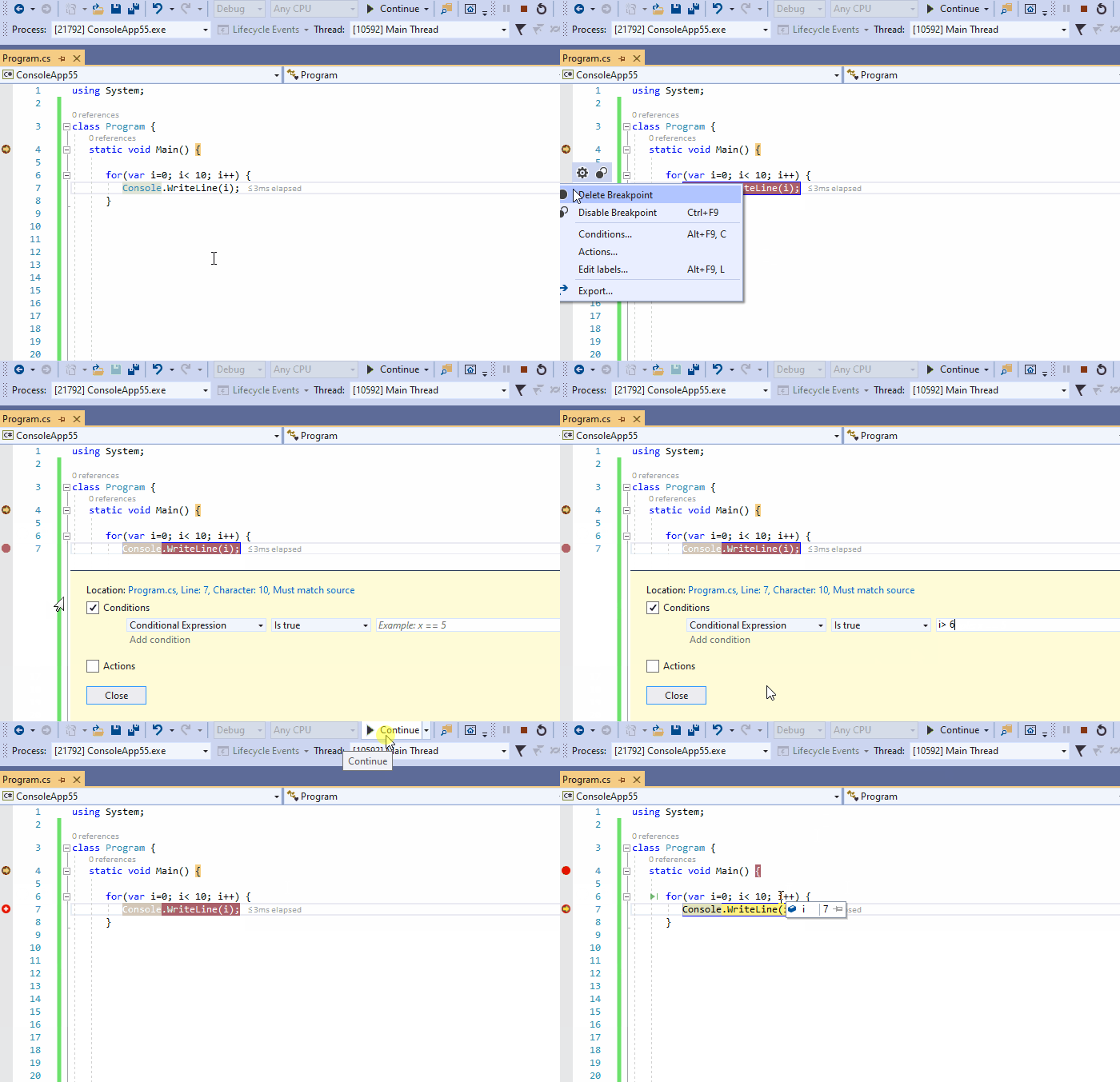
跟踪断点

7、跟踪超出作用域的对象

在监视窗口中,通过当前执行范文内引用的名称来跟踪对象。但是,当这样的跟踪引用超出作用域时,即使在引用对象仍处于活动状态时,它在监视窗口的上下文也不安的毫无意义并且被禁用。

在许多情况下,我们想继续跟踪作用域外对象的状态。为此,请在监视窗口中右键单击此类引用,单击菜单[Make Object ID] 创建对象ID(M),并要在监视器中添加$1(或者$2,$3,…,取决于你已经创建了多个对象ID)。

下面的动图演示了如何跟踪作用域外对象的属性获取器的状态,该属性获取器以字符串的形式返回实际的日期时间。它很好地显示了当引用objFct()上下文中超出作用域时,要观看的obj项将被禁用,而$1仍然会获得更新。
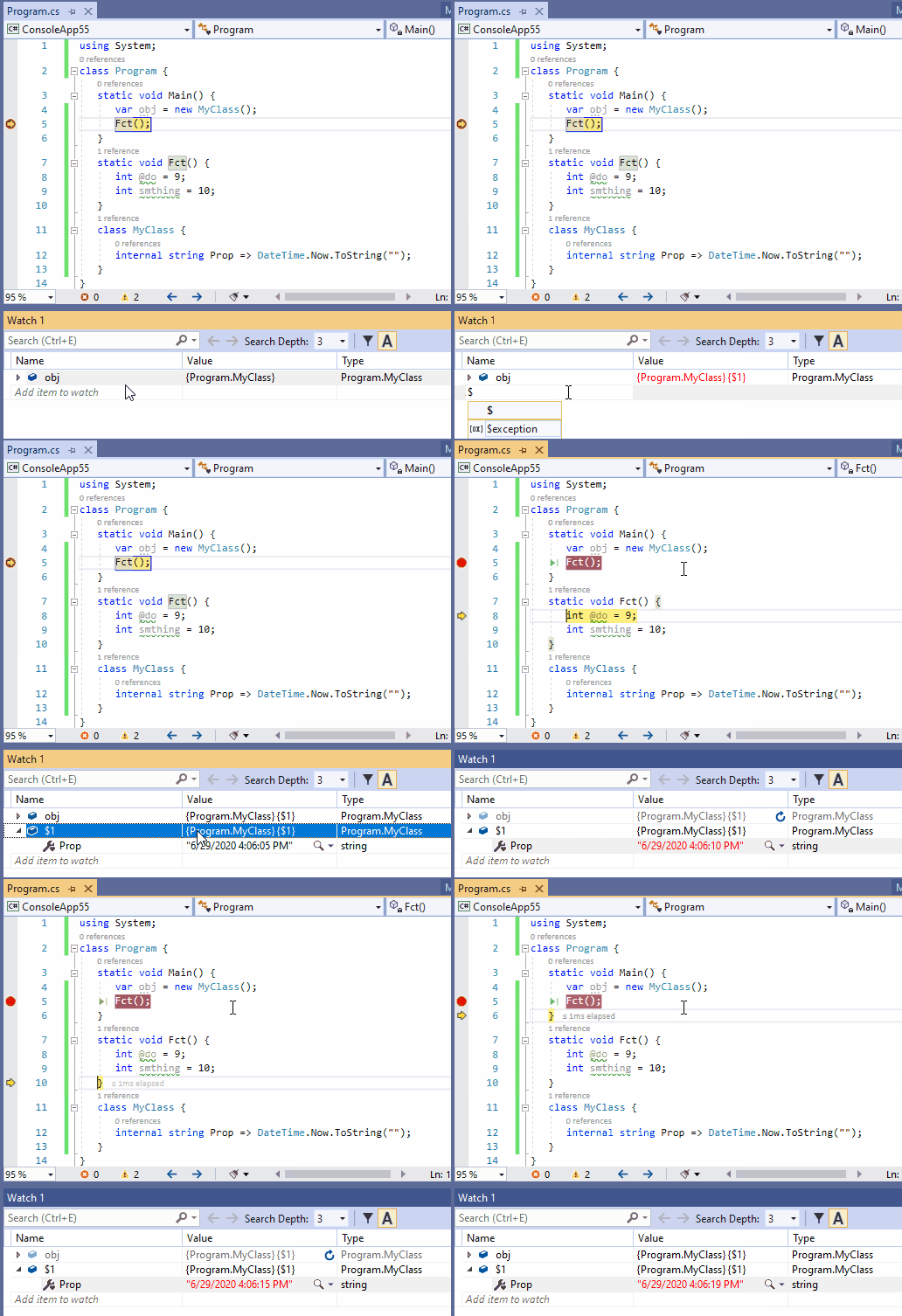
跟踪超出作用域的对象

8、查看函数返回的值

函数返回的值有时在源代码中被忽略,或者有时这个值在调试时无法被显示的访问。

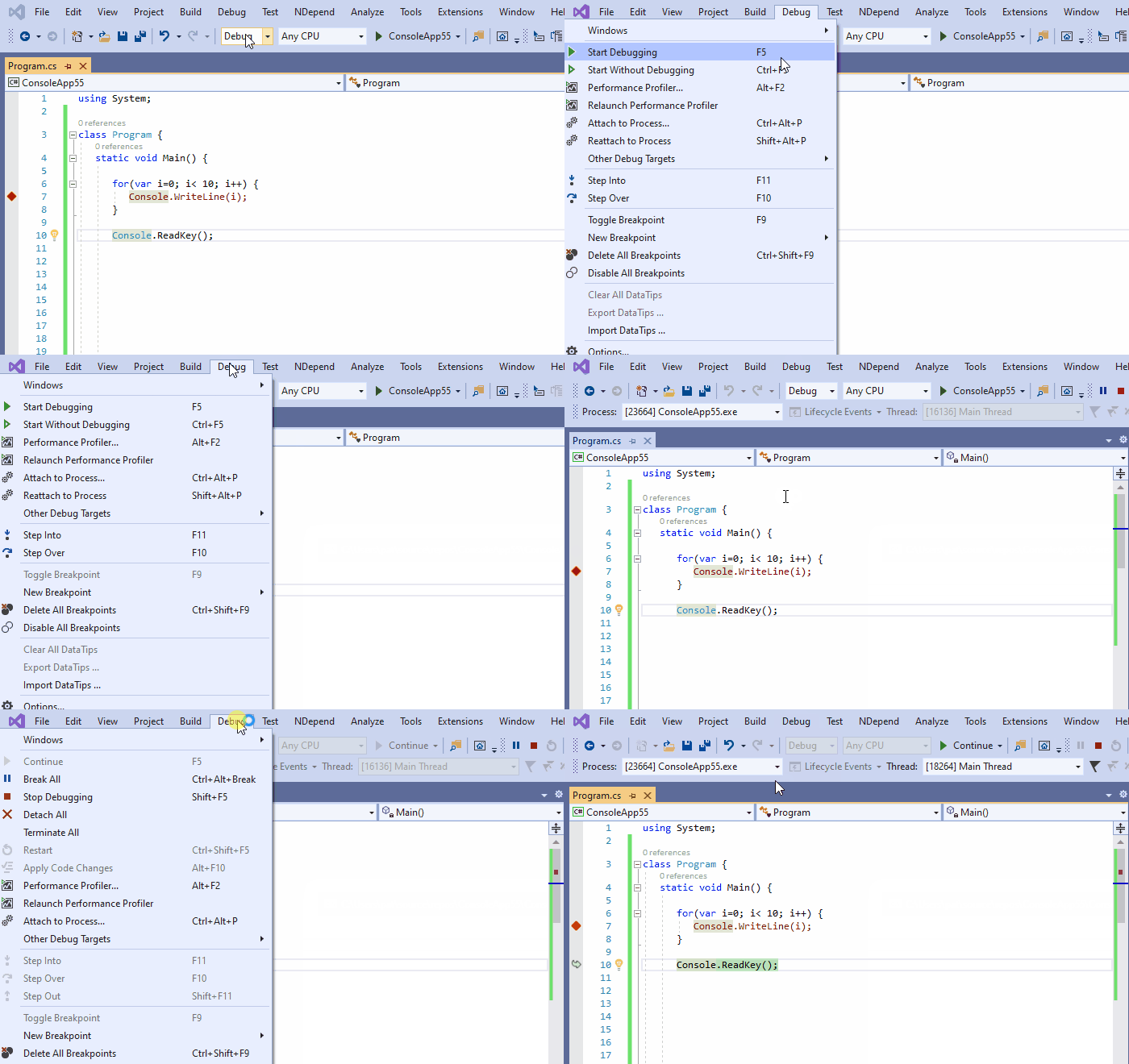
这样的返回值可以显示在调试->窗口->自动窗口中。伪变量$ReturnValue也可以在即时窗口和监视窗口中使用,以方便查看最后一个函数调用的返回值。

注意,菜单调试->窗口->自动窗口仅在Visual Studio调试器附加到进程并且程序被调试器暂停时可用。
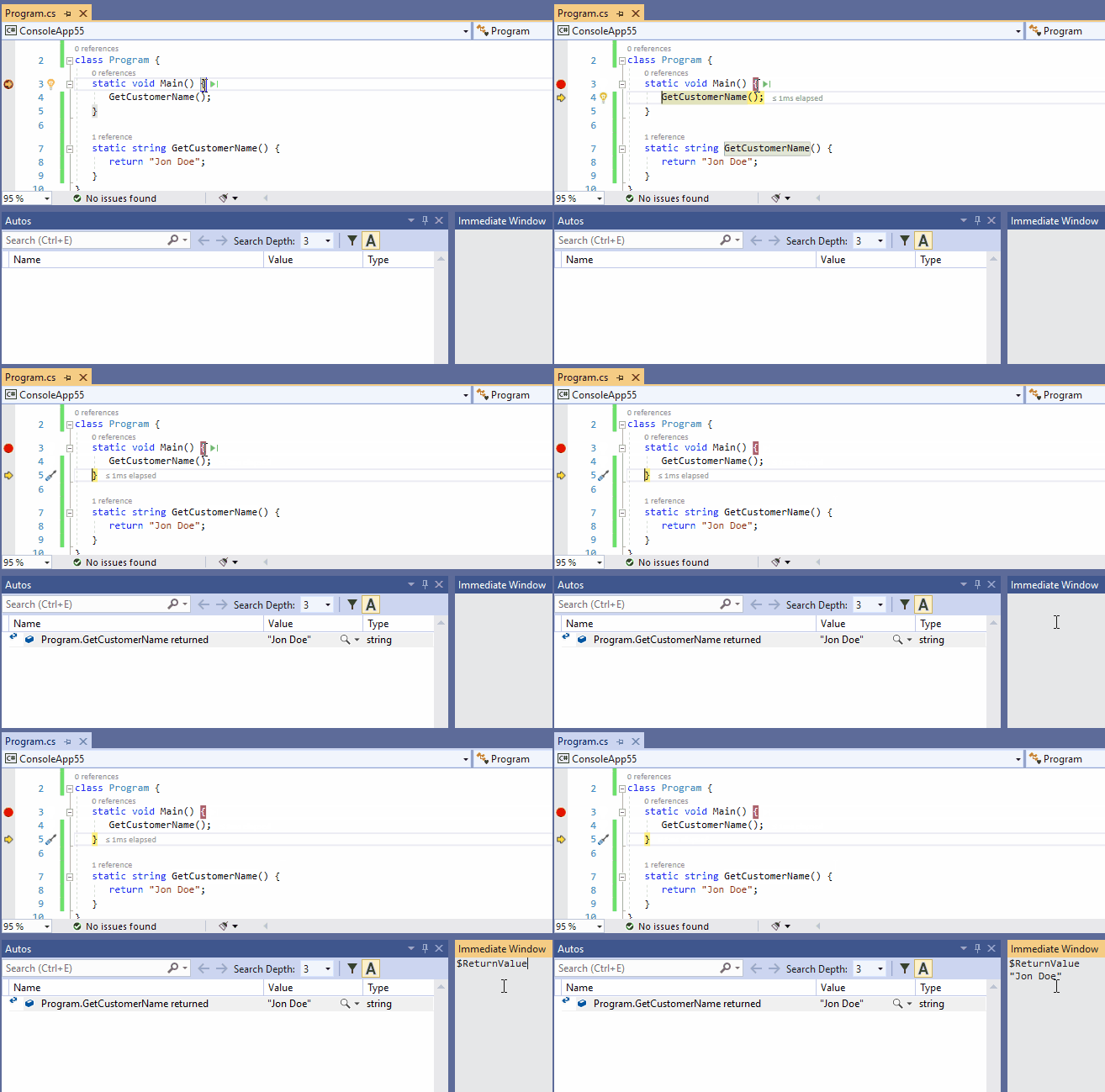
查看函数返回的值

9、重新附加到进程

Visual Studio 2017开始,重新附加到进程Shift+Alt+P工具被提出,并且非常方便。将调试器附加到某个进程后,Visual Studio会记住它,并建议将调试器重新附加到同一进程。斜体也一样,因为这里有一个关于进程标识的启发式方法:

  • 如果已附加的进程仍然运行着,重新附加到进程,重新附加到它。
  • 否则,Visual Studio将尝试查找和前一个进程名具有相同名称的单进程,并将调试器重新附加到该进程。
  • 如果找到几个使用此名称的进程,则打开“附加到进程”对话框,只显示名称相同的进程
  • 如果找不到具有此名称的进程,则显示“附加到进程”对话框

重新附加到进程

重新附加到进程也适用于涉及多个进程的调试会话。在这种情况下,Visual Studio会尝试使用上述相同的启发式方法来查找它附加到的所有进程。

10、在即时窗口和在观察窗口的No-Side-Effect评估

有时,在即时窗口或监视窗口中评估表达式时,某些状态会更改。这种行为通常时不希望发生的。你不想仅仅因为需要评估表达式的值而破坏调试程序的状态。这种情况被称为Heisenbug,该术语时物理学家Werner Heisenberg的双关语,它首先断言了量子力学的观察者效应,该现象指出,观察系统的行为不可避免的会改变器状态。

为了避免更改任何状态,你可以在表达式后面加上nse(No-Side-Effect)。下面的动图说明了这种可能性(在监视窗口中监视State的值是否有变化)。
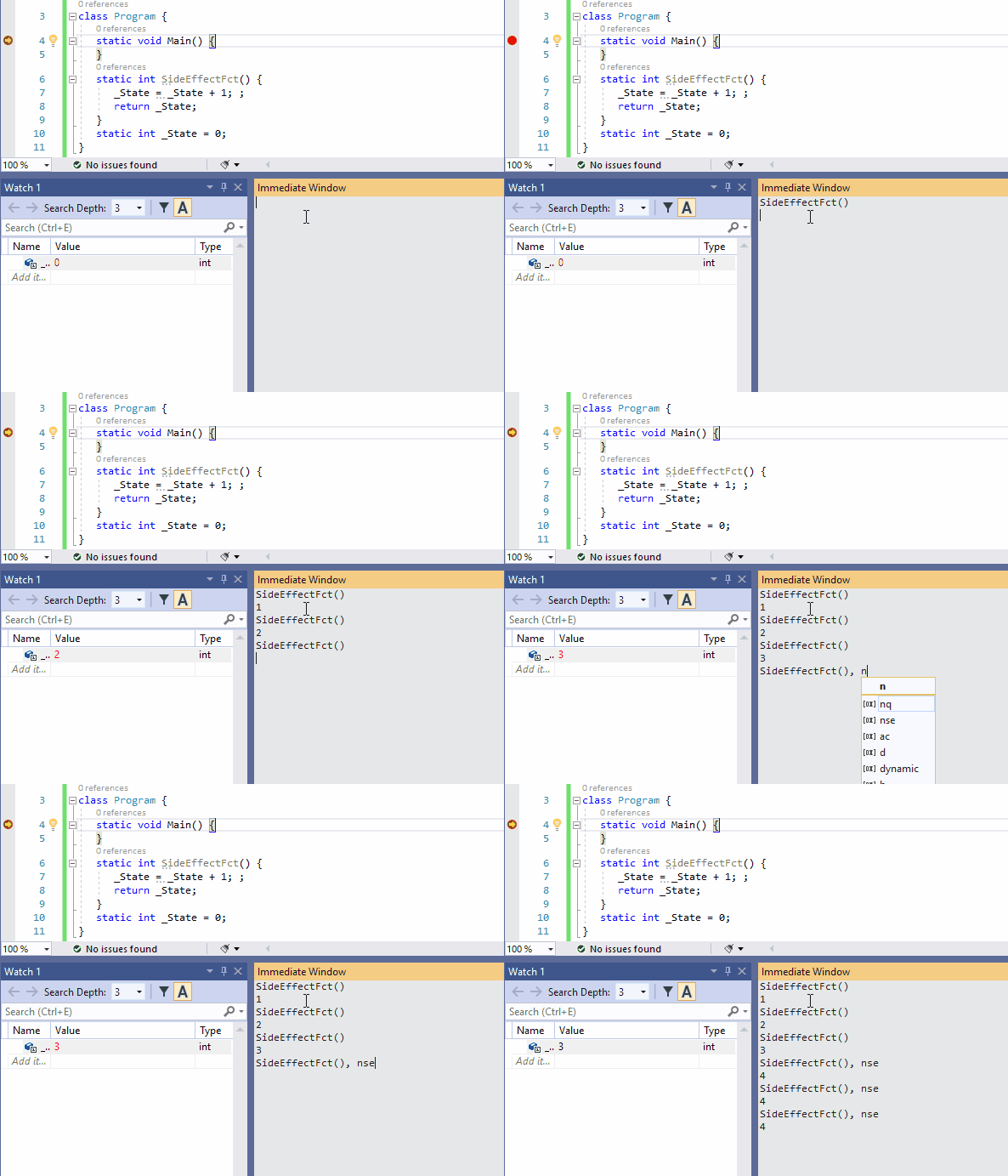
在即时窗口和在观察窗口的评估

下面这种动图是nse在监视窗口的使用。由于SideEffectFct()所观察的项中有Refresh评估按钮,所以此示例比前一个示例更简单。
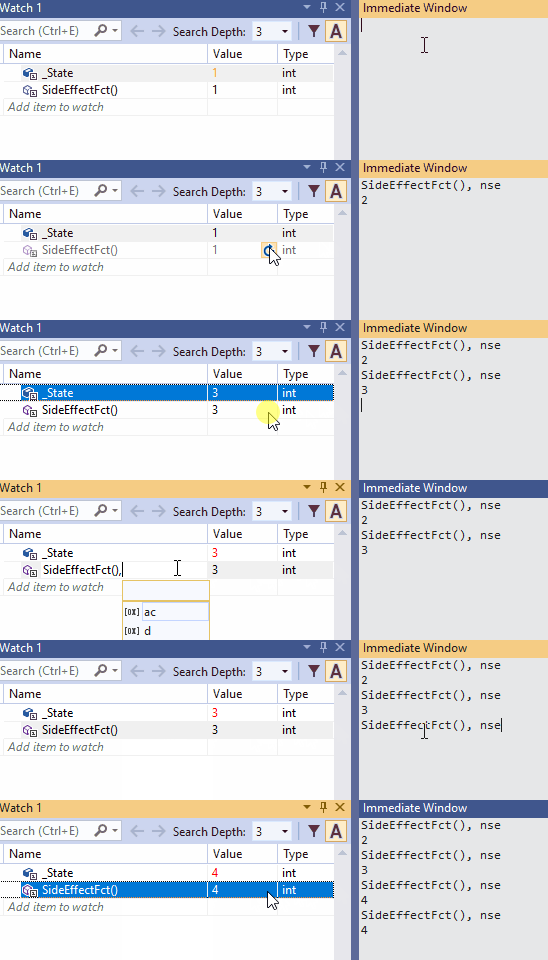
11、在源码中显示线程

调试多线程应用程序是有名的复杂。希望在源码中显示线程按钮能提供很大的帮助。它在编辑器的左侧边栏引入标记图标,以跟踪其他线程被暂停的位置。这个标记可以用来显示线程ID,并最终切换到另一个线程。注意:如果至少两个线程在同一位置暂停,则会显示不同的标记符号。
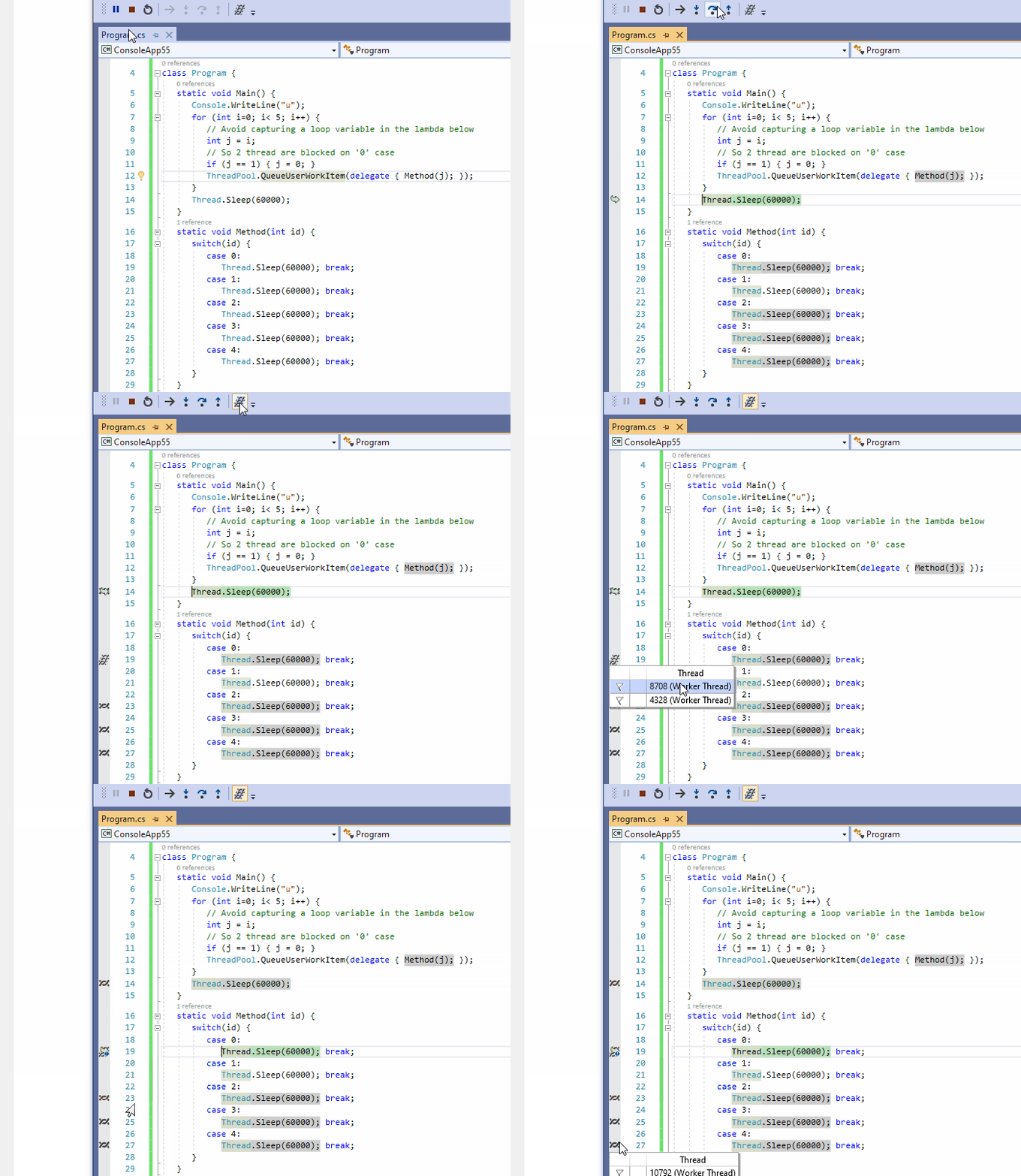
在源码中显示线程

更多调试多线程应用程序的技巧可以在这个微软文档中找到:Get started debugging multithreaded applications (C#, Visual Basic, C++)

https://docs.microsoft.com/en-us/visualstudio/debugger/get-started-debugging-multithreaded-apps?view=vs-2019

下面是这个演示的源代码,如果你想演示它,可以进行参考:

using System;
using System.Threading;
 
class Program {
   static void Main() {
      for (int i=0; i< 5; i++) {
         // Avoid capturing a loop variable in the lambda below
         int j = i;
         // So 2 thread are blocked on '0' case
         if (j == 1) { j = 0; } 
         ThreadPool.QueueUserWorkItem(delegate { Method(j); });
      }
      Thread.Sleep(60000);
   }
   static void Method(int id) {
      switch(id) {
         case 0:
            Thread.Sleep(60000); break;
         case 1:
            Thread.Sleep(60000); break;
         case 2:
            Thread.Sleep(60000); break;
         case 3:
            Thread.Sleep(60000); break;
         case 4:
            Thread.Sleep(60000); break;
      }
   }
}

12、从反编译的IL代码中调试源代码

我们经常依赖一些黑盒组件:我们没有源代码的组件。

但是,在调试复杂行为时,观察甚至调试引用的黑盒组件引用的逻辑。这就是为什么从16.5版本开始,Visual Studio 2019可以从编译好的程序中生成一些源代码。这样的源代码是可以调试的。这个特性是基于开源软件(OSS)工程:ILSpy(https://github.com/icsharpcode/ILSpy)。

反编译菜单可以在模块窗口的组件右键菜单(如下面的动图所示)和Source Not FoundNo Symbols Loaded对话框中给出。

IL代码反编译为源代码不可能是完美的,因为一些源代码信息在编译时丢失了。因此,这个特性有一些限制,在这个官方文档的最后会解释:Generate source code from .NET assemblies while debugging

https://docs.microsoft.com/en-us/visualstudio/debugger/decompilation?view=vs-2019
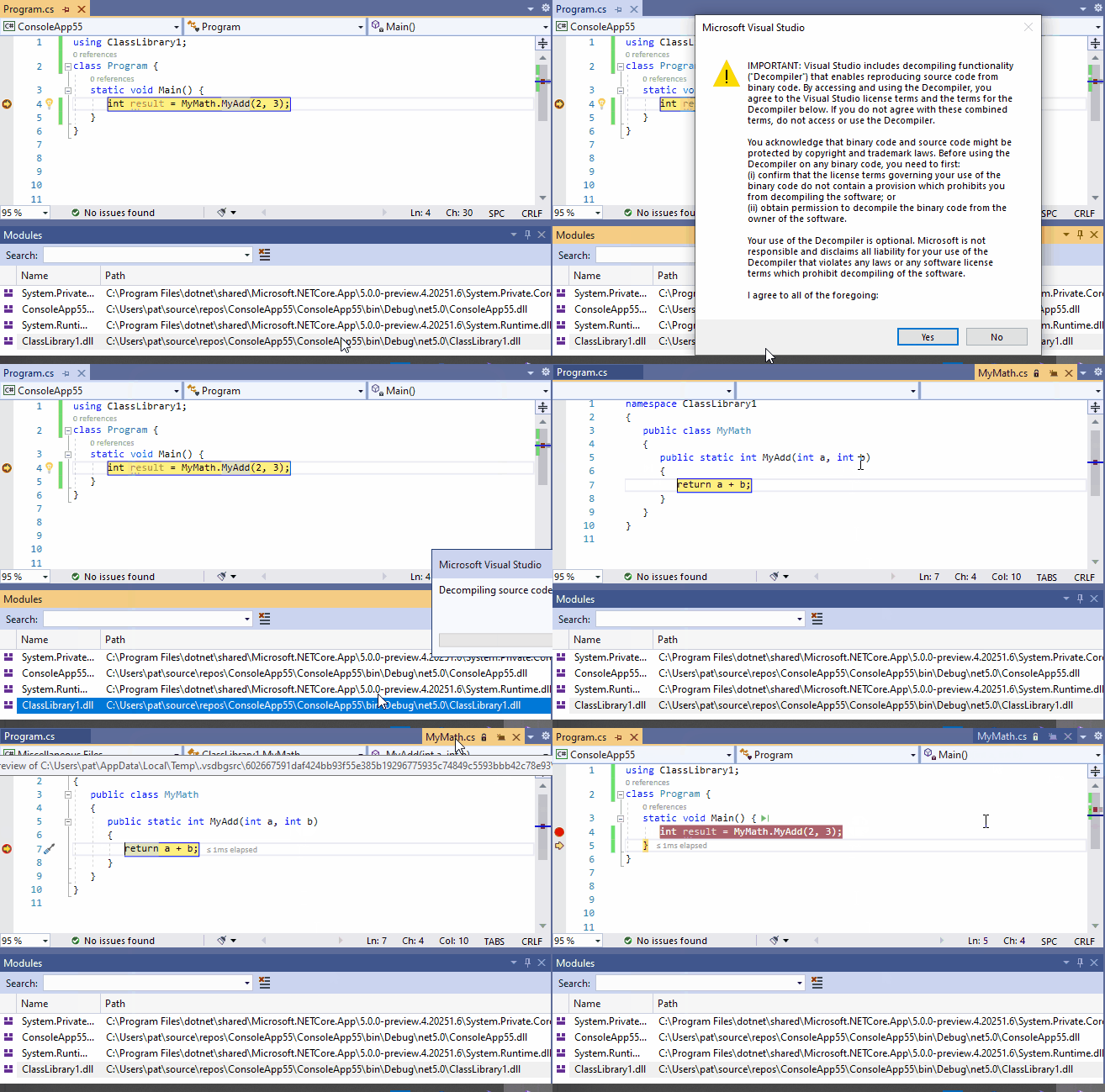
从反编译的IL代码中调试源代码

结尾

Visual Studio非常出色,在调试方面尤其出色。 在这里,我试图选择一些既隐藏又经常有用的技巧,希望它们能帮助您提高生产率。

Sqlserver内存管理:限制最大占用内存_donghustone的专栏-CSDN博客_sqlserver内存限制

mikel阅读(609)

来源: Sqlserver内存管理:限制最大占用内存_donghustone的专栏-CSDN博客_sqlserver内存限制

一、SQLServer对系统内存的管理原则是:按需分配,且贪婪(用完不还)。它不会自动释放内存,因此执行结果集大的SQL语句时,数据取出后,会一直占用内存,直到占满机器内存(并不会撑满,还是有个最大限制,比机器内存稍小),在重启服务前,SQLServer不会释放该内存,也没有任何办法可人为释放。以下命令虽然可释放缓存,但SQLserver并不会因此释放已占用的内存。

DBCC FREEPROCCACHE #清除存储过程相关的缓存
DBCC FREESESSIONCACHE #清除会话缓存
DBCC FREESYSTEMCACHE(‘All’) #清除系统缓存
DBCC DROPCLEANBUFFERS #清除所有缓存
二、唯一的办法是:人为修改最大可占用物理内存进行限制。

三、修改办法如下:

管理员用户登录数据库客户端(Microsoft SQL Server Management Studio),在实例名(树形菜单根节点,显示登录名那栏)上右键,选择属性–>内存,设置“最大服务器内存”,单位为MB,可根据实际内存调整。

四、如此调整后,机器内存便不会被sqlserver耗尽了。


扩展:(转自网络)

由于Sql Server对于系统内存的管理策略是有多少占多少,除非系统内存不够用了(大约到剩余内存为4M左右),Sql Server才会释放一点点内存。所以很多时候,我们会发现运行Sql Server的系统内存往往居高不下。这些内存一般都是Sql Server运行时候用作缓存的,例如你运行一个select语句,那么Sql Server会将相关的数据页(Sql Server操作的数据都是以页为单位的)加载到内存中来,下一次如果再次请求此页的数据的时候,就无需读取磁盘了,大大提高了速度。这类的缓存叫做数据缓存。还有一些其他类型的缓存,如执行存储过程时,Sql Server需要先编译再运行,编译后的结果也会缓存起来,下一次就无需再次编译了。
————————————————
版权声明:本文为CSDN博主「东东不邪」的原创文章,遵循CC 4.0 BY-SA版权协议,转载请附上原文出处链接及本声明。
原文链接:https://blog.csdn.net/donghustone/article/details/83338185

class A where T:new() - 鷇音子 - 博客园

mikel阅读(559)

来源: class A where T:new() – 鷇音子 – 博客园

  class A<T> where T:new()

这是类型参数约束,where表名了对类型变量T的约束关系。where T:A 表示类型变量是继承于A的,或者是A本省。where T: new()指明了创建T的实例应该使用的构造函数。

.NET支持的类型参数约束有以下五种:

where T: struct                                     T必须是一个结构类型

where T: class                                       T必须是一个类(class)类型,不是结构(structure)类型

where T: new()                                      T必须要有一个无参构造函数

where T: NameOfBaseClass                     T必须继承名为NameOfBaseClass的类

where T: NameOfInterface                      T必须实现名为NameOfInterface的接口

无论走的多远,都应该时常回过头看看。之所以写这个博客,主要的原因是为了记录自己的成长痕迹和所学到的技术,以便于日后的反思。

SqlServer中使用row_number() over实现通用的分页存储过程 - daisy_thq - 博客园

mikel阅读(713)

来源: SqlServer中使用row_number() over实现通用的分页存储过程 – daisy_thq – 博客园

–通用的分页存储过程

create procedure sp_pager

(

@SQL nvarchar(4000), –要分页的SQL语句

@CurrentPageNo int,  –当前页面索引

@PageSize int,           –每一页要显示的页数

@TotalNum int output –数据的总条数 (输出参数)

)

as

declare @sqlcmd varchar(8000)

–查询数据

set @sqlcmd = ‘select * from (‘ + @Sql + ‘) a  where RowIndex between ‘ +  convert(nvarchar,(@CurrentPageNo-1) * @PageSize + 1) + ‘ and ‘ + convert(varchar,@CurrentPageNo * @PageSize)

exec(@sqlcmd)

print (@sqlCmd)

–求记录总数

create table tempTable(num int)

insert into tempTable  exec(‘select count(*) from (‘ + @Sql + ‘) a’)

select @TotalNum=(select * from tempTable)

drop table tempTable

go

–=========================================测试存储过程

declare @Sql varchar(5000)

declare @CurrentPageNo int

declare @PageSize int

declare @TotalNum int

set @CurrentPageNo = 2

set @PageSize = 4

set @Sql=’ select products.PID,products.PName,products.MarketPrice,productDispose.ShopPrice,row_number() over (order by products.PID) as RowIndex from ProductsDisposeInfo productDispose inner join ProductsInfo products on productDispose.PID=products.PID’

exec sp_pager @Sql,@CurrentPageNo,@PageSize,@TotalNum output

print @TotalNum