[转载]WinSCP和PuTTY的搭配与使用 - zyphio的专栏 - 博客频道 - CSDN.NET

mikel阅读(1054)

[转载]WinSCP和PuTTY的搭配与使用 – zyphio的专栏 – 博客频道 – CSDN.NET.PuTTY和WinSCP是管理OpenWRT固件的路由器必备工具。

WinSCP的优势在于支持多语言、可在图形化界面下管理Linux系统里的文件和存储多个会话设置以方便多设备多用户登录。PuTTY的优势在于提供与Linux终端一样的命令行控制界面。

所以,一般可先用WinSCP登录,管理文件,在必要的时候,调出PuTTY输入终端命令,实现优势互补。那既然在WinSCP中快速调用PuTTY输入终端命令是常见的事,就得让二者更好的配合,方法如下:

1.下载免安装版的WinSCP,解压至XXX\WinSCP目录(XXX表示某一个目录);
2.下载需要的语言包,解压至XXX\WinSCP目录;
3.下载免安装版的PuTTY,解压至XXX\PuTTY;
4.运行XXX\WinSCP\WinSCP.exe,出现“WinSCP登录”窗口;
5.按下“Languages”按钮,选择语言;
6.勾选“高级选项”;
7.选择树状列表中的“选项”项目;
8.按下“其它通用选项”的“选项”按钮,弹出的“选项”窗口;
9.选择“选项”窗口里树状列表中的“集成-应用程序”;
10.把“PuTTY路径”改为相对路径的“..\PuTTY\putty.exe”(这一步是关键,路径前面的“..”表示父目录,即代表上面 “XXX”目录,改成这样的好处是以后只要把XXX目录下的WinSCP和PuTTY两个目录一起移动到其它任意一个目录后,这个设置依然有效);
11.勾选“记住会话密码并传给PuTTY(SSH)”项目,点“确定”按钮返回“WinSCP登录”窗口;
12.选择树状列表中的“会话”项目;
13.在“文件协议”下拉列表框中选择“SCP”;
14.在“主机名”文本框中输入“192.168.1.1”(OpenWRT默认的IP地址);
15.在“端口号”文本框中输入“22”(OpenWRT SSH服务默认的端口);
16.在“用户名”文本框中输入“root”(OpenWRT默认的管理员账户名);
17.在“密码”文本框中输入管理员账户的密码;
18.点“保存”按钮,弹出“会话另存为”窗口;
19.在“会话另存为”文本框中输入会话名称,点“确定”按钮返回“WinSCP登录”窗口;
20.在选择树状列表中的“会话-存储的会话”项目;
21.选择会话名称,点“登录”按钮,弹出“警告”窗口;
22.按“否”按钮,弹出“WinSCP”主界面,左侧是本地目录,右侧是路由器的Linux系统目录;
23.可以在本地目录和路由器Linux系统目录间拖拽文件完成文件复制传输,在路由器的Linux系统目录的文件上按双击可以打开文件,按 “Ctrl+P”快捷键(或按“命令”主菜单-“在PuTTY中打开”),弹出“PuTTY Security Alert”窗口,按“否”键钮,可直接打开PuTTY窗口并自动登录路由器的Linux终端。

[转载]Openwrt安装软件的方法 - jk110333的专栏 - 博客频道 - CSDN.NET

mikel阅读(791)

[转载]Openwrt安装软件的方法 – jk110333的专栏 – 博客频道 – CSDN.NET.

Openwrt安装软件

简介

Openwrt是个很自由的开源路由器系统,软件包支持几千个,功能很强大!

安装的方法主要有两种,telnet或者ssh连接后台安装和 页面安装。

下面的所有步骤的前提是当前的路由器已经联网!

telnet或ssh

原始的openwrt默认是没有密码的,只开启了telnet没有开启ssh,当第一次配置完用户名和密码后,关闭了telnet开启了ssh,用户可以随时连上路由器,下面我用ssh连接的。

Openwrt管理软件包的命令是opkg,下面是命令的帮助

root@Jack:/tmp/opkg-lists# opkg--help
opkg:unrecognized option `--help'
opkgmust have one sub-command argument
usage:opkg [options...] sub-command [arguments...]
wheresub-command is one of:
PackageManipulation:
update 升级 Update list ofavailable packages
upgrade 升级某一个软件 Upgrade packages
install 安装某一个软件 Install package(s)
configure 配置某一个软件 Configure unpacked package(s)
remove <pkgs|regexp> 删除软件 Remove package(s)
flag Flag package(s)
=hold|noprune|user|ok|installed|unpacked (one perinvocation)

InformationalCommands:
list 列出openwrt所有支持的软件包 List availablepackages
list-installed 列出本机已经安装的软件包 List installed packages
list-upgradable 列出可以升级的软件包 ist installed and upgradable packages
list-changed-conffiles List user modified configuration files
files List files belonging to search <file|regexp> List package providing
find List packages whose name ordescription matches
info[pkg|regexp] 显示软件包的信息 Display all info for status [pkg|regexp] 显示软件包的状态 Display all status for download 下载一个软件包到当前目录 Download to current directory
compare-versions
compare versionsusing <= < > >= = << >>
print-architecture List installable package architectures
depends [-A] [pkgname|pat]+
whatdepends [-A] [pkgname|pat]+
whatdependsrec [-A] [pkgname|pat]+
whatrecommends[-A] [pkgname|pat]+
whatsuggests[-A] [pkgname|pat]+
whatprovides [-A] [pkgname|pat]+
whatconflicts [-A] [pkgname|pat]+
whatreplaces [-A] [pkgname|pat]+

Options:
-A Query all packages not just thoseinstalled
-V[] Set verbosity level to .
--verbosity[=] Verbosity levels:
0errors only
1normal messages (default)
2informative messages
3 debug
4 debuglevel 2
-f Use as the opkgconfiguration file
--conf
--cache Use a package cache
-d Use as the the rootdirectory for
--dest package installation, removal, upgrading.
should be a defined dest name from
theconfiguration file, (but can also be a
directory namein a pinch).
-o

<dir>Use<dir>as the rootdirectory for
--offline-root<dir>offline installation of packages.
--add-arch: Registerarchitecture with given priority
--add-dest: Registerdestination with given path</dir></dir></dir>ForceOptions:
--force-depends Install/remove despite faileddependencies
--force-maintainer Overwrite preexisting config files
--force-reinstall Reinstall package(s)
--force-overwrite Overwrite files from other package(s)
--force-downgrade Allow opkg to downgrade packages
--force-space Disable free space checks
--force-postinstall Run postinstall scripts even in offlinemode
--force-remove Remove package even if prerm script fails
--noaction No action -- test only
--download-only No action -- downloadonly
--nodeps Do not follow dependencies
--nocase Perform case insensitivepattern matching
--force-removal-of-dependent-packages
Remove packageand all dependencies
--autoremove Remove packages that were installed
automaticallyto satisfy dependencies
-t Specify tmp-dir.
--tmp-dir Specify tmp-dir.
regexp could be something like 'pkgname*''*file*' or similar
e.g. opkg info 'libstd*' or opkg search'*libop*' or opkg remove 'libncur*'
root@Jack:/tmp/opkg-lists#

如果你想要安装一个软件,但是不知道什么具体的名字,可以用命令获取到软件包的名字(opkg list |grep 软件名),然后安装,比如我想要安装tftp

root@Jack:/tmp/opkg-lists# opkg list|grep tftp
atftp- 0.7-1 - TFTP client
atftpd- 0.7-1 - TFTP server
erlang-inets- 5.8 - Erlang/OTP is a general-purpose programming language and runtimeenvironment. Erlang has built-in support for concurrency, distribution and fault tolerance. . This Erlang/OTPpackage provides a container for Internet clients and servers. Currently a FTP client, a HTTPclient and server, and a tftp client andserver have been incorporated in Inets.
iputils-tftpd- 20101006-1 - Program tftpd from iputils Trivial File Transfer Protocolserver.
kmod-ipt-nathelper- 3.7.10-1 - Default Netfilter (IPv4) Conntrack and NAT helpers Includes: - ftp- irc - tftp
tftp-hpa- 0.48-3 - An enhanced version of the BSD TFTP client
tftpd-hpa- 0.48-3 - An enhanced version of the BSD TFTP server

通过上面的命令我找到我想要的tftp服务器的名字为tftpd-hpa,这样就可以先用

#opkgdownload tftpd-hpa

下载软件包,然后用

#opkginstall tftpd-hpa

来安装。也可以直接用

#opkg installtftpd-hpa

会直接先下载再自动安装。最后用

#opkglist-installed |grep tftpd-hpa

来查看是不是已经安装上了!


页面安装


进入页面system->software


在filter里面输入“tftpd”,点击“find package”,在下面的框中就显示出当前openwrt支持的软件包,找到需要的,点击install即可。见下图

[转载]海蜘蛛V3.3 20140909更新版关于wifidog接口的配置_路由器_电脑技术_哎丫丫电脑服务-新闻频道

mikel阅读(683)

[转载]海蜘蛛V3.3 20140909更新版关于wifidog接口的配置_路由器_电脑技术_哎丫丫电脑服务-新闻频道.

根据作者说的,是解决了WIFIdog掉线等等问题。

我这里先把原作者的方法留下。具体使用效果会在更新固件以后实际测试在来补充


与第三方平台对接


问:支持哪些平台?

答:所有采用wifidog标准协议搭建的认证平台都可以与海蜘蛛toamtoV3.3

问:与不同的平台对接,主要的配置区别在哪里?

答:不同的平台,给予的认证账号(即网关ID不一样),认证服务器地址(即鉴权服务器主机名)不一样,鉴权服务器路径不一样,最后,必须要将认证服务器添加到外部域名白名单


问:知道了认证服务器相关参数,如何配置?

那么海蜘蛛V3.3对接时,相应配置为

海蜘蛛V3.3_20140909更新版关于wifidog接口的配置

好,固件下载地址:

http://pan.baidu.com/s/1pJG3snh

[转载]OpenWRT使用wifidog实现强制认证的WIFI热点 | 半个橙子

mikel阅读(1790)

[转载]OpenWRT使用wifidog实现强制认证的WIFI热点 | 半个橙子.

首先安装wifidogOpenWRT的路由器:

  opkg update

  opkg install wifidog


wifidog依赖下面这些模块:

iptables-mod-extra

iptables-mod-ipopt

kmod-ipt-nat

iptables-mod-nat-extra

libpthread


由于trunk的固件更新会比较频繁,会导致直接opkg install wifidog安装不了,如果你凑巧又没有备份与固件对应的Packages的话,就需要到http://downloads.openwrt.org/snapshots/trunk升级固件,然后再安装wifidog我备份了一个20137月份(kernel =3.10.3-1-9da5017d589c0594e545ab00a51eecea)的版本的Packages,需要的话拿去用:

http://openwrt.sinapp.net


如果你的路由器不是openwrt官方支持的版本的话,那就需要自己编译固件。make menuconfig后,在Network–>Captive Portals中选择wifidog.

wifidog1

安装完成后,

/etc/init.d/wifidog enable

/etc/init.d/wifidog start


这时会抛出一个错误,因为我们还没有设置AuthServer的信息。关于安装wifidog更多的信息可以参考:http://wiki.openwrt.org/doc/howto/wireless.hotspot.wifidog


下面安装Auth Server,按照官方的说法:

AuthPuppy is the next generation authentication server for Wifidog networks.

源文档 <http://www.authpuppy.org/>

不过貌似这wifidogAuthpuppy都已经N久没更新了。。。 


AuthPutty是需要安装apache2, php5MySQL。详细介绍在这里:http://www.authpuppy.org/doc/Getting_Started (Windows版点这里)

安装成功后,访问AuthPuppy会要求设置一些数据库信息,全部设置完成后能看到首页:

wifidog2

当然了,我们还需要设置管理员的账号。

进入Manage pluginsInstall apAuthLocalUserPlugin,记得要enable这个插件。

wifidog3

然后,点击Manage Nodes,把默认节点的status改成deployed。这个GW(Gateway) ID default后面配置wifidog.conf的时候需要使用。

wifidog4

到这里,AuthPuppy就基本配置完毕了。

下面回到路由器,编辑wifidog.conf,一般情况下,我们之后配置ExternalInterfaceGatewayInterfaceAuthServer这三项就可以,其他默认。下面是我的配置:

GatewayIDdefault           #注意这个ID必须跟AuthPuppyGW ID一致

# Parameter: ExternalInterface

# Default: NONE

# Optional

#

# Set this to the external interface (the one going out to the Inernet or your larger LAN).

# Typically vlan1 for OpenWrt, and eth0 or ppp0 otherwise,

# Normally autodetected

ExternalInterface eth0      #路由器外网的物理接口


# Parameter: GatewayInterface

# Default: NONE

# Mandatory

#

# Set this to the internal interface (typically your wifi interface).

# Typically br-lan for OpenWrt, and eth1, wlan0, ath0, etc. otherwise

GatewayInterface wlan0      #路由器内网的物理接口

AuthServer {

    Hostname 192.170.1.104

    SSLAvailable no

    Path /

}


CheckInterval 60

ClientTimeout 5

FirewallRuleSet global {

}

FirewallRuleSet validating-users {

    FirewallRule allow to 0.0.0.0/0

}

FirewallRuleSet known-users {

    FirewallRule allow to 0.0.0.0/0

}

FirewallRuleSet unknown-users {

    FirewallRule allow udp port 53

    FirewallRule allow tcp port 53

    FirewallRule allow udp port 67

    FirewallRule allow tcp port 67

}

FirewallRuleSet locked-users {

    FirewallRule block to 0.0.0.0/0

}

注意这个Interface是物理接口,而不是下面OpenWRT web界面中看到的interface。注意不是下面这个:

wifidog5

可以看到我的Interface里面没有wlan0之类的选项,/etc/config/network里面也看不到。

root@OpenWrt:~# cat /etc/config/network

config interface ‘loopback’

        option ifname ‘lo’

        option proto ‘static’

        option ipaddr ‘127.0.0.1’

        option netmask ‘255.0.0.0’

config globals ‘globals’

        option ula_prefix ‘fd09:fd03:490d::/48′

config interface ‘lan’

        option proto ‘static’

        option ipaddr ‘192.168.1.1’

        option netmask ‘255.255.255.0’

        option ip6assign ’60’

        option _orig_ifname ‘eth0′

        option _orig_bridge ‘false’

config interface ‘WAN’

        option proto ‘dhcp’

        option _orig_ifname ‘gretap0′

        option _orig_bridge ‘false’

        option ifname ‘eth0′

之前我用gretap0eth0设置ExternalInterfaceGatewayInterface,不行。反着来也不行。网上搜了一圈,找到下面的方法来获physical interface

root@OpenWrt:~# ls -l /sys/class/net

lrwxrwxrwx    1 root     root             0 Jan  1  1970 eth0 -> ../../devices/platform/ag71xx.0/net/eth0

lrwxrwxrwx    1 root     root             0 Jan  1  1970 lo -> ../../devices/virtual/net/lo

lrwxrwxrwx    1 root     root             0 Aug  2 15:58 wlan0 -> ../../devices/platform/ar933x_wmac/net/wlan0

源文档 <http://unix.stackexchange.com/questions/57309/how-can-i-tell-whether-a-network-interface-is-physical-device-or-virtual-alia>

 OK,原来我这边也是有wlan0这个interface的,找到之后添加在wifidog.conf上。重启wifidog,成功。

 另外:

You can also run wifidog in foreground/Debug mode:

wifidog -f -d 7

  -f means to run in foreground (do not become a background daemon)

  -d 7 increases Debug output level to the maximum


源文档 <http://wiki.openwrt.org/doc/howto/wireless.hotspot.wifidog

威客教程:10分钟赚1元

mikel阅读(886)

昨天写日志《怎么把互联网变成提款机?!》,净讲大道理了,没干货,大家觉得不过瘾,今天就给你一个实验机会,10分钟在网上赚1元!

1.点击(www.taolezhuan.com)注册淘乐赚用户:

2.新手注册即可获得500金币奖励=0.5元钱

3.点击”微任务”

4.点击“天际网”的任务点击“立即领取”

5. 跳转的任务页面点击“体验”

6.注册天际网的用户,完善个人信息,后进行测评,等待审核,过几分后就会审核成功

7.点击首页顶部你的ID,进入个人中心点击左侧“申请提现”


8.完善个人信息后,输入提现金额,1000金币=1元,新注册用户1元可以提现哦,点击提 现按钮,后台审核通过后即可获得

好了,不说那么多废话,实实在在通过自己的劳动赚取了1元,没那些鼓吹的每天能赚多少之类那么玄乎,踏踏实实做就能赚到钱!

[转载]如何使用TFTP客户端工具修复路由器固件

mikel阅读(908)

[转载]如何使用TFTP客户端工具修复路由器固件.

NETGEAR无线路由器中,部分型号包装盒内附CD一张,包含固件修复工具,若路由器出现固件损坏的情况,可使用该工具自动修复。
具体方法请参考:http://neclub.netgear.cn/Knowledgebase/Document_detail.aspx?Did=655

NETGEAR推出新一代GUI界面 ”NETGEAR genie” 以来,绝大多数采用genie GUI的无线路由器不附带CD,
下文将详述当此类路由器固件损坏时如何在Windows操作系统环境下进行修复。

  1. 访问NETGEAR中文技术支持站点:http://support.netgear.cn/ ,下载您的路由器适用的最新固件版本。
  2. 下载TFTP客户端软件“tftp2.exe”,请点击此处下载
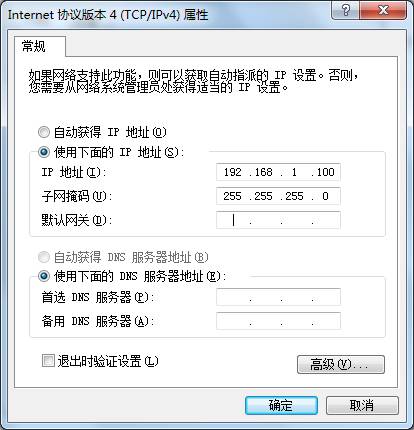
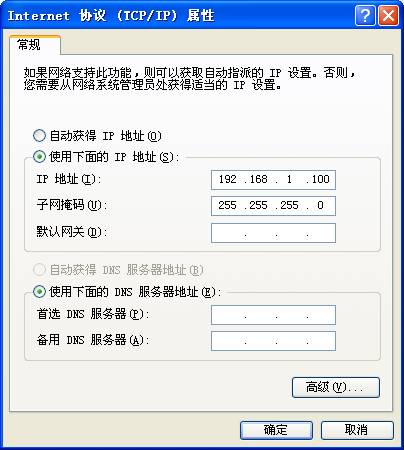
  3. 将计算机连接到路由器,为计算机的“本地连接”分配192.168.1.100的静态IP地址。Windows 7用户请进入控制面板依次点击“网络和Internet”→“网络和共享中心” →“更改适配器设置”→“本地连接”右键“属性”菜单→“Internet协议版本4(TCP/IPv4)” →“属性”;Windows XP用户请进入控制面板依次点击“网络连接”→“本地连接”右键“属性”菜单→“Internet协议(TCP/IP)” →“属性”:

  4. 运行在第2步下载的tftp2.exe程序
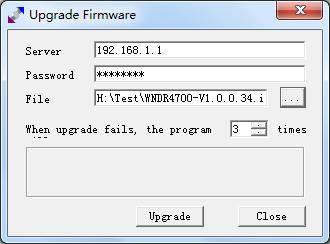
  5. “Server”中填写路由器的默认IP地址,一般情况下NETGEAR路由器的IP地址为192.168.1.1,“Password”中填写路由器默认的密码,此处为password,“File”中请选择在第1步中下载的路由器固件文件:
  6. 关闭路由器电源等待10秒左右,然后开启路由器。
  7. 当路由器正在启动过程中(一般情况下表现为电源灯闪烁),点击“Upgrade”按钮等待固件修复完成。
  8. 当电源灯变为绿色常亮后即表示固件修复完成,此时您可以关闭tftp2.exe程序,参考快速安装指南重新配置路由器。
    请于NETGEAR中文站点技术支持首页 http://support.netgear.cn/ 选择所需的产品型号,查看其安装指南。

[转载]WNDR4300安装DD-WRT和迅雷脱机下载教程 - 社区论坛

mikel阅读(1598)

[转载]WNDR4300安装DD-WRT和迅雷脱机下载教程 – 社区论坛.

教程写出来也几个月了,也不时的有人咨询我怎么弄DD固件怎么弄迅雷下载,我自己也用了这么长时间,刷了很多次,发现其实要弄起来根本没有这么复杂,命令行什么的见鬼去吧。

问的人多了,还是觉得抽空从新写个教程比较好点。旧教程就废掉吧。真心没这么麻烦。。


开始前先普及点基础知识。

1、路由器出厂的固件就是官方固件了,其他的比如DD-WRT,OPEN-WRT等等算是第三方固件。

2、路由刷固件有2种模式,第一种就是在路由的WEB页面也就是管理网页的升级页上直接选择固件升级,第2种就是TFTP模式升级。


网页升级很简单,选择固件,点升级就完事。

重点说下TFTP模式。这个模式可以说是救砖模式吧,万一刷错固件,可以通过这个模式再把正确的固件刷回来,正因为有这个模式,路由可以说是刷不死的小强。

TFTP模式怎么进?关闭路由器,按住路由的RESET键不放,打开路由,观察路由的电源指示灯,由橙色灯转为绿色并且闪烁,就进入了,这时候就可以松开RESET键了。

TFTP模式怎么刷?

首先设置电脑的IP地址为:192.168.1.2,子网掩码为:255.255.255.0,网关为192.168.1.1

设置好以后PING 192.168.1.1 测试,如果PING通,就可以开始刷了。如果PING不通,路由可能没有进入TFTP模式,重新关掉路由再试一次。

接着打开tftp程序:tftp2.exe (教程后会附有)

浏览,选择硬盘里的官方固件,就可以把路由刷成官方的固件了。

升级完成后路由重启可能需要几分钟时间,请耐心等待。。


PS:不是每个官方固件都可以刷成功,请尽量多准备几份不同的官方固件备用 (我已经被坑过)


刷机的基础就这些。

下面先准备好DD固件。下载地址:

http://www.dd-wrt.com/site/support/other-downloads?path=others%2Feko%2FBrainSlayer-V24-preSP2%2F2014%2F

这里面列出来的是2014年更新的固件,个人推荐5月23号的版本,6月23号的有问题不要用。

点进去以后选择自己路由的型号,再进去会看到两个文件,一个结尾是IMG一个结尾是BIN。

IMG是在官方固件的固件升级页面选择了就可以刷的
BIN的话如果你已经是DD固件就用BIN升级DD固件的版本
简单点说:官方固件刷DD用IMG,DD版本升级用bin 


那我们就先下载一个IMG文件备用吧。

假设你现在路由还是官方固件(不是的话就跳过这一步吧),下载好DD固件后打开路由的WEB管理页面,点到固件升级页面,选择下载回来的IMG格式DD固件,升级,确定。剩下的就是耐心等待了。

如果你顺利的升级完成,几分钟后路由重启成功,在IE里输入192.168.1.1,你就会看到DD-WRT的初始登录页面了。(记得把本地连接设置为自动获取IP哦)

如果没启动成功,你可能需要关闭路由,再次打开路由等几分钟看看。如果路由还是没反应。请默哀,并按照前面说的tftp救砖方法把路由刷回官网固件,重新再来一遍。


DD固件第一次启动要求先设置用户名与密码,设置好后按确定,就进入路由的主界面了。

额,第一次进入全是英文怎么办?找到Administration项下面的Management页面,往下拉,最底部就可以看到Language Selection语言选择列表,赶紧选成中文吧(chinese XXXXX),选好后记得点最下面的apply应用设置。

下面我们先进行一些基本的设置。

1、“服务”项里的“服务”页面:

Secure Shell

SSHd          启用

2、“服务”项里的“USB”页面:

核心 USB 支持            启用

USB存储设备支持          启用

自动挂载磁盘             启用

3、“管理”项里的“管理”页面:

JFFS2支持

JFFS2       启用

基础设置就这几个

JFFS2 启用后,你会发现已用空间22M,可用空间为0。这是咋了?这只是路由抽筋了而已。。我们需要给它吃药,额,要不就用电疗吧。

以下操作并未经过实际操作仅仅是作者臆测……

打开“管理”项下面的“命令”页面。

复制下面的两行命令,粘贴在指令解释器”的命令框里,然后点击下面的“运行命令”

mkfs.jffs2 -o /dev/mtdblock/3 -n -b -e 0x20000

mount -t jffs2 /dev/mtdblock/3 /jffs

有没有效鬼知道。。我瞎猜的

好吧有人反映运行不起来。。那还是老老实实的用PuttyMan吧   

 软件:http://pan.baidu.com/s/1hq7nB1q   解压后运行PuttyMan.exe

下载好PuttyMan后配置好(用户名为root ,小写的,密码为路由的密码,底下的WINSCP也一样)。连接上路由,运行这两条命令。。。


mkfs.jffs2 -o /dev/mtdblock/3 -n -b -e 0x20000

mount -t jffs2 /dev/mtdblock/3 /jffs

现在回到管理页,看看JFFS2的可用空间是不是变为了90多M了呢?如果是的话,恭喜你成功了。

有了JFFS空间以后我们就可以开始安装迅雷了。

这里要准备一个软件,WINSCP。   http://pan.baidu.com/s/1lfmxS

还有迅雷的路由用版本           http://pan.baidu.com/s/1gdBtv1p

通过WINSCP这个软件往路由的JFFS空间里传输文件。

下载WINSCP后安装,打开,怎么连接路由请自行GOOGLE 。。。GOOGLE不行了就BING吧。。。

连接上路由后,先回到根目录,找到JFFS目录,然后就进去吧~~~

新建一个文件夹: xunlei  (大小写敏感)

建立文件夹的时候权限就用0777.

现在我们进入xunlei这个文件夹,前面下载好的迅雷固件解压,解压出来的几个文件上传到这个目录里(不包括文件夹,请直接上传文件)

上传好以后,请依次修改每个上传上来的文件的权限为0777.

修改好后咱们回到PuttyMan里,粘贴下面的这句命令到命令框里(不包括括号),运行命令。(在这之前请先确认路由已经连接上互联网


cd /

./jffs/xunlei/portal
稍等片刻,打开浏览器,输入网址:
http://192.168.1.1:9000/getsysinfo

看到类似如下信息,红字部分就是迅雷的激活码

0, 1, 1, 0, “7DHS94“, 1, “201_2.1.3.121”, “shdixang”, 1 ]

使用迅雷帐号登录迅雷远程下载页面http://yuancheng.xunlei.com,点【添加】,选择【路由器】并填入激活码,点【确定】即绑定成功。

以后管理路由的迅雷软件也是登录这个地址。

再附上一个手机的迅雷远程下载客户端 http://www.coolapk.com/apk/com.xunlei.remotedownload

在手机上也可以操作路由器里的迅雷软件了。

我们再次回到“命令”页面,粘贴如下的命令到命令框里,保存为启动命令

sleep 90

./jffs/xunlei/portal

到这里基本就配置好了。。哦对了。。忘了提醒你,做上面的所有的操作之前。。。千万记得路由上要先插有一个硬盘或者U盘。。分好区,NTFS格式即可。

[转载]协成wifi,协成WIFI营销系统2.0,协成智慧无线源码2.0完整版免费下载 - 好站长资源免费分享精品源码,建站技术,服务器安全防护等等各类网络资源分享

mikel阅读(980)

[转载]协成wifi,协成WIFI营销系统2.0,协成智慧无线源码2.0完整版免费下载 – 好站长资源免费分享精品源码,建站技术,服务器安全防护等等各类网络资源分享.

    非常感谢我们网站粉丝购买并分享了这台协成智慧无线商业系统2.0版,之前分享了套协成智慧无线1.0版本,童鞋们很喜欢。很高兴在这里再次分享这套2.0版本,也非常希望更多的童鞋能分享好的资源。

至于2.0比1.0更新了哪些请自行下载测试。

申明:本站完全免费分享精品网站源码,其目的是和更多的朋友交流学习。请下载后自行测试和检测,在源码使用过程中出现的任何问题,请自行处理,一切后果均与本站无关!

以下演示图为我们自己100%亲测截图,并非外面直接转载或官网截图

0.png

1.png

2.png

3.png

安装说明

1 创建数据库表
创建数据库时,请将数据库编码选择为 utf-8,否则会出现乱码情况
sql.sql文件导入的数据库中
2 配置数据库
在文件路径 Conf/db.php 中,配置好相关的数据库帐号密码
3 将网站配置在IIS或者Apcahe上即可运行
系统在window和mac平台上可以正常搭建。linux平台可能会出现无法预知的问题。

4 URL伪静态问题
系统已配置了iis6.0和apache下面的伪静态,请勿随意改动。
IIS下伪静态需要IIS Rewrite组件支持。
Rwerite文件夹内包含了改组件。配置即可。

配置IIS伪静态
在IIS的Isapi上添加这个筛选器
筛选器名称Rewrite
可执行文件选择 Rewrite.dll 即可以了

系统访问路径:假设为本地url

后台路径http://你的网址/wifiadmin.php

默认管理账号和密码分别是admin   654321

最后补充说明下,之前我们分享的协成无线系统有不少童鞋质疑我们分享源码的完整性,说缺少文件什么的。源码并非是缺少文件,此套系统必须要你主机支持伪静态!

源码下载地址:本地电信服务器下载

百度云盘备用下载链接:http://pan.baidu.com/s/1hqiRgG0 密码:5yub


Linux主机的nginx的location设置:


location ~* \.(php[3-9]?|phtm[l]?)(\/.*)*$ {
fastcgi_index index.php;
fastcgi_pass 127.0.0.1:8999;
include      fastcgi_params;
set $path_info "";
set $real_script_name $fastcgi_script_name;
if ($fastcgi_script_name ~ "^(.+?\.php)(/.+)$") {
set $real_script_name $1;
set $path_info $2;
}
fastcgi_param SCRIPT_FILENAME $document_root$real_script_name;
fastcgi_param SCRIPT_NAME $real_script_name;
fastcgi_param PATH_INFO $path_info;
}

协成wifi,协成WIFI营销系统2.0

mikel阅读(1218)

.

pxe无盘启动配套软件包下载次数:8
教程参阅
http://www.612459.com/news/dnxx/854.html

密码w5t6

iis6.0下配套php+mySQL环境下载次数:33
我自己的云主机就是用这个配置的在windows2003 64位 iis6.0
一键安装好php+mySQL+zend+phpmyadmin
密码安装好以后有说明书,只要修改root密码就可以用了。
tomato路由器GHO文件,自带WEB下载次数:33
链接: http://pan.baidu.com/s/1o6si94Y 密码: yxt9
包含了PHP web +mySQL 数据库
用ghost软件选择硬盘恢复模式恢复到你的u盘,移动硬盘
然后在tomato里面wan口连接后运行代码
cd /mnt/NAS
cd /opt
mount -o bind /mnt/NAS/opt /opt
/opt/bin/busybox mkswap /tmp/mnt/NAS/swapfile
/opt/bin/busybox swapon /tmp/mnt/NAS/swapfile
/opt/etc/init.d/S80lighttpd start
/opt/etc/init.d/S70mysqld start
iis7.5+php+mysql+伪静态下载次数:53
整个打包软件。。。恩,教程在。。。
http://www.612459.com/news/caozuoxit/177.html
协成wifi,协成WIFI营销系统2.0下载次数:154
链接: http://pan.baidu.com/s/1pJjsOKN 密码: qr46
协成wifi,协成WIFI营销系统2.0,协成智慧无线源码2.0完整版免费下载
这次我只是搬运工了,基本就没有去测试效果了,
请大家自行测试了。

[转载]win7下的PHP+IIS配置,找不到php5isapi.dll的问题,版本5.4.9_nano闹_新浪博客

mikel阅读(763)

[转载]win7下的PHP+IIS配置,找不到php5isapi.dll的问题,版本5.4.9_nano闹_新浪博客.

    问题:PHP新手配置,在官网上下载的压缩包。按网上的找的教程配置IIS时发现,在解压包里找不到php5isapi.dll文件,没办法添加脚本映射。


解答:

PHP5.3版本开始,在PHP文件里面没有php5isapi.dll了,不能在IIS6上面通过ISAPI扩展运行。

就是说PHP5.3以后的版本不再支持用ISAPI进行扩展在IIS里运行了,应该用FastCGI方法配置。


FastCGI执行方式是以单一线程来执行操作,所以不需要进行线程的安全检查,除去线程安全检查的防护反而可以提高执行效率,所以,以FastCGI来执行PHP建议选择Non Thread Safe版本


解压下载回来的phpzip压缩包。比如放在D:/


配置IISFastCGI

internet 信息服务(IIS)管理器中,添加添加FastCgi模块映射

求路径:*.php。模块:FastCGIModule

可执行文件:选择解压包下的php-cgi.exe。名称:phpcgi。


php.ini配置:

首先将php.ini-development重命名为php.ini,并修改此配置文件保存

fastcgi.impersonate=1  默认为0

cgi.fix_pathinfo=1 如果使用IIS,需要开启

cgi.force_redirect=0  默认为1开启,如果使用IIS,可以将其关闭

cgi.rfc2616_headers = 1


 其次指定extension_dir目录和date.timezone,即

extension_dir = “D:/php/ext”(自己的php所在目录)

date.timezone= Asia/Shanghai

    其他PHP.INI配置与PHP5.2的配置一样,区别在于,在Windows7 IIS7上配置安装PHP时,并不需要将php.ini及其他文件复制到C:/windowsC:/windows/System32目录下,简单很多。


最后: 重启IIS7服务器
可以访问http://localhost:8080/

FastCGI进程意外退出如何解决?

在使用Windows7 IIS7进行PHP配置安装过程中,如果PHP配置不正确,会出现FastCGI进程意外退出出错信息,可以在DOS下使用

Cphp53iisphp.exe –v

进行调试查看,一般情况下会将PHP配置的错误信息报出,只要根据此信息修改相关PHP配置即可。


详见:http://www.2cto.com/os/201102/83093.html