[转载]git/github初级运用自如

mikel阅读(1006)

[转载]git/github初级运用自如 – 虫师 – 博客园.

之前初学过一点git版本控制工具,利用github做仓库,照着github上的文档练习的了一下。不过那只篇只是照虎画猫(我的水平只能照着老虎画个猫模样,嘻嘻!)。

最近在学hibernate,公司与家之间都要调用我练习的小项目,交给git/github来管理,我只想说真的爽歪歪了。

本文在我之前的那篇《git/github学习笔记》的基础上,属于那个的升级加强版,欢迎对照阅读:http://www.cnblogs.com/fnng/archive/2011/08/25/2153807.html

如果本文有不太明白的地方请参考上面的文章。

Github: git项目托管网站,请先免费申请一个github帐号:www.github.com

Git:分布式版本控制工具,http://d.download.csdn.net/down/3169511/z_y_liu89

Github的申请与git的安装我这里就不说了。这个不难。

----//git/github环境配置

一 .  github上创建立一个项目

用户登录后系统,在github首页,点击页面右下角“New Repository”

填写项目信息:

project name: hibernate-demo

description : my first project

点击Create Repository; 现在完成了一个项目在github上的创建。

说明:我们创建的是一个github仓库,一个仓库里只能存放(或叫对应)一个项目。

当你创建完成一个仓库的之后,github已经给你一个提示:当你看完了我的文章再来看这个提示就非常清楚了。

Global setup:
 Set up git
  git config --global user.name "Your Name"
  git config --global user.email defnngj@gmail.com
      
Next steps:
  mkdir hibernaet-demo2
  cd hibernaet-demo2
  git init
  touch README
  git add README
  git commit -m 'first commit'
  git remote add origin git@github.com:defnngj/hibernaet-demo2.git
  git push -u origin master
Existing Git Repo?
  cd existing_git_repo
  git remote add origin git@github.com:defnngj/hibernaet-demo2.git
  git push -u origin master
Importing a Subversion Repo?
  Click here 
When you're done:
  Continue

二  .  创建密钥

我们如何让本地git项目与远程的github建立联系呢?之里就用的密钥。通俗点叫口令吧!(天王盖地老,宝塔镇河妖。。)

$ cd ~/. ssh 检查本机的ssh密钥

如果提示:No such file or directory 说明你是第一次使用git

如果不是第一次使用,请执行下面的操作,清理原有ssh密钥

 $ mkdir key_backup
 $ cp id_rsa* key_backup
 $ rm id_rsa*

生成新的密钥:

Ssh-keygen –t rsa –C “defnngj@gmai.com”

注意: 此处的邮箱地址,你可以输入自己的邮箱地址。在回车中会提示你输入一个密码,这个密码会在你提交项目时使用,如果为空的话提交项目时则不用输入。这个设置是防止别人往你的项目里提交内容。

打开本地C:\Documents and Settings\Administrator\.ssh\id_rsa.pub文件。此文件里面内容为刚才生成人密钥。

登陆github系统。点击右上角的 Account Settings—>SSH Public keys —> add another public keys

把你本地生成的密钥复制到里面(key文本框中), 点击 add key ok

git中运行下面命令:

$ git –T git@github.com

如果提示:Hi defnngj You’ve successfully authenticated, but GitHub does not provide shell access. 说明你连接成功了

三 . 设置用户信息

这一步不是很重要,貌似不设置也行,但github官方步骤中有,所以这里也提一下。

git中设置用户名,邮箱

$ git config --global user.name "defnngj"//给自己起个用户名
$ git config --global user.email  "defnngj@gmail.com"//填写自己的邮箱


github中找到 Account Settings—>Account Admin ,找到一下信息:

Your API token is e97279836f0d415a3954c1193dba522f —keep it secret! Changing your password will

generate a new token

$ git config --global github.user defnngj      //github 上的用户名
$ git config --global github.token e97279836f0d415a3954c1193dba522f

----//小玩一下git

上面都是准备工作,一次完成,以后就不用设置了。下面内容才是亮点。

先来说说git下常用的几个基本操作,和linux系统的操作是一样一样的:

$ ls   查看当前目录的内容

$ cd  /d   切换到d盘

$ cd  java/   打开当前目录下的java目录

$ cd  j(table键)  如果当你想打开java目录且当前目录下只有一个j开头的目录,输入J 然后按键盘上的table键,会自动帮你补齐。

$ cd ..  返回上一级目录

假如你现在新创建了一个项目,想把它提交到github上面?

假设你创建好了一个项目,并切换到项目的根目录下面:

$ git status //查看当前项目下所有文的状态,如果第一次,你会发现都红颜色的,因为它还没有交给git/github管理。

$ git add . //.)点表示当前目录下的所有内容,交给git管理,也就是提交到了git的本地仓库。

Ps:git的强大之处就是有一个本地仓库的概念,在没有网络的情况下可以先将更新的内容提交到本地仓库。

$ git commit –m”new natter ” //对你更新或修改了哪些内容做一个描述。

$ git remote add origin git@github.com:defnngj/hibernate-demo.git

//如果你是第一次提交项目,这一句非常重要,这是你本地的当前的项目与远程的哪个仓库建立连接。

Psorigin可以改为别人的名字,但是在你下一次push(提交)时,也要用你修改之后的名字。

$ git remote -v //查看你当前项目远程连接的是哪个仓库地址。

$ git push -u origin master //将本地的项目提交到远程仓库中。

————————————————————

假如,你回到了家,想把公司提交的项目克隆到本地?

如果你是第一次想把github上面的项目克隆到本地或者要克隆别人的项目到地。

$ git clone git@github.com:defnngj/hibernate-demo.git //在git下面切换到想存放此项目的文件目录下,运行这条命令就可以将项目克隆下来。

假如本地已经存在了这个项目,而仓库中又有一新的更新,如何把更的合并到本地的项目中?

$ git fetch origin //取得远程更新,这里可以看做是准备要取了

$ git merge origin/master //把更新的内容合并到本地分支/master

——————————————-

项目中删除了一些文件,如何提交?

假如远程仓库中已经存了aaa这个文件,我fetch了下来,并删除了aaa这个文件,想再push上到远程仓库中,并使远程仓库中的项目被新的修改覆盖(也是是远程仓库中的aaa也被删除)

$ git status //可以看到我们删除的哪些文件

$ git add . //删除之后的文件提交git管理。

$ git rm   src/com/hzh/hibernate/dao/aaa.java //移除我们删除的那个文件,不然git不允许我们往远程仓库提交。

Ps: 如果你想删除的是某个目录(java包),这里想移除整个目录的内容。

$ git rm  src/com/hzh/hibernate/bbb/ -r // -r 会把bbb/目录下的所有内容一次性移动。

————————————————————————

远程创建了一个新仓库,本地创建了一个新项目,如何使新的项目与仓库对应起来?

其实,这个也很简单,只是我当时对那些命令不太理解,所以比较模糊,不知如何对应。

$ git remote add origin git@github.com:defnngj/hibernate-demo.git

//还是这个命令,在你push项目之前加上这一句就OK了。

git@github.com:defnngj/hibernate-demo.git 就是你常见的新仓库的地址啊。git切换到新项目下,在push之前,加上这一句,我们创建的新仓库就与新项目建立了连接。

[转载]CURD - 使用 Transact-SQL 的 select 语句查询数据 (二):在查询中使用普通函数和聚集函数

mikel阅读(1058)

[转载]CURD – 使用 Transact-SQL 的 select 语句查询数据 (二):在查询中使用普通函数和聚集函数 – MicroStone – 博客园.

– 常用字符串函数:
— CharIndex:用来寻找一个指定字符串在另一个字符串中的起始位置
select CHARINDEX(‘朱磊’,’我的名字叫朱磊’,1)

— Len:返回传递给它的字符串长度
select LEN(‘我的名字叫朱磊’)

— Upper:把传递给它的字符串转换为大写
select UPPER(‘my name is zhulei’)

— Ltrim:清楚字符串左边的空格
select LTRIM(‘   hello’)

— Rtrim:清楚字符串右边的空格
select RTRIM(‘   hello   ‘)

— Right:从字符串右边返回指定数目的字符
select RIGHT(‘MicroStone’,5)

— Replace:替换一个字符串中的字符
select REPLACE(‘中华人民万岁’,’万’,’亿’)

— Stuff:在一个字符串中,删除指定长度的字符,并在该位置插入一个新的字符
select STUFF(‘ABCDEFG’,3,2,’朱磊’)

— 常用日起函数:
— GetDate:取得当前的系统日期
select GETDATE()

— DateAdd:将指定的数值添加到指定的日期部分后的日期
select DATEADD(dd,5,’03/12/2011′)

— DateDiff:两个日期之间的指定日期部分的区别
select DATEDIFF(mm,’05/23/2011′,’11/23/2011′)

— DateName:日期中指定日期部分的字符串形式
select DATENAME(dw,’01/06/1992′)

— DatePart:日期中指定日期部分的整数形式
select DATEPART(day,’01/06/1992′)

— 常用数学函数:
— Abs:取数值表达式的绝对值
select ABS(-5)

— Ceiling:取大于或等于指定数值、表达式的最小整数 (只要小数位有值就进一位)
select CEILING(33.2)

— Floor:取小于或等于指定表达式的最大整数 (只要有小数就去掉小数位)
select FLOOR(43.5)

— Power:取数值表达式的幂值
select POWER(2,16)

— Round:将数值表达式四舍五入为指定精度
select ROUND(3.1415926,4)

— Sign:判断正负数,正数返回+1,负数返回-1,0就返回0
select SIGN(23)

— Sqrt:去浮点表达式的平方根
select SQRT(9)

— 常用系统函数:
— Convert:用来转变数据类型
select CONVERT(varchar(5),12345)

— Current_User:返回当前用户的名字
select CURRENT_USER

— DataLength:返回用于指定表达式的字节数
select DATALENGTH(‘中国中央村软件园’)

— Host_Name:返回当前用户所登录的计算机的名字
select HOST_NAME()

— System_User:返回当前所登录的用户的名称
select SYSTEM_USER

— User_Name:从给定的用户ID返回用户名
select USER_NAME(1)

— 常用聚合函数:
— Sum:返回表达式中所有数值的总和
select SUM(StuAge) From Students

— Avg:返回表达式中所有数值的平均值
select AVG(StuAge) From Students

— Max:返回表达式中的最大值
select MAX(StuAge) From Students

— Min:返回表达式中的最小值
select MIN(StuAge) From Students

— Count:返回提供的表达式中非空值的计数
select COUNT(*) From ChineseScores where Score > 80

[转载]iis6 伪静态 iis配置方法 图解

mikel阅读(857)

[转载]iis6 伪静态 iis配置方法 图解 – 彦桢 – 博客园.

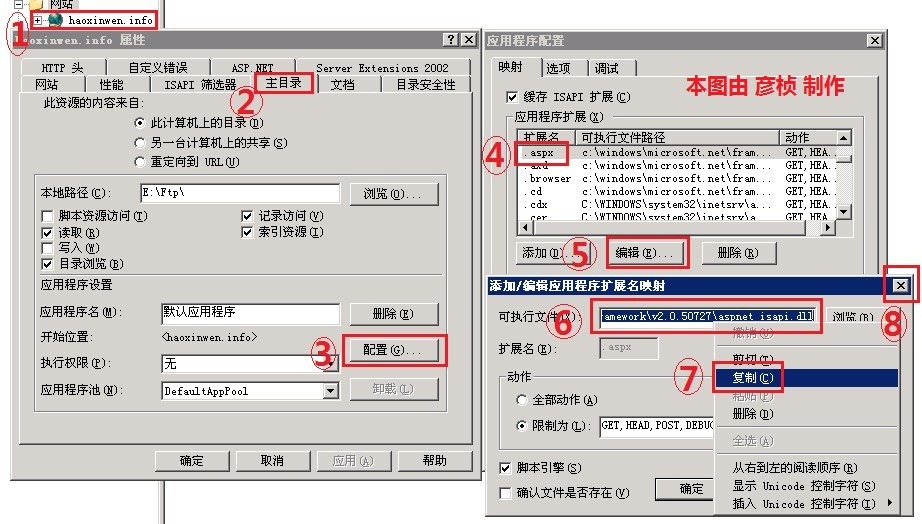
1.右键点击 要设置网站网站

2.属性 ——》主目录 ——》配置——》

3.如右侧窗口,找到 .aspx 扩展名——》编辑——》复制 可执行文件的路径——》关闭

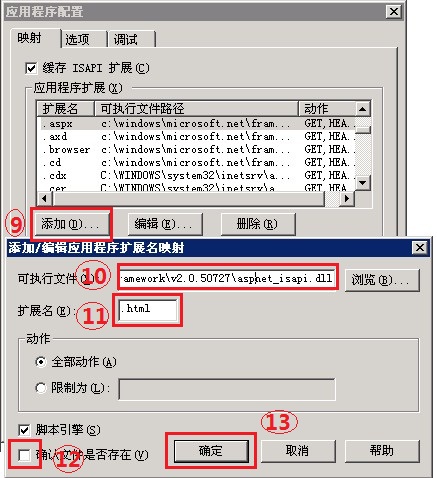
4.点击 添加——》粘贴 刚复制的 可执行文件路径

5.扩展名填写 .html (如果是 .htm 或者 任意你想要的扩展都可以 前提是以后的应用程序扩展列表里边没有该扩展)

6.不选中 确认文件是否存在

7.确定

如不了解 iis6 web.config 伪静态配置方法 请参考这篇文章

iis6 web.config 伪静态配置方法

http://www.cnblogs.com/yanzhen/archive/2012/01/07/2315534.html大功告成。自认为写的很详细。如有疑问欢迎留言交流


[转载]youku网架构学习笔记

mikel阅读(1019)

[转载]网架构学习笔记 – #知了 – 博客园.

最近在网上溜达时,看到优酷网架构学习笔记,感觉很不错,转过来与大家分享。

记得以前给大家介绍过视频网站龙头老大YouTube的技术架构,相信大家看了都会有不少的感触,互联网就是这么一 个神奇的东西。今天我突然想到,优酷网在国内也算是视频网站的老大了,不知道他的架构相对于YouTube是怎么样的,于是带着这个好奇心去网上找了优酷 网架构的各方面资料,虽然谈得没有YouTube那么详细,但多少还是挖掘了一点,现在总结一下,希望对喜欢架构的朋友有所帮助。

一、网站基本数据概览

据2010年统计,优酷网日均独立访问人数(uv)达到了8900万,日均访问量(pv)更是达到了17亿,优酷凭借这一数据成为google榜单中国内视频网站排名最高的厂商。

硬件方面,优酷网引进的戴尔服务器主要以 PowerEdge 1950与PowerEdge 860为主,存储阵列以戴尔MD1000为主,2007的数据表明,优酷网已有1000多台服务器遍布在全国各大省市,现在应该更多了吧。

二、网站前端框架

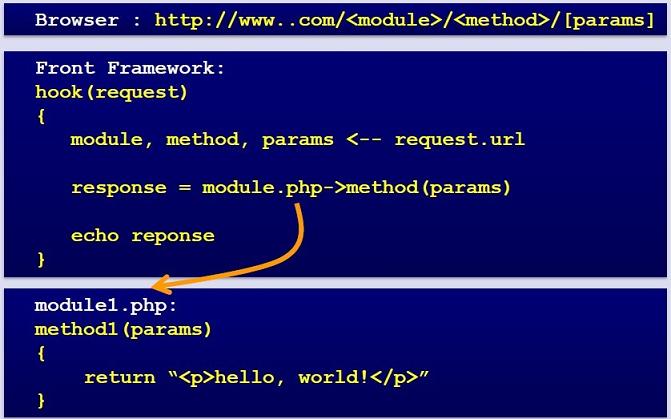
从一开始,优酷网就自建了一套CMS来解决前端的页面显示,各个模块之间分离得比较恰当,前端可扩展性很好,UI的分离,让开发与维护变得十分简单和灵活,下图是优酷前端的模块调用关系:

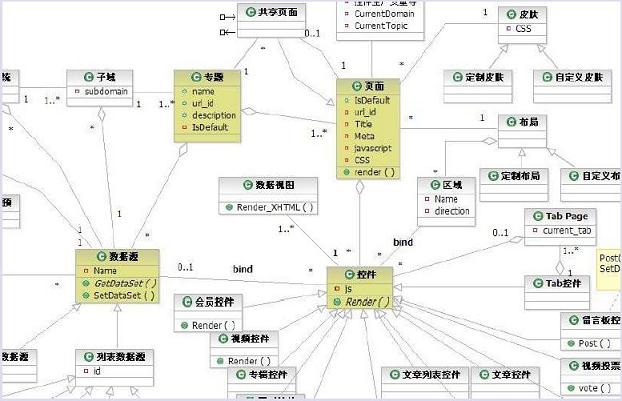
这样,就根据module、method及params来确定调用相对独立的模块,显得非常简洁。下面附一张优酷的前端局部架构图:

三、数据库架构

应该说优酷的数据库架构也是经历了许多波折,从一开始的单台MySQL服务器(Just Running)到简单的MySQL主从复制、SSD优化、垂直分库、水平sharding分库,这一系列过程只有经历过才会有更深的体会吧,就像 MySpace的架构经历一样,架构也是一步步慢慢成长和成熟的。

1、简单的MySQL主从复制:

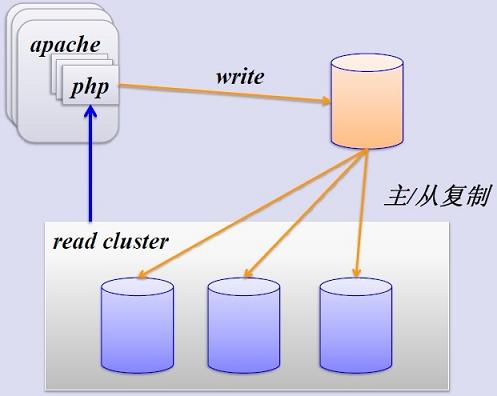
MySQL的主从复制解决了数据库的读写分离,并很好的提升了读的性能,其原来图如下:

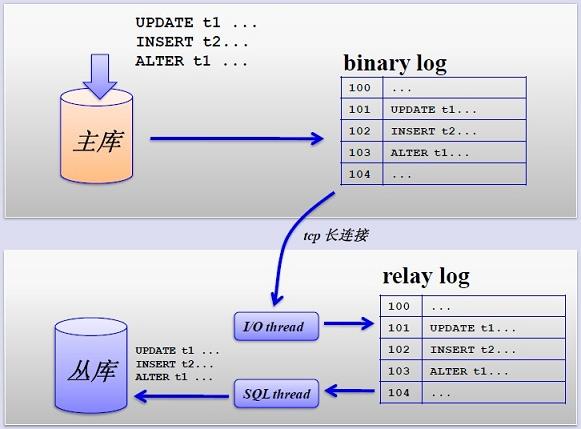
其主从复制的过程如下图所示:

但是,主从复制也带来其他一系列性能瓶颈问题:

  • 写入无法扩展
  • 写入无法缓存
  • 复制延时
  • 锁表率上升
  • 表变大,缓存率下降

那问题产生总得解决的,这就产生下面的优化方案,一起来看看。

2、MySQL垂直分区

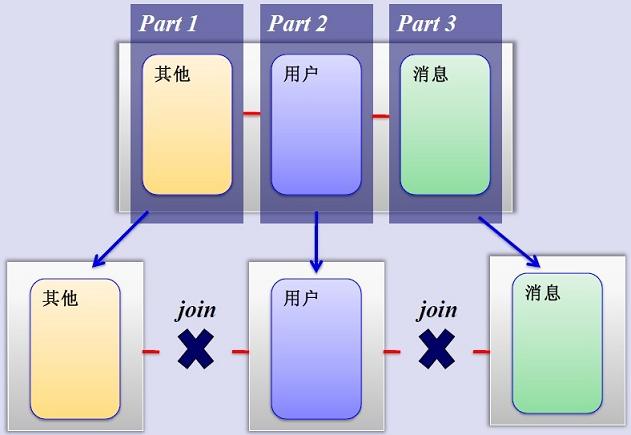
如果把业务切割得足够独立,那把不同业务的数据放到不同的数据库服务器将是一个不错的方案,而且万一其中一个业务崩溃了也不会影响其他业务的正常进行,并且也起到了负载分流的作用,大大提升了数据库的吞吐能力。经过垂直分区后的数据库架构图如下:

然而,尽管业务之间已经足够独立了,但是有些业务之间或多或少总会有点联系,如用户,基本上都会和每个业务相关联,况且这种分区方式,也不能解决单张表数据量暴涨的问题,因此为何不试试水平sharding呢?

3、MySQL水平分片(Sharding)

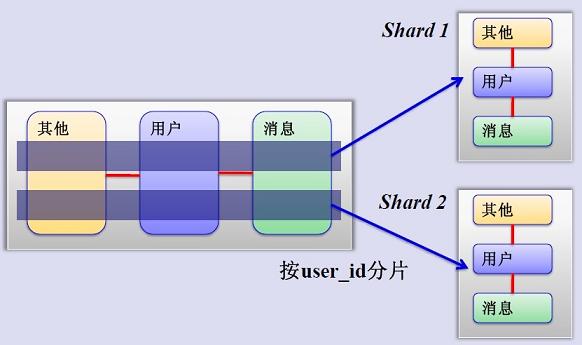
这是一个非常好的思路,将用户按一定规则(按id哈希)分组,并把该组用户的数据存储到一个数据库分片中,即一个sharding,这样随着用户数量的增加,只要简单地配置一台服务器即可,原理图如下:

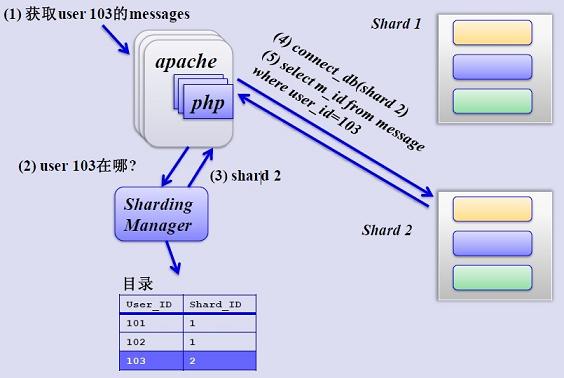
如何来确定某个用户所在的shard呢,可以建一张用户和shard对应的数据表,每次请求先从这张表找用户的shard id,再从对应shard中查询相关数据,如下图所示:

但是,优酷是如何解决跨shard的查询呢,这个是个难点,据介绍优酷是尽量不跨shard查询,实在不行通过多维分片索引、分布式搜索引擎,下策是分布式数据库查询(这个非常麻烦而且耗性能)

四、缓存策略

貌似大的系统都对“缓存”情有独钟,从http缓存到memcached内存数据缓存,但优酷表示没有用内存缓存,理由如下:

  • 避免内存拷贝,避免内存锁
  • 如接到老大哥通知要把某个视频撤下来,如果在缓存里是比较麻烦的

而且Squid 的 write() 用户进程空间有消耗,Lighttpd 1.5 的 AIO(异步I/O) 读取文件到用户内存导致效率也比较低下。

但为何我们访问优酷会如此流畅,与土豆相比优酷的视频加载速度略胜一筹?这个要归功于优酷建立的比较完善的内容分发 网络(CDN),它通过多种方式保证分布在全国各地的用户进行就近访问——用户点击视频请求后,优酷网将根据用户所处地区位置,将离用户最近、服务状况最 好的视频服务器地址传送给用户,从而保证用户可以得到快速的视频体验。这就是CDN带来的优势,就近访问,有关CDN的更多内容,请大家Google一 下。

[转载]Asp.net MVC 利用PartialView 构造自定义菜单

mikel阅读(1043)

[转载]Asp.net MVC 利用PartialView 构造自定义菜单 – 胡以谦 – 博客园.

在VS2010中利用ASP.NET MVC自带的模板生成的菜单是固定的,没办法更改,下面利用PartialView实现简单的一级菜单。

1) 修改_Layout.cshtml,在<nav>部分改成@{ Html.RenderAction(“Menu”, “Home”);}

<div class="float-right">
<section id="login">
@Html.Partial("_LogOnPartial")
</section>
<nav>
@{ Html.RenderAction("Menu", "Home");}
</nav>
</div>

MVC将会调用HomeController的Menu方法来显示菜单

2)在HomeController里面添加Menu方法,返回PartialView

public PartialViewResult Menu()
 {
            List<MenuItem> menus = new List<MenuItem>();
            menus.Add(new MenuItem{ Text="Home", Controller="Home", Action="Index"});
            menus.Add(new MenuItem { Text = "Job", Controller = "Job", Action = "Index" });
            menus.Add(new MenuItem { Text = "About", Controller = "Home", Action = "About" });
            menus.Add(new MenuItem { Text = "Contact", Controller = "Home", Action = "Contact" });
            return PartialView(new MenuModel { Menus = menus });
  }

3) 定义一个新的PartialView ,名称为Menu.cshtml,基于原来自动生成的代码修改为:

@model MVCDemo.Models.MenuModel
<ul id="menu">
@foreach (var item in Model.Menus)
{
<li>@Html.RouteLink(item.Text, new { controller = item.Controller, action = item.Action })</li>
}
</ul>

利用PartialView可以实现自定义多级菜单,并且权限控制也很容易。

完整代码如下:

http://files.cnblogs.com/huyq2002/MVCDemo.zip

网盘下载

运行该示例可能需要安装ASP.NET MVC4

[转载]Android UI 使用更快更高效

mikel阅读(917)

[转载]Android UI 使用更快更高效 – 华德飞 – 博客园.

之前有谈过如何使用adapter更高效的,现在在谈谈其他的。

一、选择恰当的图像尺寸

视图背景图总是会填充整个视图区域,图像尺寸的不适合会导致图像的自动缩放,为了避免这种情况,我们可以先将图片进行缩放到视图的大小。

originalImage = Bitmap.createScaledBitmap(
originalImage, //被缩放图
view.getWidth(), //视图宽度
view.getHright(), //视图高度
true //双限行过滤器
);

二、去掉不需要的默认窗口背景

在默认情况下,窗口有一个不透明的背景,有时候我们并不需要他,就可以去掉他。因为更新看不见的窗口是浪费时间的。

去掉的方法:

1.代码实现:

@Override
    protected void onCreate(Bundle savedInstanceState) {
        // TODO Auto-generated method stub
        super.onCreate(savedInstanceState);
        setContentView(R.layout.main);
        //删除窗口背景
        getWindow().setBackgroundDrawable(null);
    }

2.xml里实现:

首先去顶你的res/xml/styles.xml里有

<resources>
  <style name="NoBackGroundTheme" parent="android:Theme">
       <item name="android:windowBackground">@null</item>
</style>
</resources>

然后在你的manifest.xml里声明

<activity android:name="MyActivity" android:theme="@style/NoBackGroundTheme">
 ......
</activity>

三、尽可能的使用简单的布局和视图

如果一个窗口包含很多的视图,那么启动时间长、测量时间长、绘制时间长、布局时间长;

如果视图树深度太深,会导致StackOverflowException异常,和用户界面反映会很慢很慢。
解决的方法:

1.使用TextView的复合drawables,减少层次

如有这样的布局:

<LinearLayout xmlns:android="http://schemas.android.com/apk/res/android"
    android:orientation="horizontal" android:layout_width="fill_parent"
    android:layout_height="fill_parent">
    <TextView android:layout_width="fill_parent"
        android:layout_height="wrap_content" android:text="@string/hello" />
    <Image android:layout_width="wrap_content"
        android:layout_height="wrap_content" android:id="@+id/image" android:background="@drawable/icon" />
</LinearLayout>

我们可以这样来取代他,从而来将少层次:

<TextView android:layout_width="fill_parent"
        android:layout_height="wrap_content" android:text="@string/hello" android:drawableRight="@drawable/icon"/>

2.使用ViewStub延迟展开视图

默认情况下,使用ViewStub包含的视图是不可见的。

<ViewStub android:layout_width="fill_parent" android:layout_height="fill_parent" android:id="@+id/vs" android:layout="@layout/main"/>

这个里面包含的main视图是不会展现出来的,如果需要展现出来需要代码的处理

findViewById(R.id.vs).setVisibility(View.VISIBLE);

或者

findViewById(R.id.vs).inflate();

3.使用<merge>合并视图
默认情况下,布局文件的根作为一个借点加入到父视图中,如果使用<merge>可以避免根节点。

如果最外层的布局是FrameLayout,那么可以使用merge替换掉,引用官方说明:

Obviously, using <merge /> works in this case because the parent of an activity’s content view is always a FrameLayout. You could not apply this trick if your layout was using a LinearLayout as its root tag for instance.

<merge
  xmlns:android="http://schemas.android.com/apk/res/android"
  android:orientation="vertical"
  android:layout_width="fill_parent"
  android:layout_height="fill_parent">
    .....
</merge>

4.使用RelativeLayout减少层次

5.自定义布局

[转载]网友提供Firefox+扩展 15秒网上快速预定火车票教程

mikel阅读(969)

[转载]网友提供Firefox+扩展 15秒网上快速预定火车票教程_Mozilla FireFox_cnBeta.COM.

近日网络上有名为“特种兵—AK47”的技术网友提供了15秒通过订票网站成功预定火车票的教程引发网友热议,该网友在教程中通过FireFox(火狐浏览器 点击下载)及FireBug(火狐浏览器的一种附加插件 点击下载)修改网页相关参数从而实现快速购票。

记者提醒部分欲网上订购火车票的用户,如果你没有使用过FireFox和FireBug请谨慎操作。(完)

附网上购买火车票注意事项:

1、确保网速够快

2、确保迅速完成修改参数步骤(最好提前演练几次)

3、提前在IE-32Bit上登陆系统,以确保及时完成支付

附网上15秒快速购买火车票教程:

1、提前十五分钟(8点放票,我是7点半登的系统),用Firefox(8.01)打开页面:https://dynamic.12306.cn/otsweb/order/querySingleAction.do?method=init

2、提前十分钟,查询能够进入预订页面(预订按钮为激活状态)的同类车次,进入该页面。比如,我想订的是14号T9的硬卧(这个时候还没放出来),但我知道12号的硬座还有票,那么我直接查询12号T9。

(点击查看大图)

3、提前五分钟,用Firebug改好相应的参数,这步非常重要。

3A、修改席别

右键单击 席别 下面的下拉列表,选择 审查元素。

(点击查看大图)

修改 硬座 对应项的值,即将 Value 改为3(3对应的是硬卧)。

(点击查看大图)

3B、修改日期

在之前动态修改的 HTML 代码之上,找到 id 为 start_date 的 INPUT 标记(默认为隐藏),将日期修改为想要预定的时间。

(点击查看大图)

4、提前一分钟,单击(刷新)验证码并填好(注意是只刷新验证码)。

5、提前几秒钟,单击提交订单按钮

[转载]技术宅网上买火车票攻略

mikel阅读(1078)

[转载]技术宅网上买火车票攻略 – Phinecos(洞庭散人) – 博客园.

写在前面

写这篇文章的起因是今天在12306上买火车票时,被这牛逼的网站给震撼到了,靠,牛叉得让人无语的用户体验啊。就讲讲我是如何利用一个小工具做辅助,幸运地抢到了回家的卧铺票的。希望能给有需要的兄弟们做个参考。如果博客园的管理员觉得这和技术无关,请移出首页好了。

回顾下我今天网上购票的全过程,总结起来有四个难关,第一是登陆,第二是预定,第三是提交订单,第四是支付。本文的目的主要是为了在第一和第二关提供一些帮助。

准备工作:

1firefox浏览器

2,油猴脚本扩展GreaseMonkey

(有园友反映这里看不懂啥意思,好吧,特别补充一段。GreaseMonkey是一个firefox扩展,当然,别再问我啥是扩展了,请自行google,简单说,就是装了这个扩展,就可以再它基础上跑一些js脚本,对页面做一些修改什么的。。。,)

先去这个页面下载扩展,https://addons.mozilla.org/zh-cn/firefox/addon/greasemonkey/

下载到本地的是一个xpi文件,将其拖拽进firefox里面,就可以完成扩展的安装,重启firefox以后就生效,启用了GreaseMonkey

3,去这个页面安装12306 train ticket buyer脚本,http://userscripts.org/scripts/show/122334

(完成第二步以后,就可以直接在firefox里打开上述链接,页面上会有一个”Install”按钮,单击后就完成了脚本在油猴里的安装了)

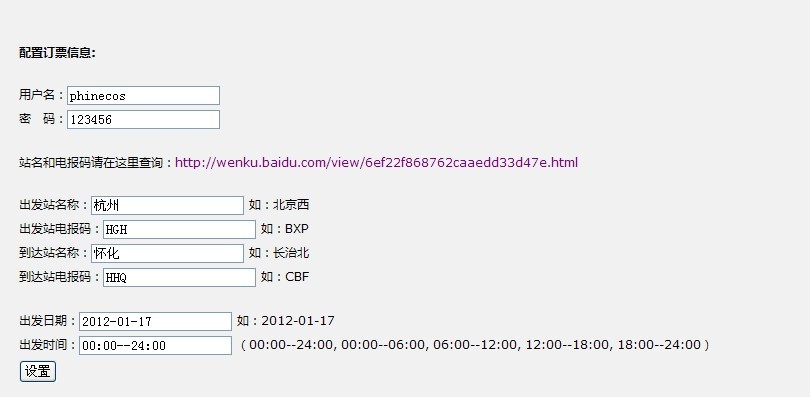
下面我们就开始体验购票的整个流程吧。在firefox浏览器里安装好上面的油猴脚本后,首先打开登陆页面,http://www.12306.cn/mormhweb/kyfw/,这时你就会发现页面上出现了下面这个设置区域

如果你没看到,请记得去确认下GreaseMonkey扩展是否已经启用,就在地址栏最右边那个小猴子,记得点亮它,嘿嘿。

Ok,再来介绍下这个脚本的功能,它对我们闯第一,二关有一定的辅助功效,功能1:登录助手(自动填充用户名密码,验证码输入框自动获得焦点,无需碰鼠标即可输入验证码回车重复登录);功能2:自动查询车票(根据用户事先配置的始发到站信息,自动查询)

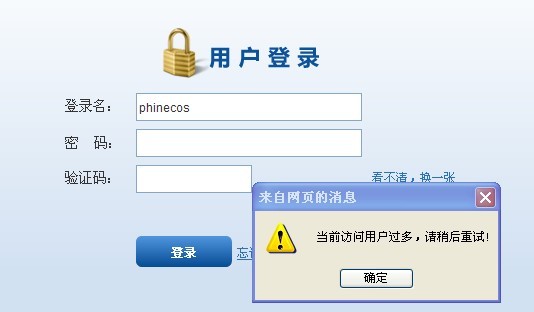
先说说第一关登陆,每天整点放票的时候,想登陆进去真是难如登天,每次都会弹出下面这个让人泪流满面的窗口,尼玛连个登陆进去的机会都不给啊。。。

更可恶的是,如果你用IE浏览器的话,密码会清空,鼠标焦点也没有选中在任何一个输入框,你不得不鼠标移到密码框,重输密码,再验证码,再鼠标单击“登录“,如果你用的是firefox呢,情况稍微好点,起码密码可以帮你保存,可还是上面的鼠标动作免不了。

大家懂的,这时候,速度就是一切,差之毫厘,失之千里,省下那么一点点鼠标操作的时间,你就比别人多了几次登录的机会啊。

这就是上面那个油猴脚本能帮到你的地方了,安装 了以后,你会发现,登录时,你只需要使用键盘进行操作,就两个动作,输入验证码,回车,如果失败,再次回车干掉弹出框,此时鼠标焦点依旧在验证码那,继续 输入验证码,回车,。。。。只要你键盘操作够快,此时的你绝对是正常登录操作的好几倍啊,有么有?哈哈

Ok,千辛万苦终于爬进系统里头来了,下一关就是预定,这个脚本在这里还是继续可以帮到你一点点的。

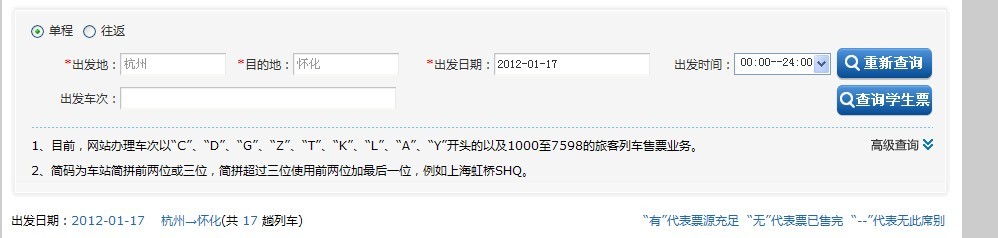
如果不用上面这个脚本的话,正常的操作流程是自己填写出发站点和到达站点,出发日期,点击“重新查询“按钮,完了你发现没票,囧了,又重新填一遍信息,再点,还是没票,又来一遍?

这时候上面的油猴脚本就可以帮我们做这种无聊的重填信息动作了,上面我们不是设置了出发站点和到达站点,出发日期嘛,这些信息就是脚本用来在车票查询的时候自动重填的,

你现在只管不断地点“重新查询“按钮,期待着宝贵的车票出现,然后你懂的,剩下的预定是否成功,订单是否提交成功,支付是否能完成,那就只有老天爷知道了。。,

当然,登陆不进,进去了又被踢下线,502 Bad gate way,这些问题就无语了,没办法,只有不断的重试,重试,再重试,关键时刻还得拼人品,拼运气的。

此外,网上有文章介绍如何用firebug修改html页面上的参数值,然后在提交页面来快速下订单的教程,见《网友提供Firefox+扩展 15秒网上快速预定火车票教程》,但我也试了,基本用处不大,能否提交订单成功,真的是只有上帝才知道,我基本都卡在这里,眼看着有票,可订单死活提交不上去。。。

但起码这个脚本可以让我们节省出不少的时间,在这全民抢票的时代,时间就是机会,时间就是金钱啊,心动了么?赶紧照着我这个教程试试吧。

最后,再推荐一个Chromium下的脚本,我使用的是Chromium 16

1,首先在Chromium中打开下述链接,安装12306 auto query脚本。

https://gist.github.com/raw/1554666/dec45c925002ec23ccef9f5be14770572d27625c/12306.user.js

2,登陆到12306,选择“车票预订”,填写好信息后进行一次查询后,就会看到下面的画面。

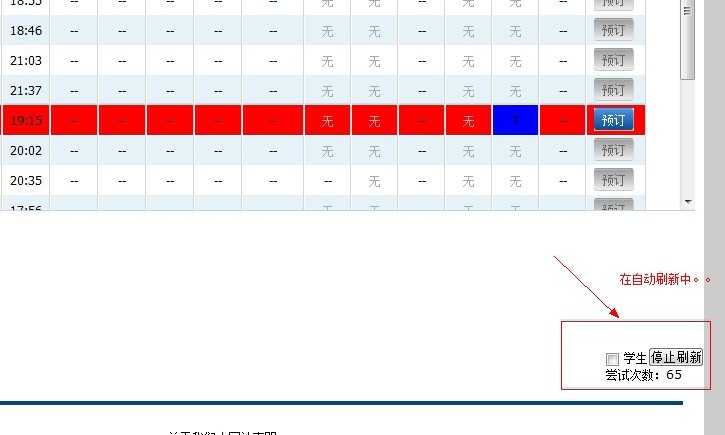
程序是会自动查询,当有票时会会高亮有票的车次。在查询期间你可以做其他事情,但要保持标签页开启(是否是当前标签页无所谓)。注意:1) 只在 Chromium 上调试过。2) 不支持自动订票,有票后请手工操作。

哈哈,反正我今天是坚持不懈的斗争,终于抢到了一张回家的卧铺票,一点小经验,不敢独享,拿出来给大家分享,咱技术宅买个票就得像打仗一样,仔细研究对手,做好一切能做的准备,打持久战,不是么?

[转载]浅谈C#中常见的委托

mikel阅读(1083)

[转载]浅谈C#中常见的委托 – 程序诗人 – 博客园.

一提到委托,浮现在我们脑海中的大概是听的最多的就是类似C++的函数指针吧,呵呵,至少我的第一个反应是这样的。

关于委托的定义和使用,已经有诸多的人讲解过,并且讲解细致入微,尤其是张子阳的那一篇。我就不用多废话了。

今天我要说的是C#中的三种委托方式:Func委托,Action委托,Predicate委托以及这三种委托的常见使用场景。

Func,Action,Predicate全面解析

首先来说明Func委托,通过MSDN我们可以了解到,Func委托有如下的5种类型:

1) *delegate TResult Func<TResult>(); 

            (2)*delegate TResult Func<T1,TResult>(T1 arg1);

            (3) *delegate TResult Func<T1,T2,TResult>(T1 arg1, T2 arg2);

            (4)*delegate TResult Func<T1,T2,T3,TResult>(T1 arg1, T2 arg2, T3 arg3);

            (5)*delegate TResult Func<T1,T2,T3,T4,TResult>T1 arg1, T2 arg2, T3 arg3, T4 arg4);

其中(1)只能委托无参但是有返回值的函数,TResult就是其返回类型。

而(2)只能委托具有一个传入参数,有返回值的函数,T1为一个传入参数,TResult为返回类型。

(3)只能委托具有二个传入参数,有返回值的函数,T1和T2为两个传入参数,TResult为返回类型,(4)和(5)以此类推。

那么如何来使用呢? 下面给出一个简单的几个例子:

           #region Func委托
            
            ///Func<TResult>的用法
            ///这里TResult代表函数的返回值类型
            ///只能代理返回值为TResult类型的无参函数
            Func<string> func = delegate()
            {
                return "我是Func<TResult>委托出来的结果";
            };
            Console.WriteLine(func());
            Console.ReadKey();

            ///Func<T,TResult>的用法
            ///这里的T为代理的函数的传入类型,TResult代表函数的返回值类型
            ///只能代理参数为T类型,返回值为TResult类型的函数
            Func<string, string> funcOne = delegate(string s)
            {
                return s.ToUpper();
            };
            Console.WriteLine(funcOne("我是Func<T,TResult>委托出来的结果"));
            Console.ReadKey();

            ///Func<T1,T2,TResult>的用法
            ///这里T1,T2为代理的函数的传入类型,TResult代表函数的返回值类型
            ///只能代理参数为T1,T2类型,返回值为TResult类型的函数
            Func<string, string, string> funcTwo = delegate(string value1, string value2)
            {
                return value1 + " " + value2;
            };
            Console.WriteLine(funcTwo("我是", "Func<T1,T2,TResult>委托出来的结果"));
            Console.ReadKey();

            #endregion

上面代码中,我用了匿名方法来代替函数,其中delegate()代表无参函数,delegate(string s)代表有一个传入参数的函数,以下的以此类推。

然后需要说明的就是Action委托,这个委托也是非常常用的,尤其是在涉及到线程和界面交互的时候,配合着lamada表达式使用,非常方便的实现二者的交互。后面我会提到用法。

来看看Action委托的几种表现形式:

1) * delegate void Action(); 无参,无返回值

              (2)* delegate void Action<T>(T1 arg1);

            (3)* delegate void Action<T1,T2>(T1 arg1, T2 arg2);

            (4)* delegate void Action<T1,T2,T3>T1 arg1, T2 arg2, T3 arg3);

            (5)* delegate void Action<T1,T2,T3,T4>T1 arg1, T2 arg2, T3 arg3, T4 arg4);

从上面可以看出,总共有5中表现形式,其中(1)既没有传入参数,也没有返回值,那么它适合代理那些无参,无返回值的函数;(2)有一个传入参数,无返回值,适合代理无参,有一个返回值的函数,(3)(4)(5)以此类推。最都容纳四个传入参数。

那么如何使用呢?下面有一些简单的例子:

          #region Action的用法
            ///Action<T>的用法
            ///这里的T为代理函数的传入类型,无返回值
            Action<string[]> action = delegate(string[] x)
            {
                var result = from p in x
                             where p.Contains("s")
                             select p;
                foreach (string s in result.ToList())
                {
                    Console.WriteLine(s);
                }
            };
            string[] str={ "charlies","nancy","alex","jimmy","selina"};
            action(str);
            Console.ReadKey();

            #endregion

上面的例子是通过传入的String类型的数组,找出其中包含有字符s的项,然后输出到控制台。

最后一个就是Predicate委托,这个的形式比较少一些,就是一个传入参数,返回值为bool类型,具体示例如下:

            #region Predicate
          ///bool Predicate<T>的用法
            ///输入一个T类型的参数,返回值为bool类型
            Predicate<string[]> predicate = delegate(string[] x)
            {
                var result = from p in x
                             where p.Contains("s")
                             select p;
                if (result.ToList().Count > 0)
                {
                    return true;
                }
                else
                {
                    return false;
                }
            };
            string[] _value = { "charlies", "nancy", "alex", "jimmy", "selina" };
            if (predicate(_value))
            {
                Console.WriteLine("They contain.");
            }
            else
            {
                Console.WriteLine("They don't contain.");
            }
            Console.ReadKey();

            #endregion

上面的代码其实也是判断String数组中有没有包含s的项,有的话就在控制台打印出  They contain.没有的话就打印出They don’t contain.

总结一下这三个的特点就是:

Func可以接受0个至4个传入参数,必须具有返回值

Action可以接受0个至4个传入参数,无返回值

Predicate只能接受一个传入参数,返回值为bool类型

下面附上全部实现代码:

View Code

在WinForm和WPF中,利用Func,Action,Predicate进行线程UI交互

下面这部分主要讲解如何在WinForm中利用这些委托进行线程和界面的交互。

首先对于Func来说,由于其必须具有返回值,所以我们可以利用如下代码来实现线程和界面的交互:

        #region 利用Func实现线程和界面交互
        private void AlternationUsingFunc(object text)
        {
            //无参数,但是返回值为bool类型
            this.Invoke(new Func<bool>(delegate()
            {
                button1.Text = text.ToString();
                return true; //返回值
            }));
        }

        private void AlternationUsingFuncThread()
        {
            WaitCallback waitCallBack = new WaitCallback(this.AlternationUsingFunc);
            ThreadPool.QueueUserWorkItem(waitCallBack, "Func的使用");
        }

        private void button1_Click(object sender, EventArgs e)
        {
            AlternationUsingFuncThread();
        }
        #endregion

其中

 this.Invoke(new Func<bool>(delegate()
            {
                button1.Text = text.ToString();
                return true; //返回值
            }));

这段代码中利用了Func<TResult>这种类型,也就是没有传入参数,但是有一个bool类型的返回值,然后将这个函数利用加入到线程池中,最后运行,这里我们成功的设置了button1的text为“Func的使用”。

然后,对于Action来说,由于其可以无参,无返回值,那么它的交互方式最为简便,同时也是使用最多的,先看有参的调用方式:

        #region 利用Action实现线程和界面交互
        private void AlternationUsingAction(object text)
        {
            //需要一个T类型的参数,无返回值
            this.Invoke(new Action<object>(delegate(object myText)
            {
                myText = text;
                button2.Text = text.ToString();
            }),text);
        }

        private void AlternationUsingActionThread()
        {
            WaitCallback waitCallBack = new WaitCallback(this.AlternationUsingAction);
            ThreadPool.QueueUserWorkItem(waitCallBack,"Action的使用");
        }

        private void button2_Click(object sender, EventArgs e)
        {
            AlternationUsingActionThread();
        }
        #endregion

在上面的代码示例中,我们使用了带有一个传入参数的Action委托,当然了,匿名类型delegate(object myText)匿名代理了具有一个传入参数的函数。

其实简单点来说,可以像如下方式使用:

this.Invoke((Action)(()=>
            {
                button2.Text = text.ToString();
            }));

这样就显得非常的方便。

最后一个当然是Predicate委托,和上面类似,只是写起来麻烦一些,它需要一个传入参数,并且返回一个bool类型:

        #region 利用Predicate实现线程和界面的交互
        private void AlternationUsingPrecidate(object text)
        {
            //需要一个T类型的参数,返回bool类型
            this.Invoke(new Predicate<object>(delegate(object myText)  
            {
                myText = text;
                button3.Text = myText.ToString();
                return true;   //返回值
            }),text);
        }

        private void AlternationUsingPrecidateThread()
        {
            WaitCallback waitCallBack = new WaitCallback(this.AlternationUsingPrecidate);
            ThreadPool.QueueUserWorkItem(waitCallBack,"Predicate的使用");
        }

        private void button3_Click(object sender, EventArgs e)
        {
            AlternationUsingPrecidateThread();
        }
        #endregion

具体的注释我已经写在代码中了,最后运行,能成功的将button3的Text置为“Predicate的使用.”

下面是全部实现代码:

View Code

那么,现在对于WPF来说,该如何来使用呢?其实在WPF中,和winform中类似,只是在WPF中要实现线程和界面的交互,我们需要用 Dispatcher来实现,也就是形如Control.Dispatcher.Invoke()的方式,由于与Winform实现方式无多大差别,这里 我就直接附上全部代码:

View Code

逐个点击界面上的按钮,我们可以看到成功实现了线程和UI的交互:

当然,上面我们只是说到了在WinForm中和WPF中如何来使用的情况,代码比较简单,也没有具体的应用场景,下面我们将结合中WPF来模拟一个具体的应用场景:

实现异步和线程同步

现在假设我有一个txt文档,名称为newEXO.txt,里面大概有5w行记录,文件大小为30MB左右;同时我手边还有一个 oldEXO.txt里面也有5w数据,但是其中有一些记录和newEXO.txt中的不同,我现在需要对比两个txt文档,找出不同的记录,并对不同的 记录进行上色操作。

那么现在这里很明确了,我们需要两个函数,一个是读取记录的函数ChangeText(),一个是上色的函数ChangeColor()。

但是在实际操作中,发现如果我直接利用wpf读取数据的话,逐行读取,耗时10s左右,也就是用户界面会被阻塞10s,然后才会显示给用户,这个体验性是相当不好的,所以拟采用异步方式来导入数据。

同时,考虑到差异比较也会比较耗时,所以也准备采用异步方式来进行对比。

那么问题来了,两个均采用异步方式进行,难免会发生数据未导入完成就开始进行差异比较的可能,所以这里还涉及到一个线程同步的问题。

现在,这里有三个操作,异步的数据导入,异步的差异比较并上色,线程同步。

首先我们看异步导入,你也可以自己实现一个异步类,通过委托的BeginInvoke方法和EndInvoke方法来实现

using System;
using System.Collections.Generic;
using System.Linq;
using System.Text;

namespace ThreadSynchorous
{
    public  class AsyncInvoke
    {
        public void BeginAsync(Func<bool> MyFunction)
        {
            Func<bool> func = new Func<bool>(MyFunction);
            IAsyncResult iar = func.BeginInvoke(new AsyncCallback(EndAsync), func);
        }

        public void EndAsync(IAsyncResult iar)
        {
            Func<bool> func = (Func<bool>)iar.AsyncState;
            func.EndInvoke(iar);
        }
    }
}

由于Action委托的使用方式最为便捷,这里我采用Action委托方式来进行,当然了,:

 private void ChangeText()
        {
            this.button1.Dispatcher.Invoke((Action)(()=>
            {
                string filename = @"C:\newEXO.txt";
                using (StreamReader sr = new StreamReader(filename, Encoding.Default))
                {
                    string result;
                    while ((result = sr.ReadLine()) != null)
                    {
                        //here perform action
                    }
                }
                //label1.Dispatcher.Invoke((new Action(delegate()
                label1.Dispatcher.Invoke((Action)(()=>
                {
                    label1.Content += "Loading finish!(Thread.CurrentThreadName=" + Thread.CurrentThread.ManagedThreadId.ToString() + ") ";
                }));
            }));
        }

首先是当点击button1按钮的时候,就启动ChangeText()函数,也即数据导入函数,然后label1会在加载完毕的时候,给出提示信息。

下面再看看ChangeColor()函数:

 private void ChangeColor()
        {
            this.button1.Dispatcher.Invoke((Action)(()=>
            {
                this.button1.Background = Brushes.Red;

                //here perform large amount of data action and color the result

                label1.Dispatcher.Invoke((Action)(()=>
                {
                    label1.Content += "Coloring finish!(Thread.CurrentThreadName=" + Thread.CurrentThread.ManagedThreadId + ") ";
                }));

            }));
        }

可以看到也是当button1点击的时候,会触发ChangeColor函数。由于二者操作比较耗时,为了防止用户界面阻塞,我们放到线程池中:

  ThreadPool.QueueUserWorkItem(o => ChangeText());

  ThreadPool.QueueUserWorkItem(o => ChangeColor());

从上面可以看出,当点击按钮button1的时候,两个函数同时被引发,也就是点击按钮的时候进行如下操作:

private void button1_Click(object sender, RoutedEventArgs e)
        {
            ThreadPool.QueueUserWorkItem(o => ChangeText());
            ThreadPool.QueueUserWorkItem(o => ChangeColor());
            label1.Content += " \r\n-------------------------\r\n";
        }

看到了什么?

看到了线程运行的混乱,我们本想让数据先加载,然后比较得出差异着色,可惜上面的结果中却与想象中的相差甚远.

这里的ChangeText()函数和ChangeColor()函数肯定不会像想象的那样顺序执行,那么代码就有问题了,所以为了避免这个问题,我们必须进行线程同步,如何来进行呢? 方法很多,这里我采用EventWaitHandle方式来进行。

EventWaitHandle的Reset方式用来重置信号量,告诉其他运行的进程,你们需要被阻塞;Set方式用来释放信号量,告诉其他运行的进程,你们的阻塞已经被解除,可以继续运行了。

但是其他进行通过什么来知道自己是否可以解除阻塞状态呢? 那就是利用WaitOne方式来判断:

也就是按照如下的代码模式来:

EventWaitHandle waitMeHandle = new EventWaitHandle(false,EventResetMode.ManualReset);
private void ChangeText()
{
     waitMeHandle.Reset();  //即将进入下列执行过程,其他需要阻塞
  //....
     waitMeHandle.Set(); //释放
}
private void ChangeColor()
{
      waitMeHandle.WaitOne(); //等待,直到接收到Set信号,才能运行
     //  ...
}

当然上面我举出的例子只是一个Sample,我写过这个软件,利用的是BeginInvoke和EndInvoke方式实现的异步调用,有兴趣可以参见我的这篇文章中提到的软件:

我的作品:PlainTextCompare

下面是软件截图:

另外在写这篇文章的时候,我在StackOverFlow上面有过提问,就是关于当前的Thread的ThreadId为什么一致的问题, 应该说两个函数放到了ThreadPool中,结果出来的ThreadId应该不一样才对呀.

其实,正确的答案是我的打印出ThreadId的信息都放在了label1.Dispatcher.Invoke这句话中,而这个Lable1属于 界面UI,也就是前台线程,所以ThreadId会是一样的,如果你直接在进入函数的时候,输出ThreadId,你就会发现两个函数运行在不同的线程上 了.

StackOverFlow的问答,请点击这里

下面是全部代码:

View Code

using System;
using System.Text;
using System.Windows;
using System.Windows.Media;
using System.Threading;
using System.IO;

namespace ThreadSynchorous
{
    public partial class Window1 : Window
    {
        public Window1()
        {
            InitializeComponent();
            asyncInvoke = new AsyncInvoke();
        }
        AsyncInvoke asyncInvoke;
        EventWaitHandle waitMeHandle = new EventWaitHandle(false,EventResetMode.ManualReset);

        private void button1_Click(object sender, RoutedEventArgs e)
        {
            ThreadPool.QueueUserWorkItem(o => ChangeText());
            ThreadPool.QueueUserWorkItem(o => ChangeColor());

            label1.Content += " \r\n-------------------------\r\n";
        }

        
        private void ChangeText()
        {
            waitMeHandle.Reset();  //即将进入下列执行过程,其他需要阻塞
            this.button1.Dispatcher.Invoke((Action)(()=>
            {
                string filename = @"C:\MyLearn\eqrms_hk_20111219_listedposn_ff\EQRMS_HK_20111219_EXO.txt";
                using (StreamReader sr = new StreamReader(filename, Encoding.Default))
                {
                    string result;
                    while ((result = sr.ReadLine()) != null)
                    {
                        //here perform action
                    }
                }
                label1.Dispatcher.Invoke((Action)(()=>
                {
                    label1.Content += "Loading finish!(Thread.CurrentThreadName=" + Thread.CurrentThread.ManagedThreadId.ToString() + ") ";
                    waitMeHandle.Set(); //释放
                }));
            }));
        }

        
        private void ChangeColor()
        {
            waitMeHandle.WaitOne(); //等待,直到接收到Set信号,才能运行
            this.button1.Dispatcher.Invoke((Action)(()=>
            {
                this.button1.Background = Brushes.Red;

                //here perform large amount of data action and color the result

                label1.Dispatcher.Invoke((Action)(()=>
                {
                    label1.Content += "Coloring finish!(Thread.CurrentThreadName=" + Thread.CurrentThread.ManagedThreadId + ") ";
                }));

            }));
        }
    }
}

本文中涉及到的源码,可以从这里下载

[转载]wordpress优化 使用SAE提供的jquery.js替代wordpress原生的

mikel阅读(1193)

[转载]wordpress优化 使用SAE提供的jquery.js替代wordpress原生的 – 圣者 – 博客园.

JQuery可以说是一款非常强大的js库,提供了dom节点的寻找规则支持xpath,还有很多页面特效,淡出淡入,滑动等等

所以wordpress引用了这块非常大的js,最新版本没压缩的话 竟然达到了249,159 bytes 每次访问页面,不同IP的情况下都会去加载如此庞大的库,真正使用到的估计寥寥无几。

前几天我为我的新浪云豆消耗真的是想尽了办法,包括前面所谈到的《wordpress优化第一招 压缩css和js减少流量提高博客速度(尤其适用SAE)》 参见地址: http://www.ij2ee.com/2012/01/04/wordpress%E4%BC%98%E5%8C%96%E7%AC%AC%E4%B8%80%E6%8B%9B-%E5%8E%8B%E7%BC%A9css%E5%92%8Cjs%E5%87%8F%E5%B0%91%E6%B5%81%E9%87%8F%E6%8F%90%E9%AB%98%E5%8D%9A%E5%AE%A2%E9%80%9F%E5%BA%A6%E5%B0%A4%E5%85%B6.html

但是还是效果不佳,因为JQuery实在是太大了。每天要是有100个访问量估计云豆耗的不少了,更多的话,我辛辛苦苦挣出的云豆就没了。

所以我打算开始着手替换jQuery文件。这时我比较庆幸我学过一点html,js。

一般jQuery.js会在wordpress主题目录wp-content\themes\twentyeleven\下的header.php里引用。找出来替换成sae提供的 http://lib.sinaapp.com/?path=/jquery 至于什么版本大家自己看着办吧。我用的1.6的 记得用min版。那是压缩过的。SAE的这个库是非常好的.比google及microsoft的速度快多了。

但是我的主题比较的奇怪。好吧,这主题是别人的,而且我还非常不厚道的去了人家的链接。它是引用的wordpress内置的方法去调用jquery 所以我实在是不大好改。

中途使用过一个方法来变相的调用sae的jquery,但是没成功,这里我就不说了。

wordpress的jquery js 是在下面的目录里wp-includes\js\jquery 你可以和我一样 吧目录下的jquery内容去掉。这样就算调用了 也不会有流量,最多就是多个http请求 ,当然后面的优化会提到减少http请求提高网站速度。

在清空内容后,你可以在你的wp-content\themes\twentyeleven\下的header.php里的</head>标 签后 加上sae jquery的引用。 记得一定要加载所有js前面,防止后面会有js依赖于jquery.

我这是懒人的做法,当然你也可以去修改function里的代码。我这就不了。