简化部署流程:Rainbond让Jeepay支付系统部署更轻松 - Rainbond开源 - 博客园

mikel阅读(385)

来源: 简化部署流程:Rainbond让Jeepay支付系统部署更轻松 – Rainbond开源 – 博客园

简化部署流程:Rainbond让Jeepay支付系统部署更轻松 

在如今的开发环境中,部署一套像 Jeepay 这样的 Java 支付系统往往需要开发者面对繁琐的配置、依赖环境管理以及服务的高可用性保障,手动部署和运维变得异常艰巨和费时。然而,借助 Rainbond 这样的云原生 PaaS 平台,这一过程变得前所未有的简单。通过 Rainbond 的“点点点”式应用管理和自动化运维功能,开发者可以轻松完成 Jeepay 系统的部署,极大减少了传统的部署难度和复杂性,让你更专注于业务的快速迭代和创新。

本文将详细介绍如何通过 Rainbond 平台一步步部署 Jeepay 系统,无需复杂的配置,只需简单操作即可完成,帮助开发者快速构建一个稳定、安全的支付系统。

关于 Jeepay#

Jeepay是一套适合互联网企业使用的开源支付系统,支持多渠道服务商和普通商户模式。已对接微信支付支付宝云闪付官方接口,支持聚合码支付。Jeepay使用Spring BootAnt Design Vue开发,集成Spring Security实现权限管理功能,是一套非常实用的web开发框架。

项目特性#

  • 支持多渠道对接,支付网关自动路由
  • 已对接微信服务商和普通商户接口,支持V2V3接口
  • 已对接支付宝服务商和普通商户接口,支持RSA和RSA2签名
  • 已对接云闪付服务商接口,可选择多家支付机构
  • 提供http形式接口,提供各语言的sdk实现,方便对接
  • 接口请求和响应数据采用签名机制,保证交易安全可靠
  • 系统安全,支持分布式部署,高并发
  • 管理端包括运营平台商户系统
  • 管理平台操作界面简洁、易用
  • 支付平台到商户系统的订单通知使用MQ实现,保证了高可用,消息可达
  • 支付渠道的接口参数配置界面自动化生成
  • 使用spring security实现权限管理
  • 前后端分离架构,方便二次开发
  • 由原XxPay团队开发,有着多年支付系统开发经验

使用 Rainbond 开源应用商店部署 Jeepay#

首先需要在你的服务器上部署 Rainbond,只需一条命令即可完成部署,更多部署方式请参阅 Rainbond 部署文档

curl -o install.sh https://get.rainbond.com && bash ./install.sh

部署完成后,进入 Rainbond 平台,选择通过应用市场部署,在开源应用商店中搜索Jeepay 并进行一键安装。
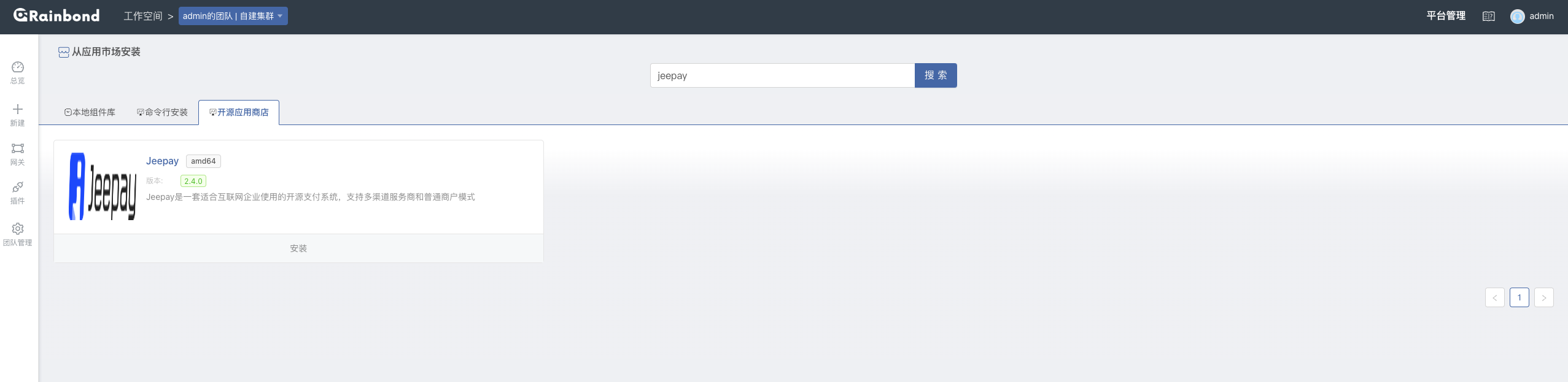
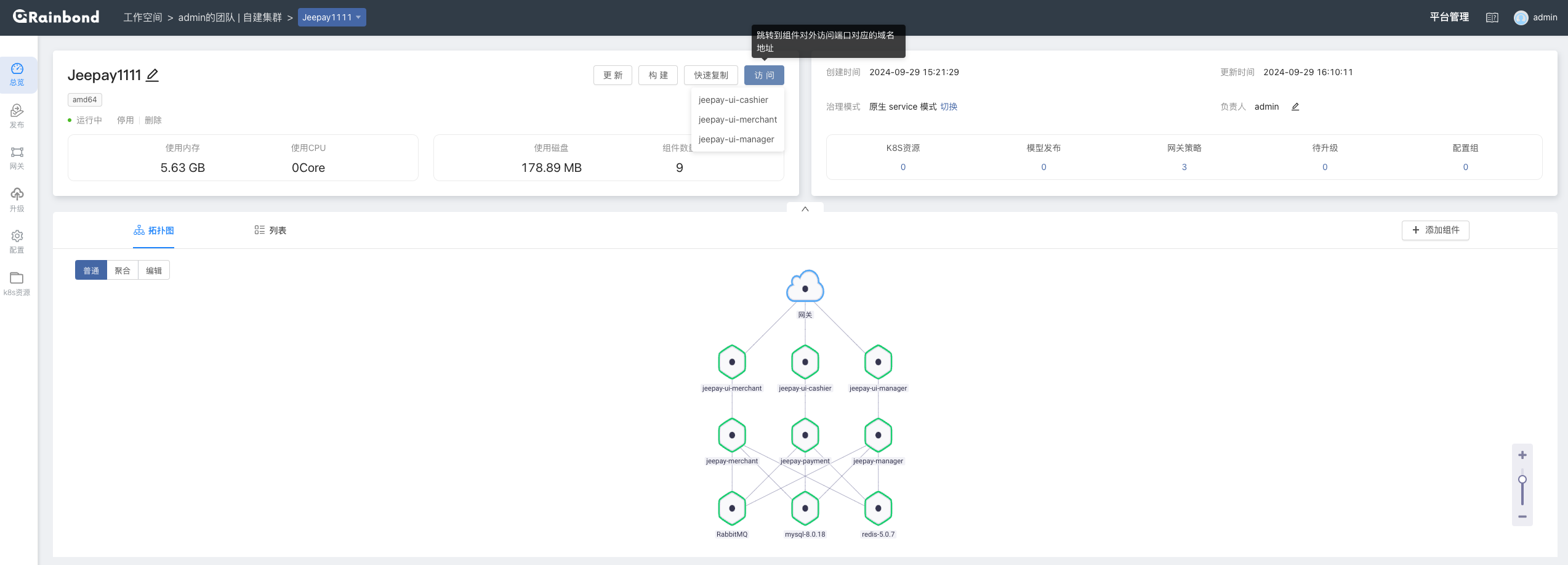
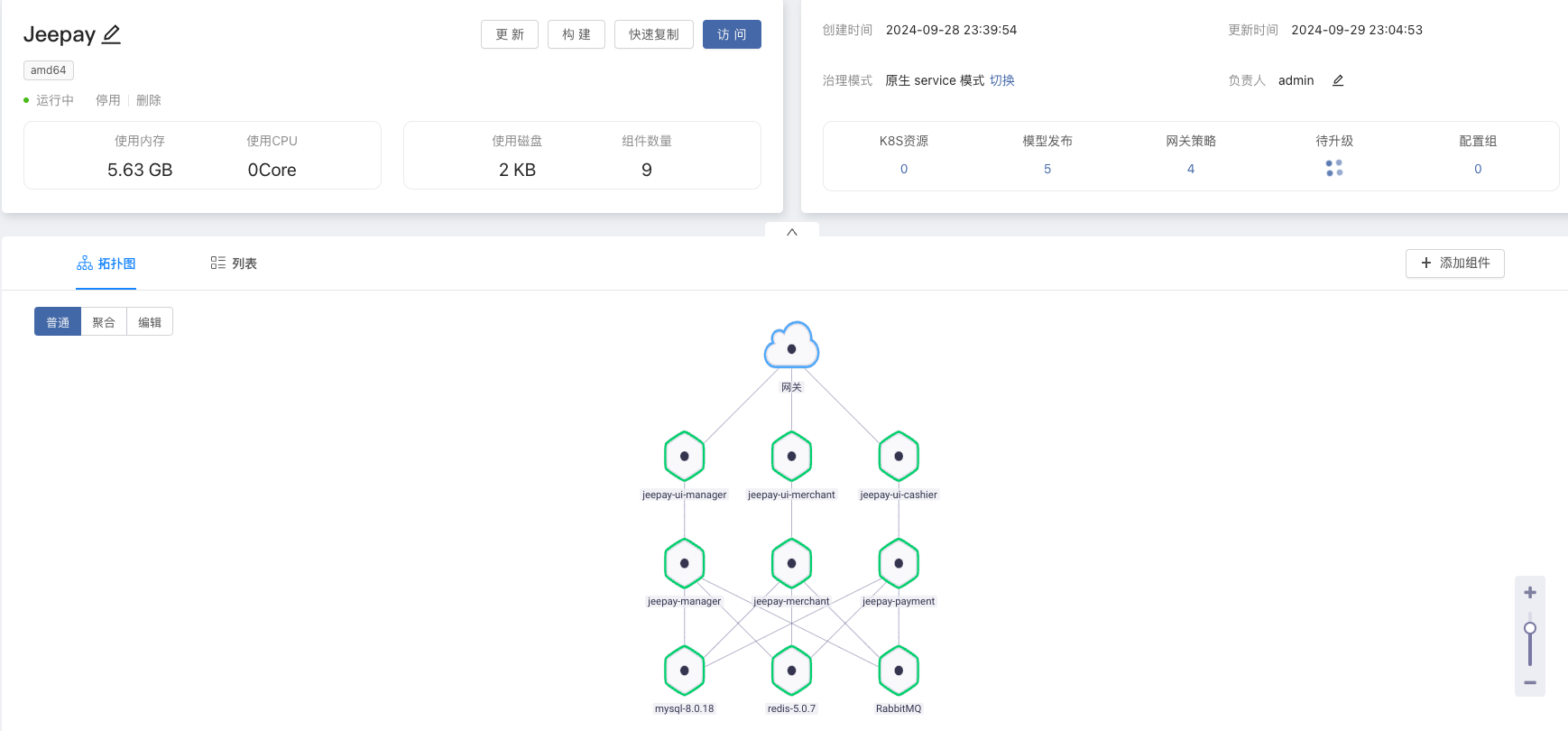
等待拓扑图中的组件颜色变为绿色,即可点击访问按钮访问 Jeepay。

  • Jeepay-ui-manager 是 Jeepay 运营平台,默认账号密码:jeepay/jeepay123
  • Jeepay-ui-merchant 是 Jeepay 商户系统,默认账号密码:账号在运营平台创建/密码为jeepay666

使用 Rainbond 源码部署 Jeepay#

本章节介绍如何在 Rainbond 上通过源代码部署 Jeepay。

中间件部署#

软件名称 版本 说明
Redis 3.2.8 分布式缓存,高版本也支持
MySQL 5.7 不低于5.7,支持8.0高版本
MQ ActiveMQ 或 RabbitMQ 或 RocketMQ 消息中间件

中间件准备:

  • Redis: 通过 Rainbond 应用商店搜索并部署,随意一个版本都可以。
  • MySQL: 通过Rainbond 应用商店搜索并部署,部署 8.0 以上的版本,部署后打开 MySQL 组件的对外端口,通过本地工具连接,初始化 Jeepay SQL
  • MQ: 这里选择部署 RabbitMQ,有两种方式可选:
    1. 根据 Jeepay 提供的 Dockerfile 构建 RabbitMQ 并配置。
    2. 通过 Rainbond 应用商店把整套 Jeepay 部署下来,删除其他只保留 RabbitMQ(同样来自 Jeepay提供的Dockerfile构建)

部署 Jeepay 后端服务#

在部署之前需要修改 pom.xml 文件启动 RabbitMQ,jeepay-components/jeepay-components-mq/pom.xml

<dependency>
  <groupId>org.springframework.boot</groupId>
  <artifactId>spring-boot-starter-amqp</artifactId>
-  <scope>provided</scope>
+  <!-- <scope>provided</scope> -->
</dependency>
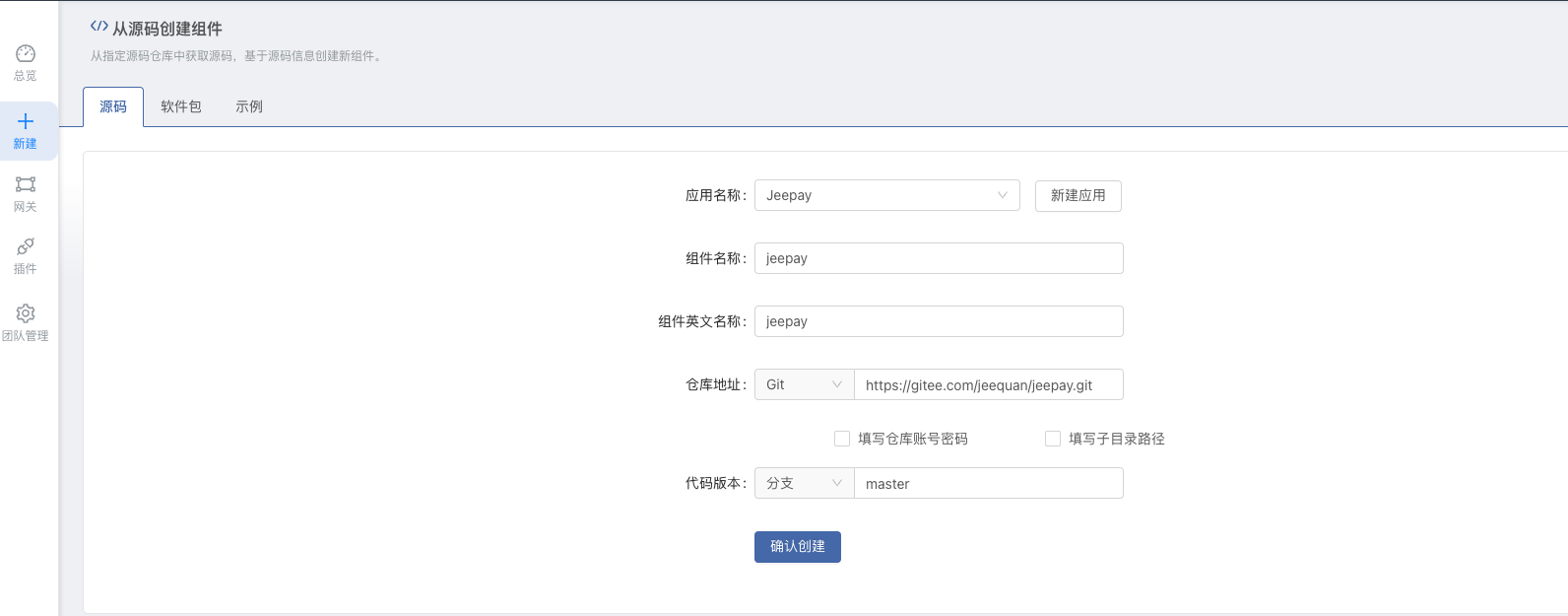
  1. 修改完成后,选择基于源码构建组件,填写 Git 相关信息

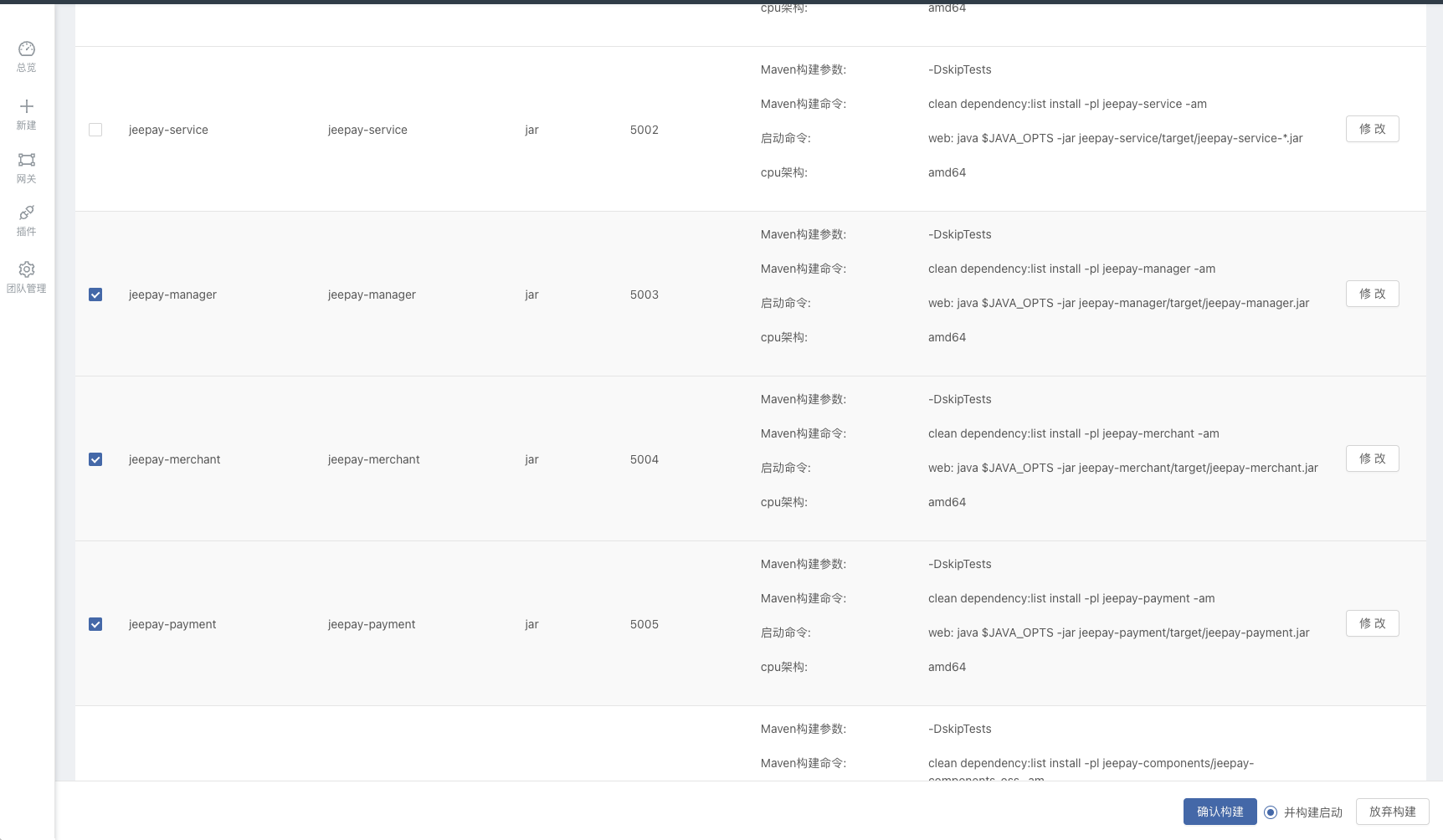
  1. 检测完成后进入多模块构建,选择可启动的模块并创建

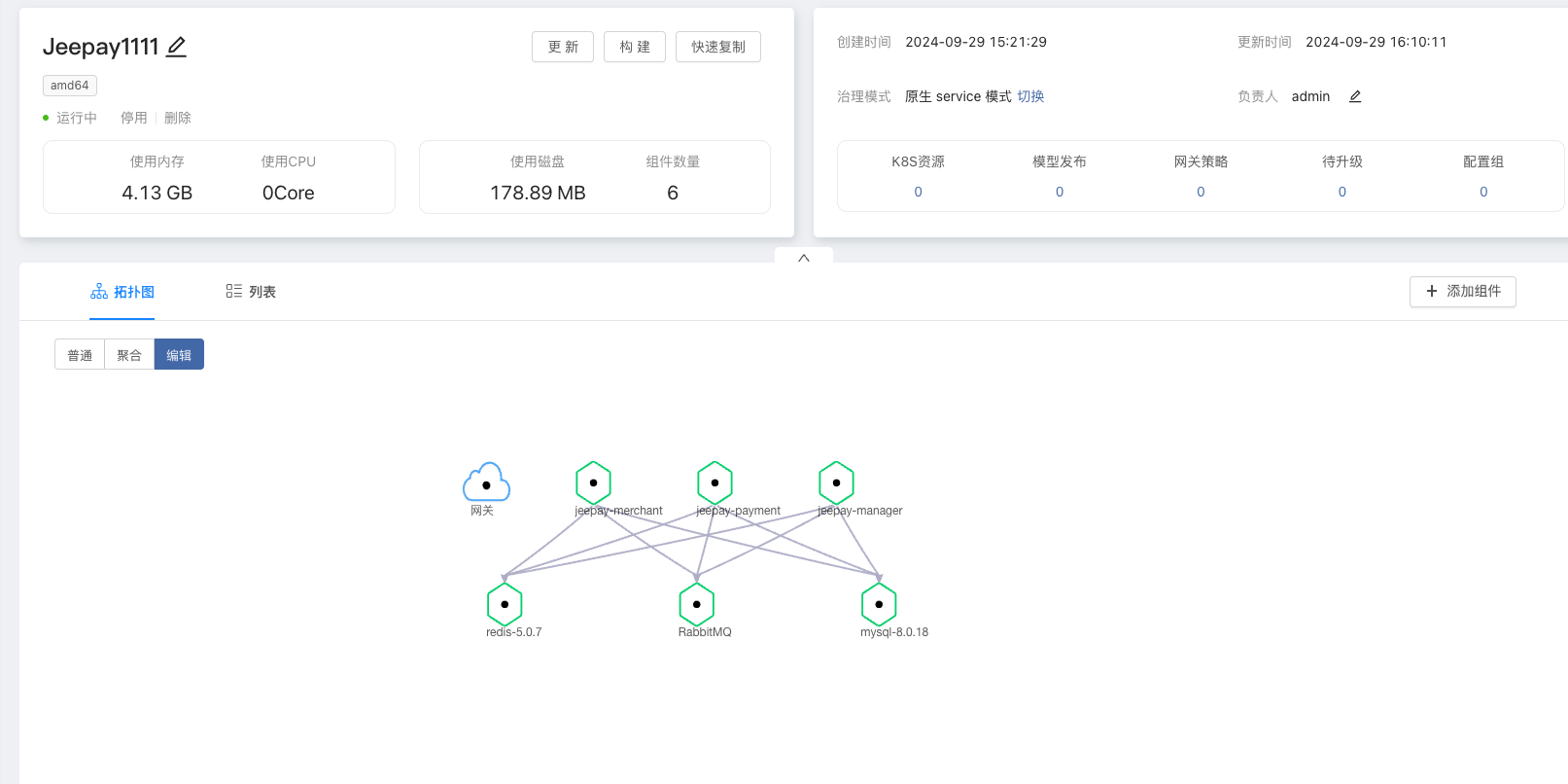
  1. 切换到编辑模式,将后端服务都连接到中间件。

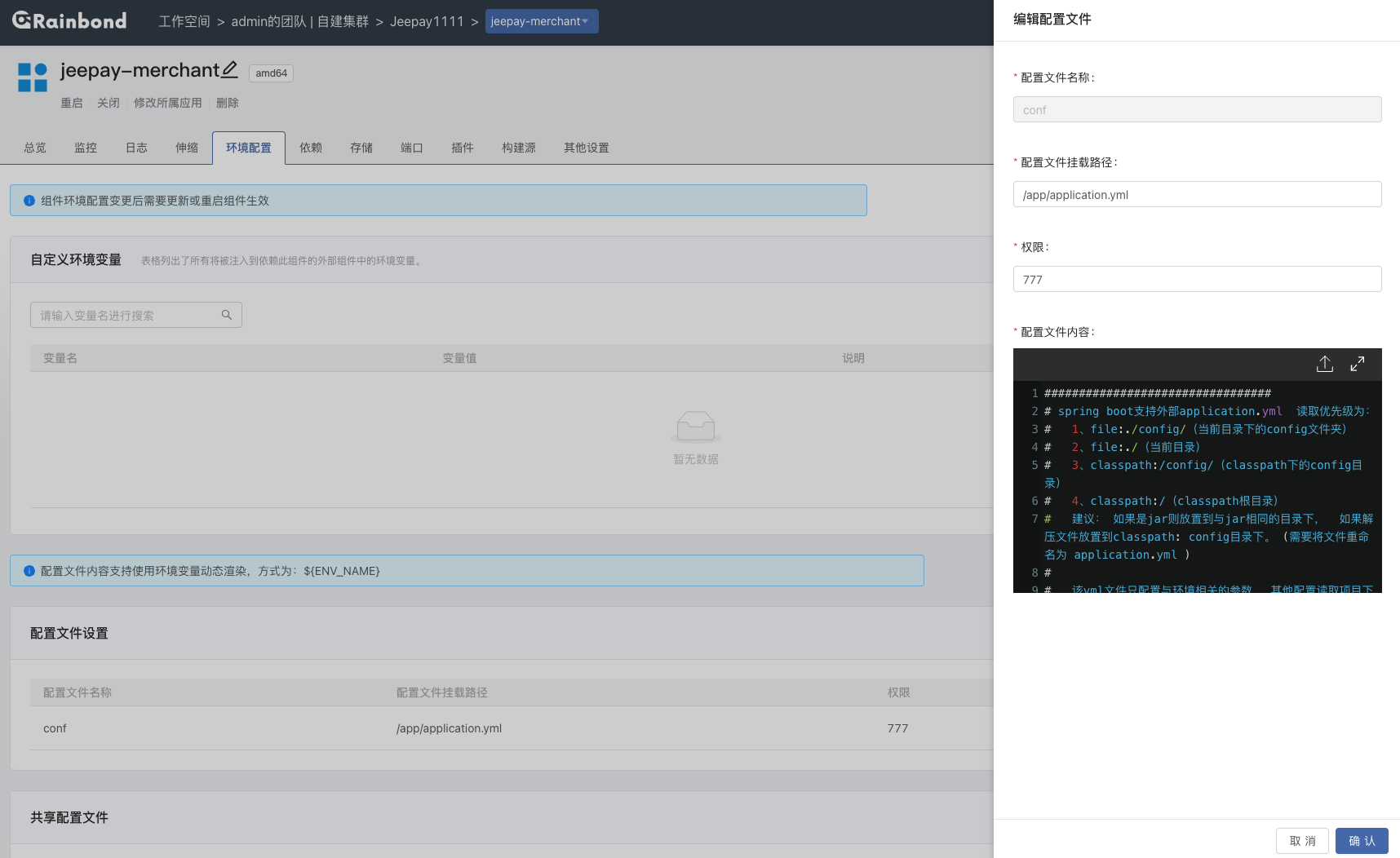
  1. 修改后端服务配置文件,根据 Jeepay 提供模版进行修改,只需修改对应连接中间件的信息即可。这里采用环境变量的方式,是因为在 Rainbond 上组件A依赖了组件B后,组件B的环境变量会被注入到组件A中,那么组件A就可以很灵活的连接后端服务。
# https://gitee.com/jeequan/jeepay/tree/master/conf
spring:
  datasource:
+   url: jdbc:mysql://${DB_HOST}:3306/${MYSQL_DATABASE}?zeroDateTimeBehavior=convertToNull&useUnicode=true&characterEncoding=utf-8&autoReconnect=true&useSSL=false&allowPublicKeyRetrieval=true
    username: root
+   password: ${MYSQL_ROOT_PASSWORD}
  redis:
+   host: ${REDIS_HOST}
    port: 6379
    database: 2    #1库:运营平台  #2库:商户系统 #3库:支付网关
    timeout: 1000
    password:
  rabbitmq:
+   addresses: ${RABBITMQ_HOST}:5672
    username: admin
    password: admin
    dynamic: true
    virtual-host: jeepay
  mq:
+   vender: rabbitMQ

环境变量可在组件的依赖信息中查看。
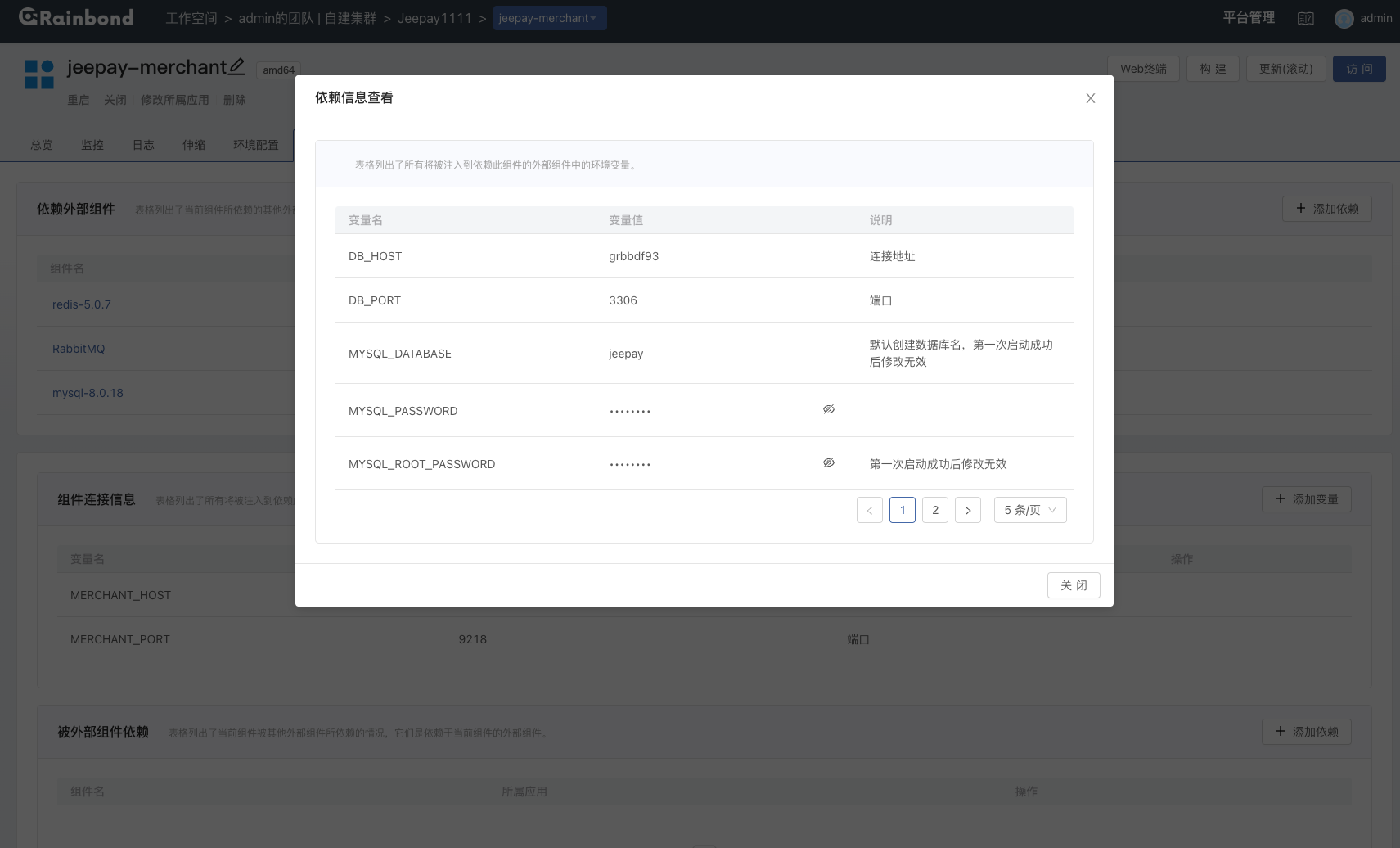
  1. 为各个组件挂载配置文件,在组件的环境配置下进行挂载,每个服务挂载它对应的配置文件即可。挂载路径都保持一致/app/application.yml

部署 Jeepay 前端服务#

前端服务目录结构

jeepay-ui
├── jeepay-ui-cashier -- 聚合收银台项目
├── jeepay-ui-manager -- 运营平台web管理端
└── jeepay-ui-merchant -- 商户系统web管理端
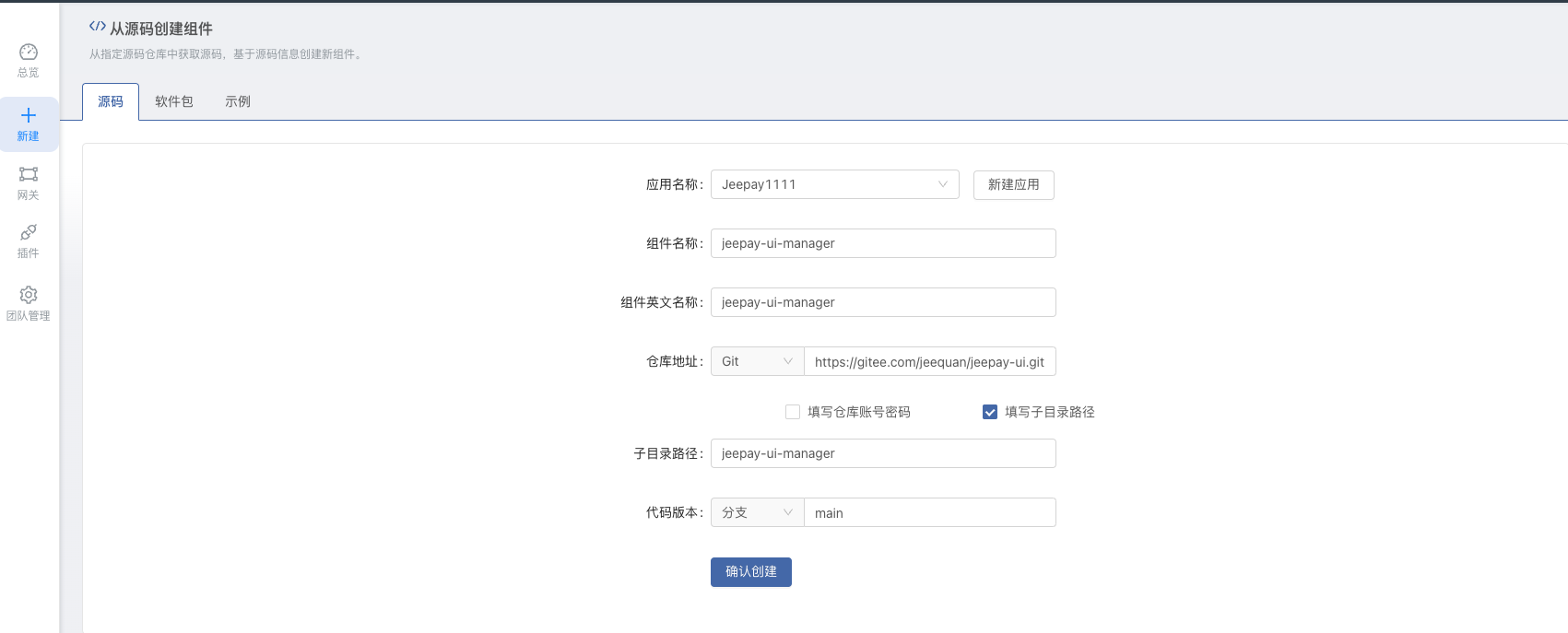
  1. 通过源码部署 jeepay-ui-manager 前端项目,填写相关 Git 信息以及子目录
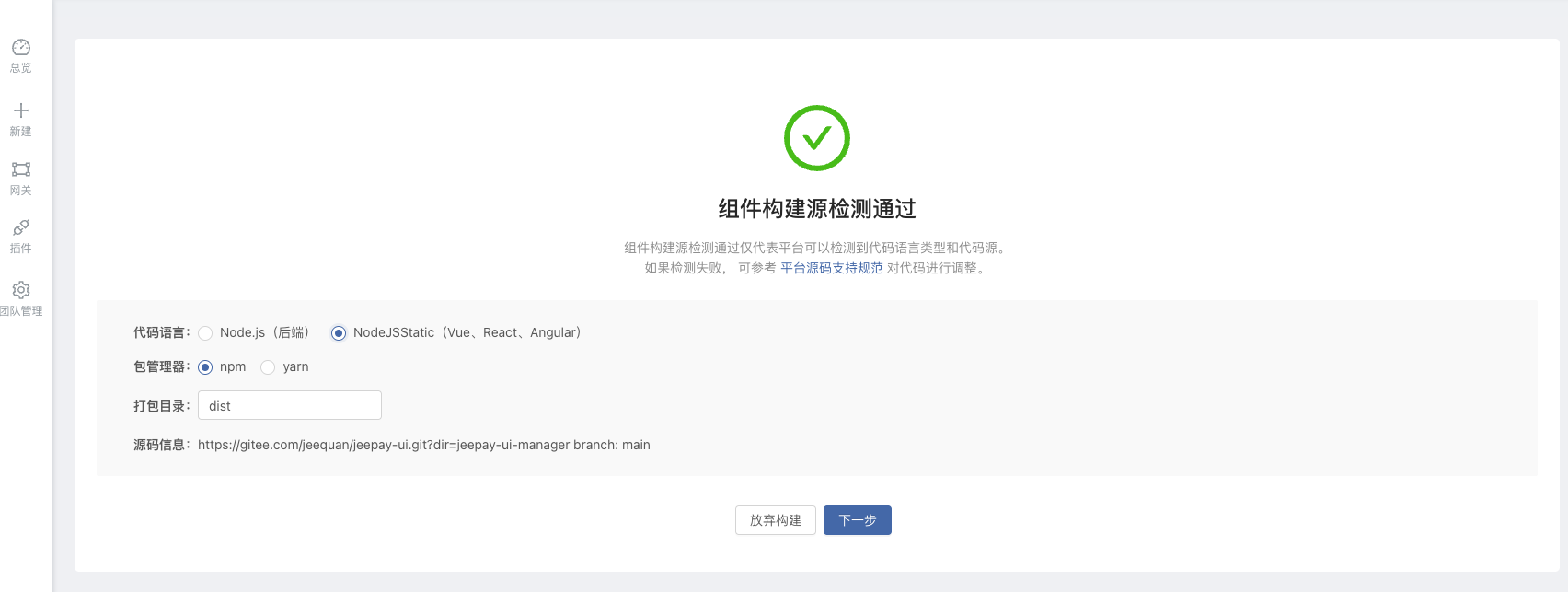
  1. 检测完成后选择 NodeJSStatic 语言,如下

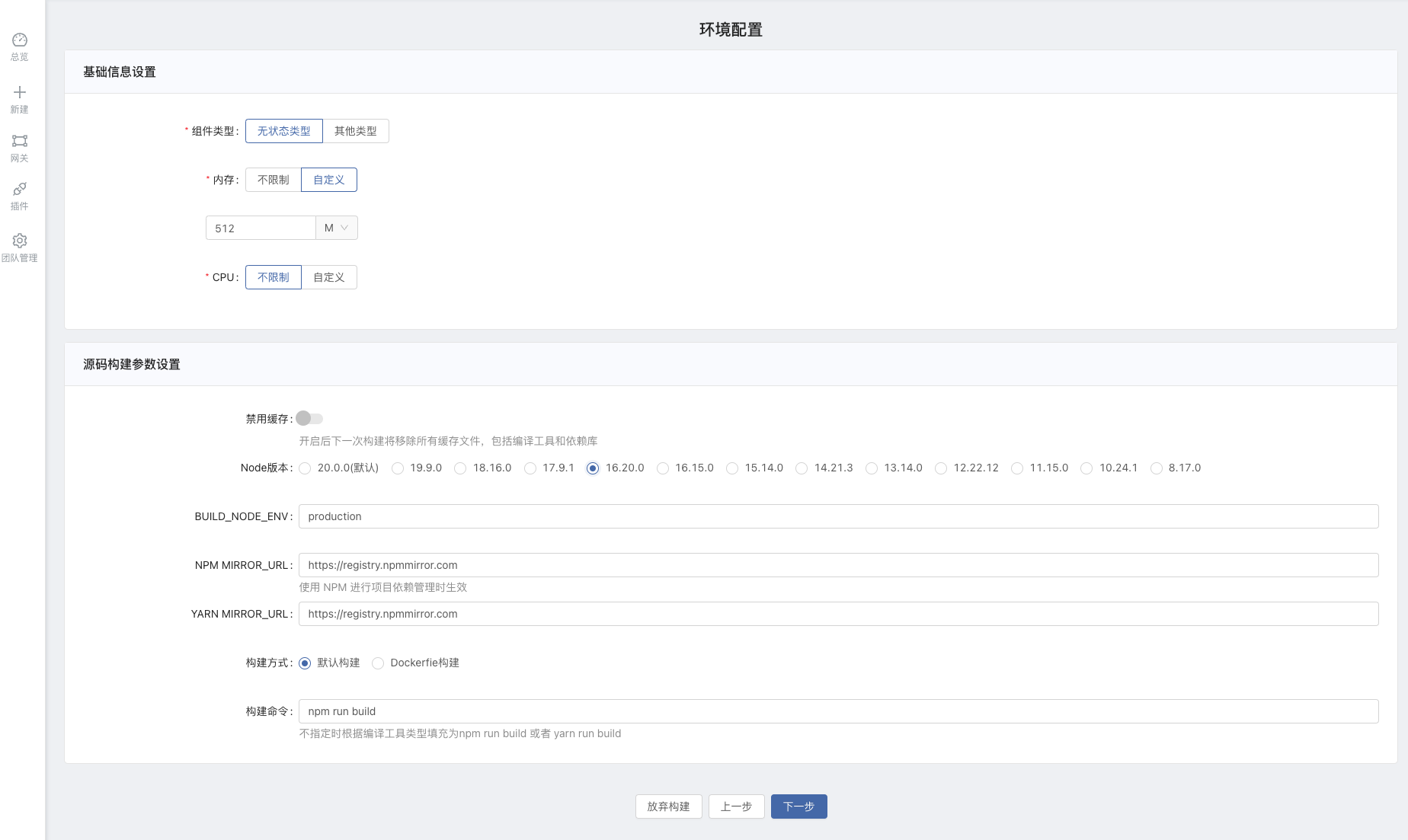
  1. Node版本选择 16.20.0 其他不变。

  1. 等待构建完成。jeepay-ui-merchant、jeepay-ui-cashier重复上述操作,只修改子目录路径即可。
  2. 建立前端到后端服务的依赖关系。

  1. 添加前端 Nginx 配置文件,3个前端服务都需要挂载配置文件,只是内容不同。
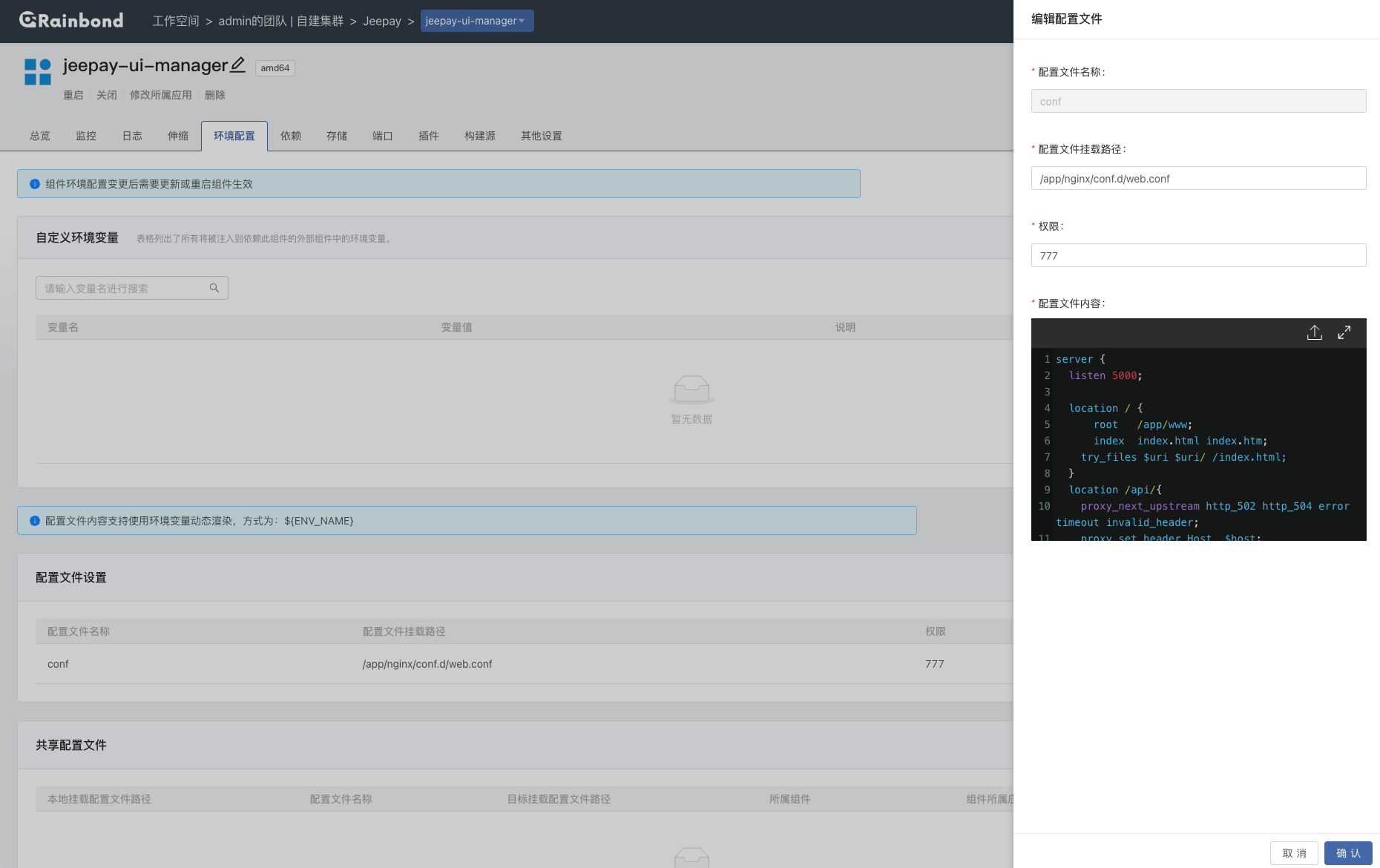
以下配置文件只需修改 proxy_pass 的地址,同样也可以像上述一样采用环境变量或者填写实际的后端服务的对内地址和端口。

# jeepay-ui-manager
server {
  listen 5000;
  
  location / {
      root   /app/www;
      index  index.html index.htm;
    try_files $uri $uri/ /index.html;
  }
  location /api/{
    proxy_next_upstream http_502 http_504 error timeout invalid_header;
    proxy_set_header Host  $host;
    proxy_set_header X-Real-IP $remote_addr;
    proxy_set_header X-Forwarded-For $proxy_add_x_forwarded_for;
    proxy_pass http://${MANAGER_HOST}:9217;
    # 启用支持websocket连接
    proxy_set_header Upgrade $http_upgrade;
    proxy_set_header Connection "upgrade";
  }
}

# jeepay-ui-merchant
server {
  listen 5000;
  
  location / {
      root   /app/www;
      index  index.html index.htm;
      try_files $uri $uri/ /index.html;
  }
  location /api/{
    proxy_next_upstream http_502 http_504 error timeout invalid_header;
    proxy_set_header Host  $host;
    proxy_set_header X-Real-IP $remote_addr;
    proxy_set_header X-Forwarded-For $proxy_add_x_forwarded_for;
    proxy_pass http://${MERCHANT_HOST}:9218;
    # 启用支持websocket连接
    proxy_set_header Upgrade $http_upgrade;
    proxy_set_header Connection "upgrade";
  }
}

# jeepay-ui-cashier
server {
  listen 5000;
  
  location / {
      root   /app/www;
      index  index.html index.htm;
      try_files $uri $uri/ /index.html;
  }
  location /api/{
    proxy_next_upstream http_502 http_504 error timeout invalid_header;
    proxy_set_header Host  $host;
    proxy_set_header X-Real-IP $remote_addr;
    proxy_set_header X-Forwarded-For $proxy_add_x_forwarded_for;
    proxy_pass http://${PAYMENT_HOST}:9218;
    # 启用支持websocket连接
    proxy_set_header Upgrade $http_upgrade;
    proxy_set_header Connection "upgrade";
  }
}

添加配置文件后更新组件。

到这就部署完成了,可以通过各个前端的对外地址进行访问,如遇问题可参考 Jeepay 文档进行排查。

最后#

通过上述步骤,我们已经成功在 Rainbond 平台上部署了 Jeepay 支付系统。借助 Rainbond,我们可以非常简单的部署应用和开发应用,使我们无需关心部署相关,只需关注代码即可。如果是第一次接触 Rainbond 的小伙伴上来就通过源码去部署 Jeepay 可能相对会懵懂一些,预计节后会录制一个通过源代码部署 Jeepay 的视频,大家可关注Rainbond B站账号动态。

手把手教你搭建Docker私有仓库Harbor - sowler - 博客园

mikel阅读(290)

来源: 手把手教你搭建Docker私有仓库Harbor – sowler – 博客园

1、什么是Docker私有仓库

Docker私有仓库是用于存储和管理Docker镜像的私有存储库。Docker默认会有一个公共的仓库Docker Hub,而与Docker Hub不同,私有仓库是受限访问的,只有授权用户才能够上传、下载和管理其中的镜像。这种私有仓库可以部署在本地云环境中,用于组织内部开发、测试和生产环境中的容器镜像管理。保证数据安全性。

2、Docker有哪些私有仓库

以下是一些常见的Docker私有仓库:

  • Harbor:作为一个企业级的Docker Registry服务,Harbor提供了安全、可信赖的镜像存储和管理功能。它支持RBAC权限控制、镜像复制、镜像签名、漏洞扫描等功能。
  • Docker Trusted Registry (DTR):由Docker官方推出的企业级Docker私有仓库服务,与Docker Engine紧密集成,支持高度的安全性和可靠性。
  • Portus:一个开源的Docker镜像管理和认证服务,提供用户管理、团队管理、镜像审核等功能,与Docker Registry兼容。
  • Nexus Repository Manager:虽然主要是用于构建和管理Java组件,但也可以用作Docker私有仓库。它具有强大的存储管理和权限控制功能。
  • GitLab Container Registry:GitLab集成了容器注册表功能,允许您存储、管理和分发Docker镜像。这是GitLab自带的功能,无需额外部署。
  • AWS Elastic Container Registry (ECR):如果使用AWS云服务,可以考虑使用AWS ECR作为私有仓库。它与AWS的其他服务集成紧密,对AWS用户来说是一个方便的选择。

本篇使用Harbor搭建Docker私有仓库。

3、Harbor简介

Harbor是一个开源的企业级Docker Registry服务,它提供了一个安全、可信赖的仓库来存储和管理Docker镜像。Harbor翻译为中文名称为”庇护;居住;”。可以理解为是Docker镜像的”居住环境”或者是镜像的”庇护所”。Harbor最初由VMware公司开发,旨在解决企业级Docker镜像管理的安全和可信任性问题。VMware于2016年发布,在2017年,VMware将Harbor开源,这使得更广泛的社区和组织可以自由地使用和贡献代码。Harbor是一个成熟、功能丰富且安全可靠的企业级Docker Registry服务,为企业容器化应用的部署和管理提供了强大的支持。

Harbor官网地址:Harbor (goharbor.io)

Github开源地址:https://github.com/goharbor/harbor

4、Harbor下载

4.1、通过Linux命令下载
wget https://github.com/goharbor/harbor/releases/download/v2.10.0/harbor-offline-installer-v2.10.0.tgz
4.2、GitHub下载

下载地址:https://github.com/goharbor/harbor/releases 下载离线版本

下载成功后,把包通过 xftp 上传到服务器。

4.3、解压

解压文件

tar -zxvf harbor-offline-installer-v2.10.0.tgz 

5、启动Harbor

5.1、修改配置文件

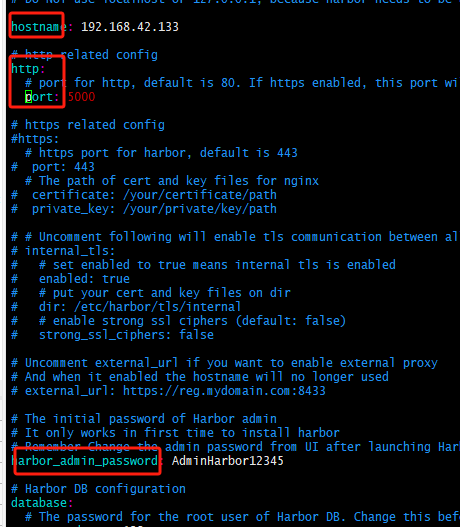
复制harbor.yml.tmpl 文件并重命名为harbor.yml修改此配置文件,需要设置hostname、端口、数据库密码等。

cp harbor.yml.tmpl harbor.yml #拷贝

vim harbor.yml

修改配置文件:

#修改hostname的值,如果没有域名就使用本机IP地址
hostname: 192.168.42.133

#配置启动端口号
# http related config 
http:
  # port for http, default is 80. If https enabled, this port will redirect to https port
  port: 5000

# 如果没有申请证书,需要隐藏https
#https:
  # https port for harbor, default is 443
#  port: 443
  # The path of cert and key files for nginx
#  certificate: /your/certificate/path
#  private_key: /your/private/key/path

#启动成功后,admin用户登录密码
# Remember Change the admin password from UI after launching Harbor.
harbor_admin_password: AdminHarbor12345

5.2、启动

配置文件修改成功后,执行 install.sh 脚本进行安装harbor

./install.sh 

启动报错:

[Step 0]: checking if docker is installed ...

Note: docker version: 26.1.3

[Step 1]: checking docker-compose is installed ...
/opt/harbor/common.sh: line 119: docker-compose: command not found
✖ Failed to parse docker-compose version.

可以看到,该服务器安装的 docker 没有安装 docker-compose 插件

5.3、安装docker-compose

进入docker-compose 官网下载执行文件,地址: https://github.com/docker/compose 下载成功后,把可执行文件加入Linux 系统命令目录

cp docker-compose-linux-x86_64 /usr/local/bin/

重命名:

mv docker-compose-linux-x86_64 docker-compose

授权:

chmod +x /usr/local/bin/docker-compose

执行命令查看是否安装成功:

docker-compose --version

如果需要卸载,直接删除即可:

rm -f /usr/bin/docker-compose
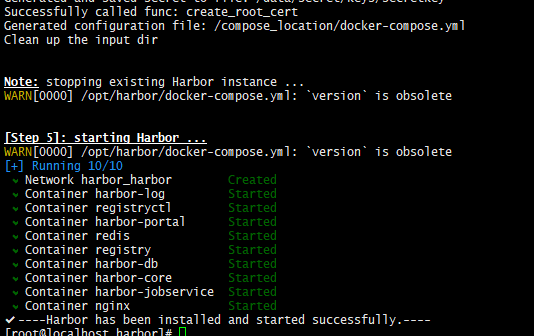
5.4、再次启动

再次执行 ./install.sh

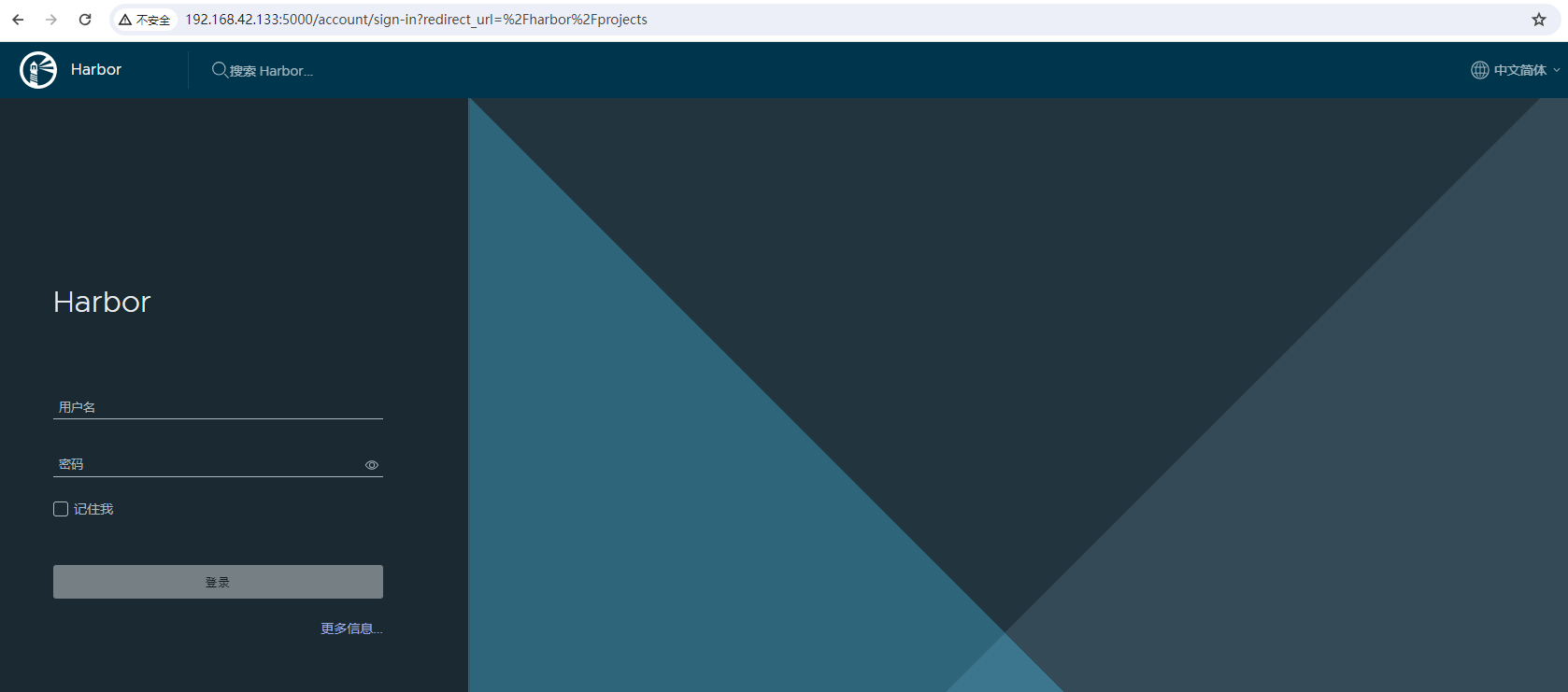
提示安装成功。接下来就可以访问Harbor了。访问IP+端口:http://192.168.42.133:5000

访问成功,由于Harbor是通过docker管理的,所以启动非常方便。如果首页访问成功说明Docker私有仓库已经部署成功了。

6、Harbor Web页面操作说明

默认用户名是admin,密码是启动时设置的密码:AdminHarbor12345

登录成功进入主页面了。从系统首页可以看到系统分为三个菜单:项目、日志、系统管理。

6.1、项目

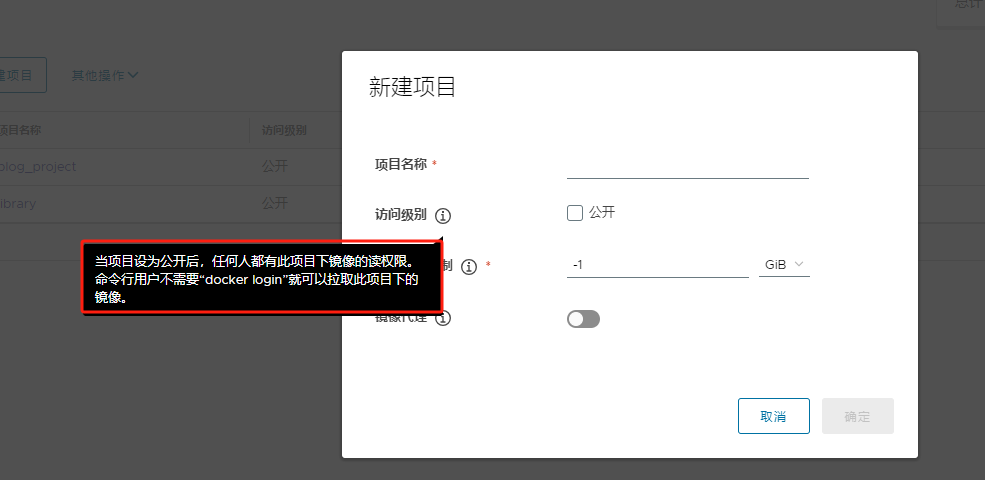
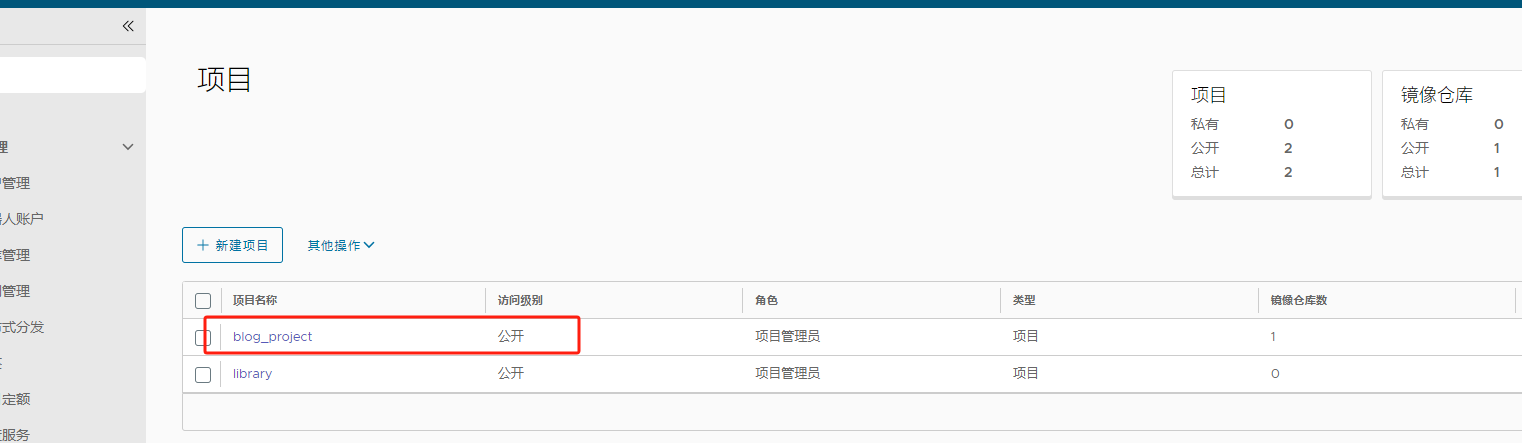
项目管理顾名思义就是用来管理项目的。可以为每一个开发项目创建一个私有项目库,然后把Docker镜像存储到指定的项目中,为每个项目实现项目镜像隔离。创建项目的时候,Harbor提供了公开库(public repository)和私有库(private repository)两种类型的镜像存储空间。

通过详情信息可以看到:公开库中的镜像是对所有用户可见和可访问的,任何人都可以查看和拉取其中的镜像。而私有库中的镜像则需要登录才能访问控制,只有被授权的用户或团队才能够查看、拉取和推送镜像。 可以根据需要创建相关的项目。

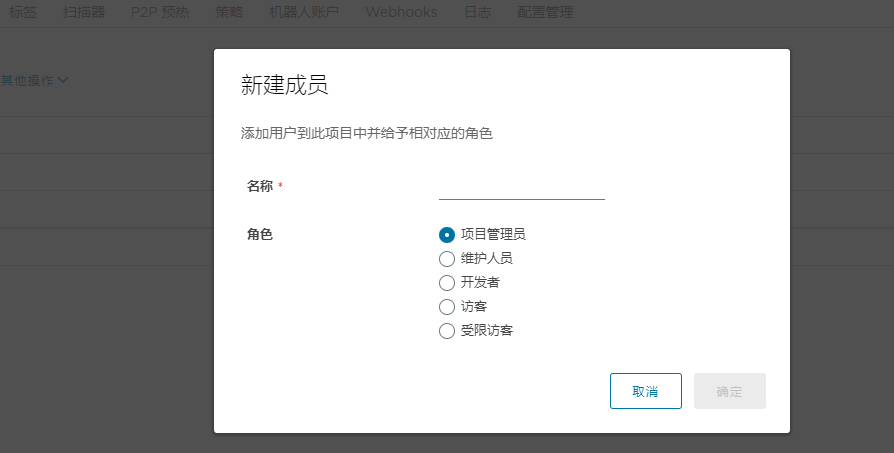
项目创建成功后,可以点击进入项目。在里面可以为每个项目单独设置不同的配置信息。可以为每一个项目添加成员信息。

角色权限说明:

  • 项目管理员(Project Administrator):拥有项目的最高权限,可以对项目进行全面管理,包括创建和删除项目、管理项目成员和权限、配置项目属性、查看项目日志等。
  • 维护人员(Maintainer):类似于项目管理员,但权限稍低,通常用于协助管理项目,可以进行项目的部分管理操作,如添加和删除镜像、配置镜像的复制和同步规则等。
  • 开发者(Developer):具有对项目中镜像仓库的读写权限,可以拉取、推送和删除镜像,以及管理部分项目配置,但不能进行项目管理操作。
  • 访客(Guest):只具有对项目中镜像仓库的只读权限,可以查看镜像和元数据,但无法对镜像进行修改或删除操作。通常用于分享项目或镜像给外部团队或用户。
  • 受限访客(Restricted Guest):是一种更加受限的访客角色,通常用于提供给外部用户或系统,具有对项目中镜像仓库的只读权限,但可能会限制访问的部分内容或功能。

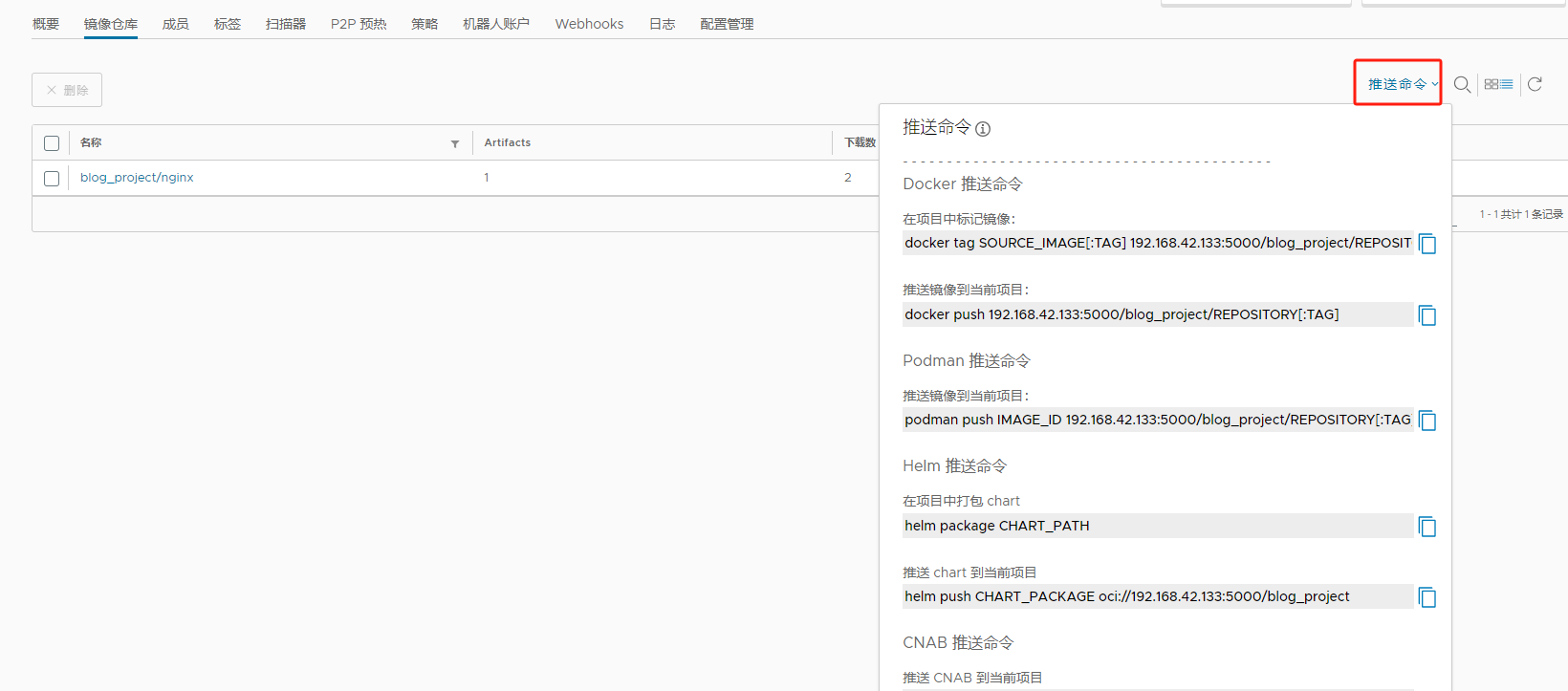
在右上角显示推送命令,可以通过提示命令进行docker镜像推送。

6.2、日志

日志菜单就是记录用户操作日志信息的。

6.3、系统管理

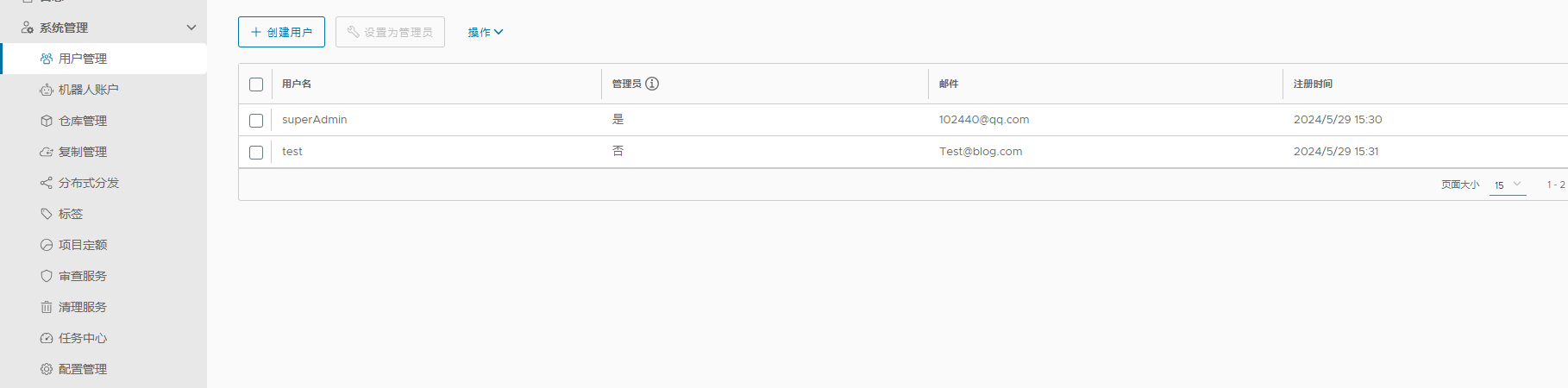
系统管理主要用来管理Harbor用户人员信息、镜像仓库的各种配置、权限和系统设置。

7、Docker命令使用私有仓库

7.1、登录

首先登录私有仓库地址:

docker login  -u admin -p AdminHarbor12345 http://192.168.42.133:5000

会报错:

WARNING! Using --password via the CLI is insecure. Use --password-stdin.
Error response from daemon: Get "https://192.168.42.133:5000/v2/": proxyconnect tcp: dial tcp 192.168.65.7:3128: connect: connection refused

docker认为这个地址是不安全的,所以需要在docker守护进程配置文件中把该地址加入安全范围。

{
  "registry-mirrors": ["https://ejes884z.mirror.aliyuncs.com"],
  "log-driver":"json-file",
  "log-opts": {"max-size":"1g", "max-file":"3"},
  "live-restore": true,
  "insecure-registries": ["192.168.42.133:5000"]
}

# insecure-registries 不安全的注册表配置一些不安全的地址信息,让Docker认为是安全的。多个地址使用 "," 分割

加入配置成功后,再次登录。

WARNING! Using --password via the CLI is insecure. Use --password-stdin.
WARNING! Your password will be stored unencrypted in /root/.docker/config.json.
Configure a credential helper to remove this warning. See
https://docs.docker.com/engine/reference/commandline/login/#credentials-store

Login Succeeded

通过输出发现登录成功。认证信息存储在 ~/.docker/config.json 文件中,只要登录信息存在,登录会一直生效不需要每次推送拉取之前都登录。

7.2、推送

重新命名镜像名称

docker tag 94543a6c1aef 192.168.42.133:5000/blog_project/nginx:1.26.0

推送

docker push 192.168.42.133:5000/blog_project/nginx:1.26.0

查看Harbor仓库,推送成功。

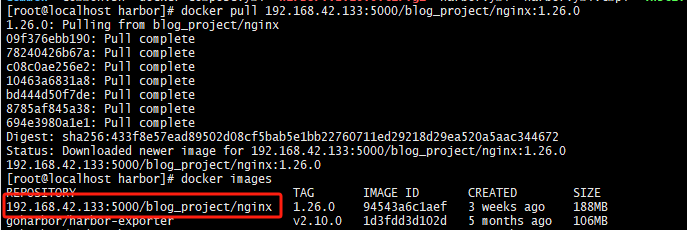
7.3、拉取

通过另一台服务器,使用 docker pull拉取镜像从私有仓库拉取镜像:

docker pull 192.168.42.133:5000/blog_project/nginx:1.26.0

拉取成功

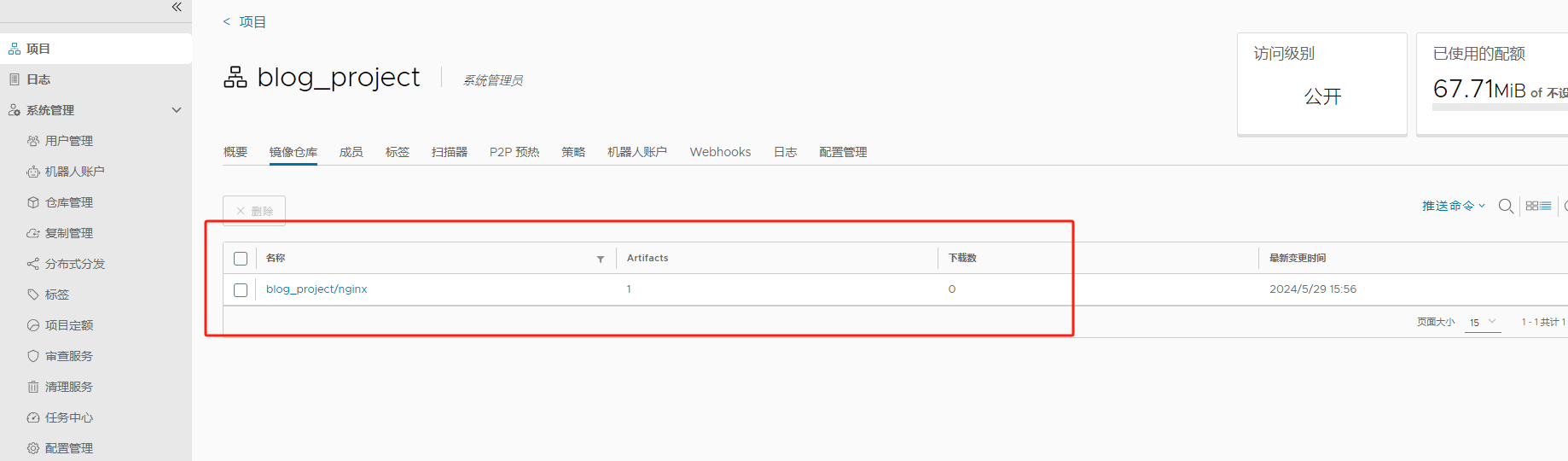
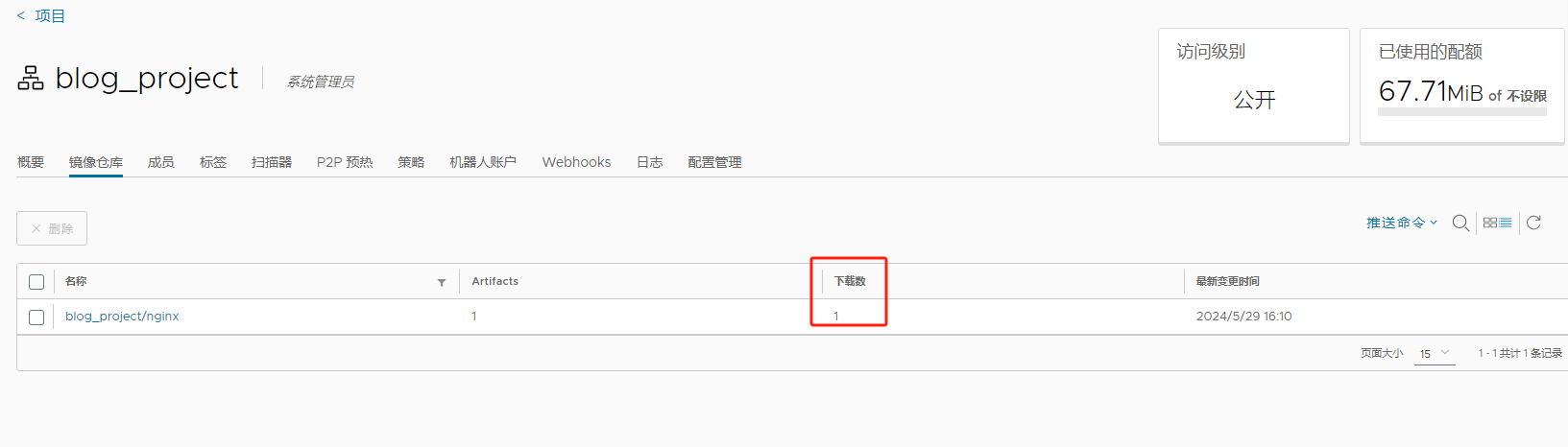
查看下载数,发现已经更新了。

8、总结

关于使用Harbor搭建Docker私有仓库就介绍完毕了,如果大家有兴趣可以查看一下其他搭建方式,然后在它们之间进行对比一下看看那种方式更适合。本篇为入门级Harbor的基础使用,其他功能可以自行研究。

Docker部署私有仓库(registry&Harbor)-CSDN博客

mikel阅读(316)

来源: Docker部署私有仓库(registry&Harbor)-CSDN博客

简介
Docker Hub 官方仓库
在 Docker 中,当我们执行 docker pull xxx 的时候 ,它实际上是从 registry.hub.docker.com 这个地址去查找,这就是Docker公司为我们提供的公共仓库。在工作中,我们不可能把企业项目push到公有仓库进行管理。所以为了更好的管理镜像,Docker不仅提供了一个中央仓库,同时也允许我们搭建本地私有仓库。

仓库(Repository)
一个容易混淆的概念是注册服务器(registry)。实际上注册服务器是管理仓库的具体服务器,每个服务器上可以有多个仓库,而每个仓库下面有多个镜像。从这方面来说,仓库可以被认为是一个具体的项目或目录。例如对于仓库地址docker.sina.com.cn/centos:centos7来说,docekr.sian.com.cn是注册服务器地址,centos是仓库名,centos7是仓库的tag(标签)。

部署registry
(1) 拉取registry私有库镜像
Docker 官方提供了一个搭建私有仓库的镜像 registry ,只需把镜像下载下来,运行容器并暴露5000端口,就可以使用了。

docker pull registry:2
1
docker run -d -v /opt/registry:/var/lib/registry -p 5000:5000 –name myregistry registry:2

1
2
参数解析

-d:后台运行
-p:将容器的5000端口映射到宿主机的5000端口
–restart:docker服务重启后总是重启此容器
–name:容器的名称
-v = –volume:数据卷,进行一个挂载宿主机:容器内。将容器的/var/lib/registry映射到宿主机的 /opt/registry目录

Registry服务默认会将上传的镜像保存在容器的/var/lib/registry,我们将主机的/opt/registry目录挂载到该目录,即可实现将镜像保存到主机的/opt/registry目录了。

执行命令 curl 172.16.1.30:5000/v2/_catalog,收到的响应如下,是个json对象,其中repositories对应的值是空的json数组,表示目前仓库里还没有镜像:

curl 172.16.1.30:5000/v2/_catalog
{“repositories”:[]}
1
2
(2) 支持http协议推送
正常情况下,应用服务器推送镜像到仓库用的是https,此处我们通过命令行来测试推送用的是普通的http,所以需要在客户端配置一下私有仓库的可信任设置让我们可以通过HTTP直接访问:

两种方法

修改/usr/lib/systemd/system/docker.service文件

或在/etc/docker/daemon.json 文件中添加以下内容

~]# cat /etc/docker/daemon.json
{ “insecure-registries”:[“192.168.50.11”] }
1
2
PS:如果不设置可信任源,又没有配置HTTPS证书,那么会遇到这个错误:error: Get https://ip:port/v1/_ping: http: server gave HTTP response to HTTPS client.

重新加载进程并重启docker服务:

systemctl daemon-reload
systemctl restart docker

(3)将本地镜像push到私有仓库中
如果不对私有仓库命名的话,默认走的是公共仓库(docker hub),所以需要命名镜像。

私有仓库镜像的命名规则:宿主机ip地址:端口号/xxxx(需要更改的名称)

以nignx镜像为例,下载nginx镜像:

docker pull nginx
docker tag nginx:latest 172.16.1.30:5000/nginx:latest
1
2
注意:当你对源镜像(nginx:latest)进行命名后,命名后的镜像名称也视为一个标签,因为id号是相同的。如果当源镜像(nginx:latest)删除,命名后的镜像依然会存在,因为删除的是一个标签。

docker push 172.16.1.30:5000/nginx:latest
1
查看私有仓库中的镜像

curl 172.16.1.30:5000/v2/_catalog
{“repositories”:[“nginx”]}
1
2
查看仓库中镜像的标签

curl 172.16.1.30:5000/v2/nginx/tags/list
{“name”:”nginx”,”tags”:[“latest”]}
1
2
如果需要删除私有仓库中的镜像,有一个简单的方法在运行registry时挂载在本地的目录[/opt/registry]中,找到指定的镜像存放的目录来进行删除。

cd /opt/registry
ls
blobs repositories
cd repositories/
ls
nginx
rm -rf nginx/
1
2
3
4
5
6
7
删除后再次查看私有仓库中的镜像是否还存在:

curl http://172.16.1.30:5000/v2/_catalog
{“repositories”:[]}
1
2
(4) 从私有仓库中拉取镜像
docker pull 172.16.1.30:5000/nginx #使用pull命令进行拉取
1
如果要在其它机器拉取镜像的话,记得修改/usr/lib/systemd/system/docker.service文件。

部署Harbor
docker 官方提供的私有仓库 registry,用起来虽然简单 ,但在管理的功能上存在不足。 Harbor是一个用于存储和分发Docker镜像的企业级Registry服务器,harbor使用的是官方的docker registry(v2命名是distribution)服务去完成。harbor在docker distribution的基础上增加了一些安全、访问控制、管理的功能以满足企业对于镜像仓库的需求。

(1)安装compose
yum install docker-compose

部署harbor依赖这个东西

(2)下载harbor安装包并进行解压
下载地址:https://github.com/goharbor/harbor/releases

wget https://github.com/goharbor/harbor/releases/download/v1.10.2/harbor-offline-installer-v1.10.2.tgz
tar zxf harbor-offline-installer-v1.10.2.tgz -C /usr/local/
cd /usr/local/harbor/
1
2
3
(3) 编写harbor配置文件
配置参数位于安装目录的 harbor.yml 文件中。

必须参数

hostname: 目标主机的主机名。它应该是目标计算机的 IP 地址或完全限定的域名(FQDN),例如:172.16.1.30 或 reg.yourdomain.com。不要使用 localhost 或 127.0.0.1 作为主机名。
data_volume: Harbor 数据的存储位置
harbor_admin_password: 管理员的初始密码。此密码仅在 Harbor 首次启动时生效。请注意,默认用户 名/密码为 admin / Harbor12345
database: 与本地数据库相关的配置。
password: 默认数据库密码为 root123,应该改为一个安全的生产环境密码。
可选参数

http:
port: 你的 http 的端口号。

https: 启用 https 协议。如果启用了秘钥,则必须设置为 https。
port: https 的端口号。
certificate: SSL 证书的路径,仅在协议设置为 https 时应用。
private_key: SSL 密钥的路径,仅在协议设置为 https 时应用。

(4)启动Harbor
./install.sh
1
由于 Harbor 也是由一组容器构成,包括 redis、nginx等,安装过程会下载很多镜像,并启动很多容器,等脚本执行完后,看到提示这面这样就说明安装完毕了。

✔ —-Harbor has been installed and started successfully.—-

Now you should be able to visit the admin portal at http://172.16.1.30.
For more details, please visit https://github.com/goharbor/harbor .
1
2
3
4
(5) 注册和创建仓库
访问 http://172.16.1.30 就看到登录界面了。(用户admin,密码:Harbor12345(在harbor配置文件中可以查看到)

新建项目

在项目中创建一个新的公开镜像仓库 testproject。

点击推送镜像,可以看到推送到此仓库的格式。


(6)推送镜像
我们使用此格式,从另一台机器推送镜像。

docker tag SOURCE_IMAGE[:TAG] 172.16.1.30/testproject/IMAGE[:TAG]
docker push 172.16.1.30/testproject/IMAGE[:TAG]

在本地终端上连接harbor:
docker login 172.16.1.30:80
1
因为默认走https所以不指定端口将默认443

将需要上传到harbor私有仓库的镜像进行push:
docker tag nginx:latest 172.16.1.30:80/testproject/nginx:latest #更改标签
docker push 172.16.1.30:80/testproject/nginx:latest #push到刚才在网页上创建的项目
1
2
push推送的时候,也要记得加上端口。

然后在 Harbor web 控制台中已经可以看到刚才上传的镜像了,私有本地仓库就创建好了,后期我们可以使用 admin 账户来管理。

并且在生产环境中,建议加入证书,使用 https 协议通信,为了防止单点故障,可以使用分布式存储如 Ceph 作为后端存储。

迁移Docker仓库
采用registry部署的迁移方法

参考文档:https://www.jianshu.com/p/0c4b55675b99

大概流程就是导出registry镜像,在新的机器导入,然后把镜像文件放到相同的目录下,启动就可以了。

采用Harbor部署的迁移方法

编写脚本把镜像重新上传到Harbor

切换镜像仓库

不管以上如何实现,但切换镜像仓库的方法大致相同。在测试没问题的前提下,执行以下流程:

1、如果选择registry,则只需要把原来registry仓库的镜像文件,直接复制到新的registry仓库的目录下。如过选用Harbor,则需要编写脚本把原来镜像仓库的镜像同步过去。

2、编写shell脚本通过ansible更新所有要与Registry交互的Docker主机。如果选择Insecure Registry需要更改所有 Docker主机的Docker Daemon。如果选择Secure Registry则是颁发证书。

3、通知新镜像仓库的地址,避免push、pull失败。

sudo docker run -d -p 5000:5000 –restart=always –name registry -v /app_data/registry/:/var/lib/registry registry:2

参考文档:
https://juejin.im/post/5cecd8f3f265da1bae38daa7
https://blog.51cto.com/13972012/2446357
https://monster0303.github.io/posts/3abcceaa/#%E4%BA%8C%E3%80%81-Harbor

支持HTTPS的私有DOCKER Registry :
https://blog.csdn.net/xcjing/article/details/70238273
https://www.cnblogs.com/xcloudbiz/articles/5526262.html
————————————————

版权声明:本文为博主原创文章,遵循 CC 4.0 BY-SA 版权协议,转载请附上原文出处链接和本声明。

原文链接:https://blog.csdn.net/cyt0906/article/details/105536119

Linux下OpenJDK与OracleJDK1.8共存与切换(安装JDK1.8)_jdk1.8对应openjdk版本-CSDN博客

mikel阅读(283)

来源: Linux下OpenJDK与OracleJDK1.8共存与切换(安装JDK1.8)_jdk1.8对应openjdk版本-CSDN博客

首先我的系统自带了OpenJDK 11.0.12;我使用Java -version命令查看的

……PC:~/桌面$ java -version
openjdk version “11.0.12” 2021-07-20
OpenJDK Runtime Environment (build 11.0.12+7-post-Debian-2)
OpenJDK 64-Bit Server VM (build 11.0.12+7-post-Debian-2, mixed mode, sharing)
现在我们需要安装OracleJDK1.8,

安装前需要先确认我们的机器架构;使用命令:uname -m

……PC:~/桌面$ uname -m

x86_64
从上面的回复我们可以看到我们的架构为64位的。所以我们需要到官网上下载相关的软件包。

官网地址:Java Downloads | Oracle 中国

我选择的是:x64 Compressed Archive(请根据实际情况选择)

然后使用解压缩命令解压到:/usr/java/ 下(当然,每个人的安装路径不一样,视情况而选择),如果 /usr/ 下没有java目录,请使用命令:mkdir 来创建

解压命令:

tar -zxvf ……(省略号是你下载的包名)
解压到/usr/java/下

接下来需要配置环境变量了,使用一下命令打开文件:

sudo vi /etc/profile
在文件末尾插入命令:

export JAVA_HOME=/usr/java/jdk1.8.0_431
export JRE_HOME=${JAVA_HOME}/jre
export CLASSPATH=.:${JAVA_HOME}/lib:${JRE_HOME}/lib:$CLASSPATH
export JAVA_PATH=${JAVA_HOME}/bin:${JRE_HOME}/bin
export PATH=$PATH:${JAVA_PATH}
当然配置完成后需要使用命令:source /etc/profile 来重新加载配置。你以为就完了,哈哈,当你使用 java -version 的时候会发现系统默认的还是OpenJDK。所以下面是配置的关键。

在使用这之前请允许我啰嗦一下命令的说明:update-alternatives 是一个在 Linux 系统(尤其是 Debian 系列,包括 Ubuntu)上用于管理多个相同功能的软件版本的命令。它让你可以在系统中安装多个版本的同一个程序(例如多个版本的JAVA 或者GCC),并通过 优先级 和 符号链接 来控制默认使用哪个版本。

所以我们需要使用次命令做一下配置:

sudo update-alternatives –install /usr/bin/java java /usr/java/jdk1.8.0_431/bin/java 100

sudo update-alternatives –install /usr/bin/javac javac /usr/java/jdk1.8.0_431/bin/javac 100

配置完成后就到了切换版本的时候了,输入以下命令:

sudo update-alternatives –config java
你会看到:

……-PC:/usr/lib/jvm$ sudo update-alternatives –config java
有 2 个候选项可用于替换 java (提供 /usr/bin/java)。

选择 路径 优先级 状态
————————————————————
* 0 /usr/lib/jvm/java-11-openjdk-amd64/bin/java 1111 自动模式
1 /usr/java/jdk1.8.0_431/bin/java 100 手动模式
2 /usr/lib/jvm/java-11-openjdk-amd64/bin/java 1111 手动模式

要维持当前值[*]请按<回车键>,或者键入选择的编号:1
根据需要去选择相应选择下的数据即可切换。

注意:你目前只切换了java的,还需要再切换一次javaC的

sudo update-alternatives –config javac
至此配置完成,请记住以后需要切换的时候请使用命令:sudo update-alternatives –config *** 来进行版本切换。

切换完成后可以使用:java -version 与 javac -version 来看看是否切换过来。
————————————————

版权声明:本文为博主原创文章,遵循 CC 4.0 BY-SA 版权协议,转载请附上原文出处链接和本声明。

原文链接:https://blog.csdn.net/wangyuan052/article/details/144268777

Exception in thread “main“ java.lang.NoClassDefFoundError: com/google/common/collect/ImmutableSet_exception in thread "main" noclassdeffounderror: i-CSDN博客

mikel阅读(204)

来源: Exception in thread “main“ java.lang.NoClassDefFoundError: com/google/common/collect/ImmutableSet_exception in thread “main” noclassdeffounderror: i-CSDN博客

项目除了jdk,无法引入其他依赖,
报这个错误,

Exception in thread “main” java.lang.NoClassDefFoundError: com/google/common/collect/ImmutableSet
at org.apache.maven.extension.internal.CoreExtensionEntry.<init>(CoreExtensionEntr
y.java:53)
at org.apache.maven.extension.internal.CoreExtensionEntry.discoverFrom(CoreExtensi
onEntry.java:107)

尝试找下这个pom,然后引入,就好了。。。。
删除了 发现项目依然是正常的。不知道为什么。。。。。。
猜测可能这个包丢失或者错误

<dependency>
<groupId>com.google.collect</groupId>
<artifactId>com.springsource.com.google.common.collect</artifactId>
<version>0.8.0.20080820</version>
</depe
————————————————

版权声明:本文为博主原创文章,遵循 CC 4.0 BY-SA 版权协议,转载请附上原文出处链接和本声明。

原文链接:https://blog.csdn.net/weixin_43094085/article/details/115083661

这是我见过最全的支付系统!一套适合互联网企业使用的开源支付系统 - Java陈序员 - 博客园

mikel阅读(544)

来源: 这是我见过最全的支付系统!一套适合互联网企业使用的开源支付系统 – Java陈序员 – 博客园

项目介绍

Jeepay —— 计全支付,一套适合互联网企业使用的开源支付系统,支持多渠道服务商和普通商户模式。

已对接微信支付,支付宝,云闪付官方接口,支持聚合码支付

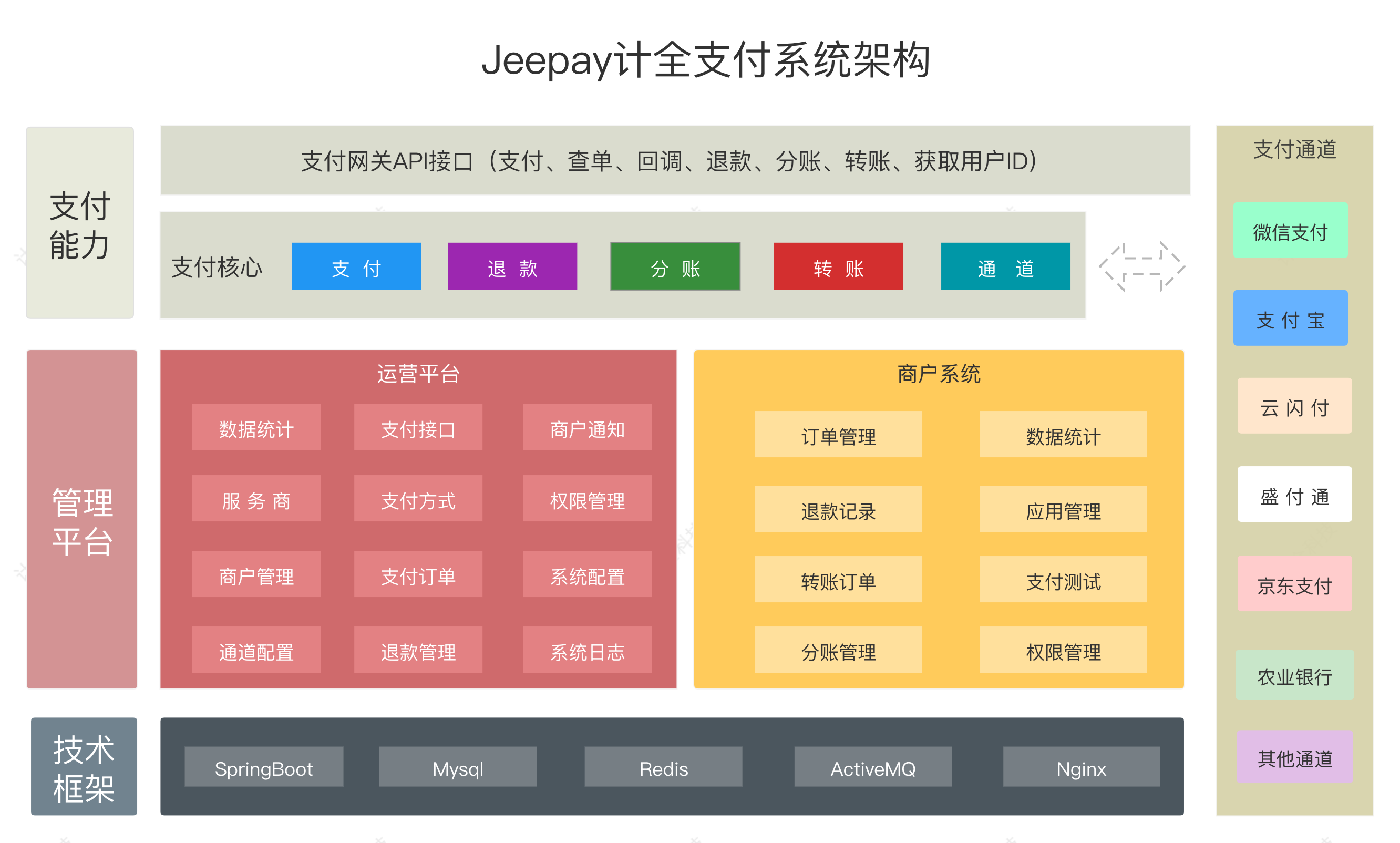
系统架构:

Jeepay 使用 Spring Boot 和 Ant Design Vue 开发,集成 Spring Security 实现权限管理功能,是一套非常实用的 web 开发框架!

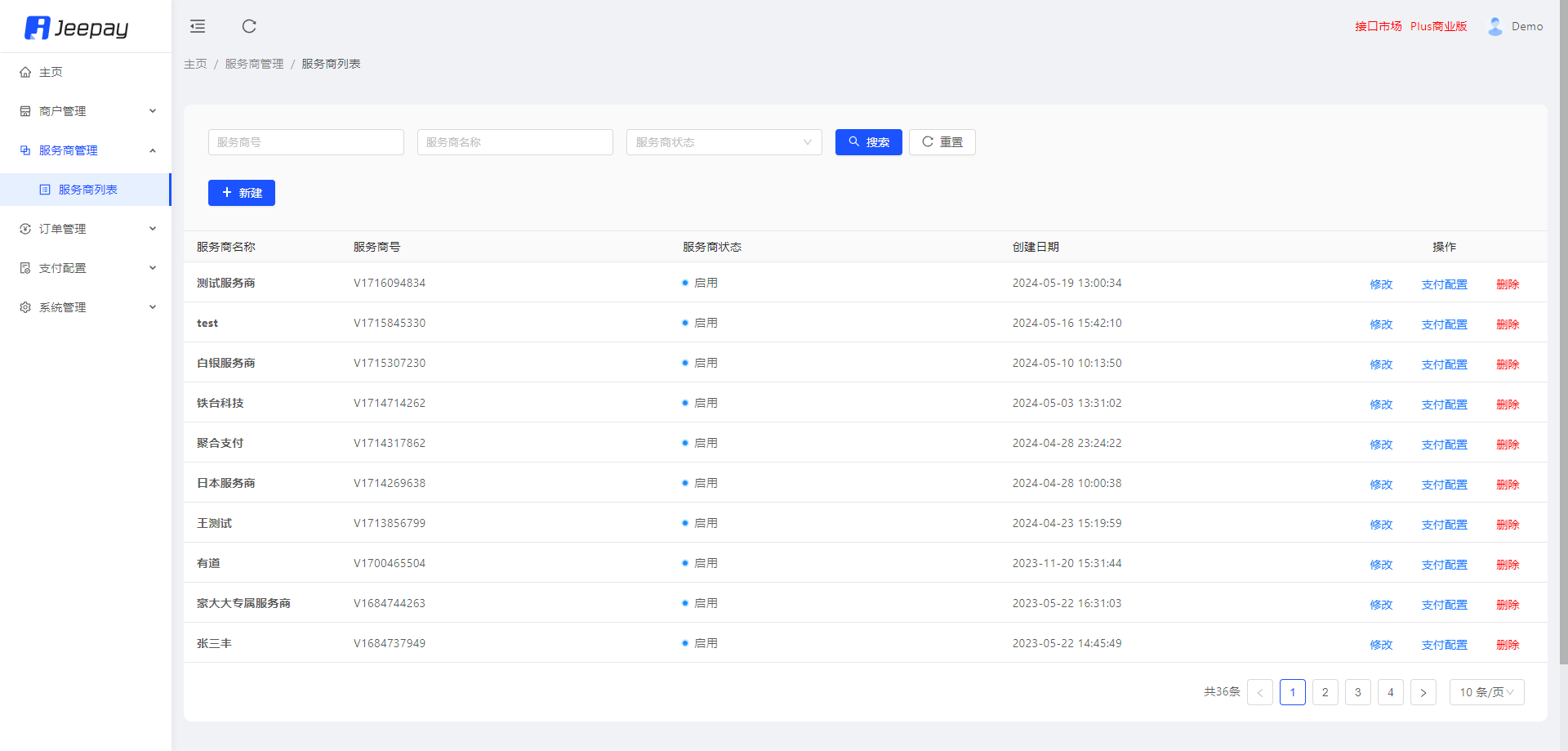
系统截图

运营平台

主页

商户管理

服务商管理

订单管理

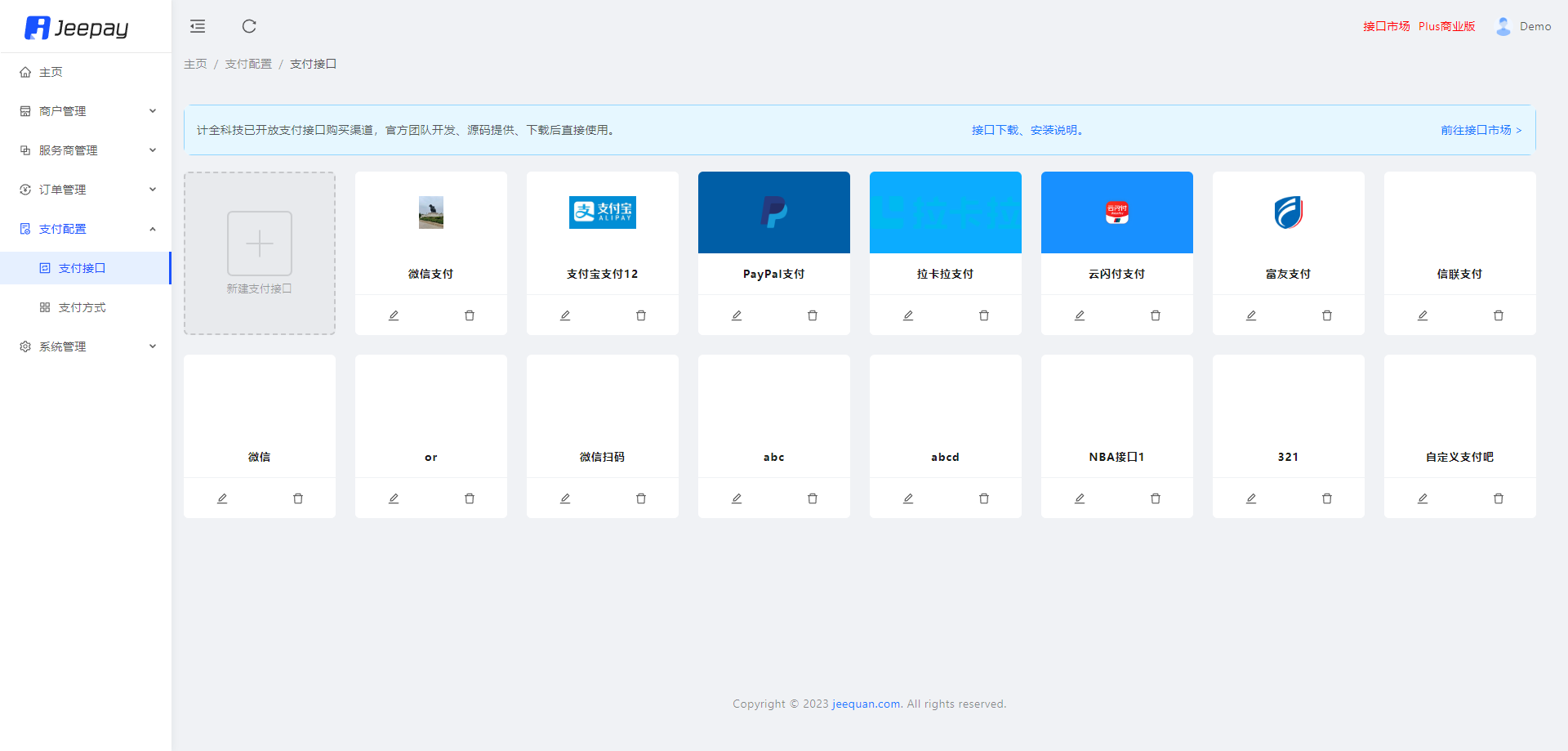
支付配置

系统管理

商户系统

主页

商户中心

订单中心

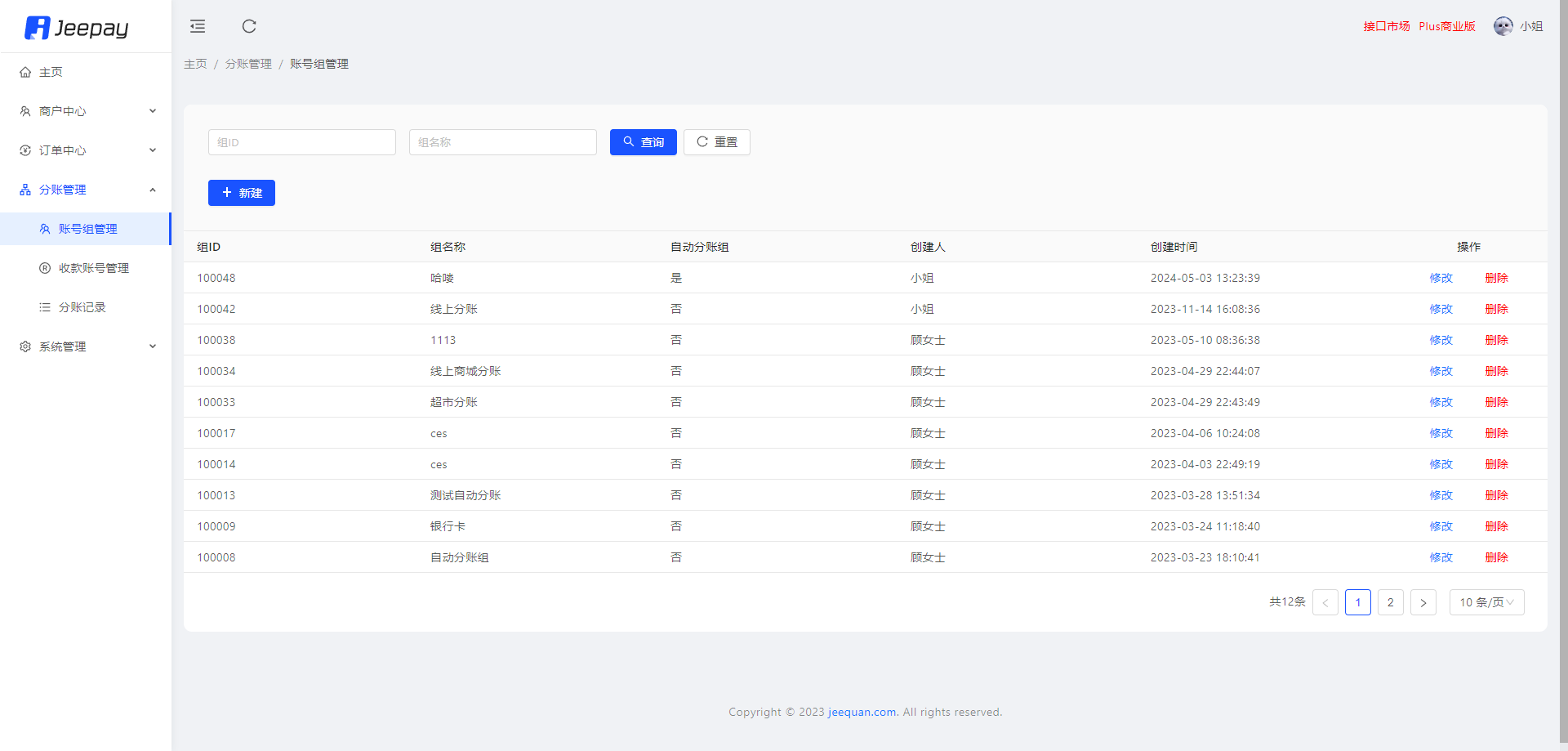
分账管理

快速上手

环境准备:

  • Java 8
  • Redis
  • MySQL
  • MQ:ActiveMQ 或 RabbitMQ 或 RocketMQ
  • Node.js

后端服务

1、拉取代码

git clone https://github.com/jeequan/jeepay.git

代码目录结构:

jeepay
├── conf -- 存放系统部署使用的.yml文件
├── docker -- 存放docker相关文件
└── docs -- 存放项目相关文档说明
     ├── intsll -- 项目部署shell脚本
     ├── script -- 项目启动shell脚本
     └── sql -- 初始化sql文件
└── jeepay-components -- 公共组件目录
     ├── jeepay-components-mq -- mq组件
     └── jeepay-components-oss -- oss组件
├── jeepay-core -- 核心依赖包
├── jeepay-manager -- 运营平台服务端[9217]
├── jeepay-merchant -- 商户系统服务端[9218]
├── jeepay-payment -- 支付网关[9216]
├── jeepay-service -- 业务层代码
└── jeepay-z-codegen -- mybatis代码生成

2、初始化数据库

在 MySQL 5.7 下创建数据库 jeepaydb 并执行项目下 docs/sql/init.sql,确保所有语句执行成功。

3、将代码以 Maven 的形式导入到 IDEA

4、修改配置文件中的 MySQL、Redis、MQ 等中间件的连接地址、用户名、密码等配置

5、进入到不同的业务模块代码中,执行主启动类,启动后端服务

前端服务

1、拉取代码

git clone https://github.com/jeequan/jeepay-ui.git

代码目录结构:

jeepay-ui
├── jeepay-ui-cashier -- 聚合收银台项目
├── jeepay-ui-manager -- 运营平台web管理端
└── jeepay-ui-merchant -- 商户系统web管理端

2、以 jeepay-ui-manager 为例,进入到目录 jeepay-ui-manager 下,安装依赖

npm install

3、将文件 .env 中的 VUE_APP_API_BASE_URL 配置改为后端服务地址

4、启动项目

npm run serve

5、浏览器访问

http://localhost:8000

jeepay-ui-cashier、jeepay-ui-merchant 重复执行上述操作即可,只是启动后的访问端口不一样。

最后

推荐的开源项目已经收录到 GitHub 项目,欢迎 Star

https://github.com/chenyl8848/great-open-source-project

或者访问网站,进行在线浏览:

https://chencoding.top:8090/#/

大家的点赞、收藏和评论都是对作者的支持,如文章对你有帮助还请点赞转发支持下,谢谢!

Java对接JeePay支付、转账实现以及回调函数-CSDN博客

mikel阅读(360)

来源: Java对接JeePay支付、转账实现以及回调函数-CSDN博客

最近公司对接了第三方支付平台JeePay,看到网上文章比较少,给大家发一篇对接微信支付的吧,支付宝也一样,更换里面的参数即可,官方文档地址:系统介绍 – 计全文档,具体的服务需要大家去搭建,并创建里面的应用,我这里只给大家展示出了代码,具体的服务搭建和创建应用大家去看下官网,下面开始实现我们的代码。

首先我们引入两个pom依赖。

<dependency>
<groupId>com.github.wxpay</groupId>
<artifactId>wxpay-sdk</artifactId>
<version>0.0.3</version>
</dependency>

<dependency>
<groupId>com.jeequan</groupId>
<artifactId>jeepay-sdk-java</artifactId>
<version>1.5.0</version>
</dependency>
下面我们需要在配置文件里面加上相关配置,我们可以新建一个 application-jee-pay.properties。

#这个是回调的地址,一定要能访问到我们回调的IP上面,自定义
domain-name=http://120.29.172.100:8500
#这个固定写死
api-base=https://pay.vichel.com.cn/
#商户私钥
api-key=商户的私钥,如何获取看下面截图
#商户号,看下面截图
mch-no=M1670111111
#应用ID
app-id=1111b3f0e4b05e7111111111
#转账回调地址
wx-withdrawal=${domain-name}/wxPay/result/withdrawalCallback
#支付回调地址
wx-recharge=${domain-name}/wxPay/result/wxRechargeCallback
打开jeePay运营平台,点击我们要对接的应用,点击修改,里面有应用ID和商户号,我们直接复制就可以了。随机生成出一个私钥,点击保存就可以了


基础配置类

package com.mart.web.pay;

import com.jeequan.jeepay.Jeepay;
import com.jeequan.jeepay.JeepayClient;
import org.springframework.beans.factory.annotation.Autowired;
import org.springframework.context.annotation.Bean;
import org.springframework.context.annotation.Configuration;
import org.springframework.context.annotation.PropertySource;
import org.springframework.core.env.Environment;

/**
* JeePay配置相关
*/
@Configuration
//这里指定我们要读取的配置文件
@PropertySource(“classpath:application-jee-pay.properties”)
public class JeePayClientConfig {

@Autowired
private Environment config;

@Bean
public JeepayClient jeePayConfig(){
//地址
Jeepay.setApiBase(config.getProperty(“api-base”));
//私钥
Jeepay.apiKey = config.getProperty(“api-key”);
//商户号
Jeepay.mchNo = config.getProperty(“mch-no”);
//应用ID
Jeepay.appId = config.getProperty(“app-id”);
JeepayClient jeepayClient = JeepayClient.getInstance(Jeepay.appId, Jeepay.apiKey, Jeepay.getApiBase());
return jeepayClient;
}
}
下面是一些支付转账操作的模块,我给大家出了一个示例,里面的参数需要结合业务需求做相应的调整,我下面只要使用的是微信小程序支付和微信零钱的转账功能。商户可以转账到用户微信的零钱。

package com.mart.web.pay;

import com.alibaba.fastjson.JSON;
import com.alibaba.fastjson.JSONObject;
import com.jeequan.jeepay.Jeepay;
import com.jeequan.jeepay.JeepayClient;
import com.jeequan.jeepay.exception.JeepayException;
import com.jeequan.jeepay.model.PayOrderCreateReqModel;
import com.jeequan.jeepay.model.TransferOrderCreateReqModel;
import com.jeequan.jeepay.model.TransferOrderCreateResModel;
import com.jeequan.jeepay.request.PayOrderCreateRequest;
import com.jeequan.jeepay.request.TransferOrderCreateRequest;
import com.jeequan.jeepay.response.PayOrderCreateResponse;
import com.jeequan.jeepay.response.TransferOrderCreateResponse;
import lombok.extern.slf4j.Slf4j;
import org.springframework.beans.factory.annotation.Autowired;
import org.springframework.core.env.Environment;
import org.springframework.stereotype.Service;

import java.math.BigDecimal;

/**
*
* 支付转账核心操作功能模块
*/
@Slf4j
@Service
public class JeePayService {

@Autowired
private JeepayClient jeepayClient;

@Autowired
private Environment config;

/**
* 转账操作,转账到微信零钱(特别注意,下面转账的时候Jeepay一定要使用微信的主商户进行转账,如果使用的是子商户就会出现 {“code”:9999,”msg”:”微信子商户暂不支持转账业务”})
* @param openId 用户的openId
* @param amount 转账金额
* @param numberOn 转账订单号
* @return
*/
public Boolean withdrawal(String openId, BigDecimal amount,String numberOn) {
// 构建请求数据
TransferOrderCreateRequest request = new TransferOrderCreateRequest();
TransferOrderCreateReqModel model = new TransferOrderCreateReqModel();
// 商户号
model.setMchNo(Jeepay.mchNo);
// 应用ID
model.setAppId(Jeepay.appId);
// 商户订单号
model.setMchOrderNo(numberOn);
// 支付方式
model.setIfCode(“wxpay”);
// 入账方式
model.setEntryType(“WX_CASH”);
// 我们传入的是元,这里需要吧金额转成单位分
amount = amount.multiply(new BigDecimal(“100”));
model.setAmount(amount.longValue());
// 币种,目前只支持cny
model.setCurrency(“CNY”);
model.setAccountNo(openId);
// 转账备注
model.setTransferDesc(“测试转账操作”);
// 异步通知地址
model.setNotifyUrl(config.getProperty(“wx-withdrawal”));
// 商户扩展参数,回调时原样返回
model.setExtParam(numberOn);
request.setBizModel(model);
log.info(“jeepay下单参数处理完毕,参数:[{}]”, JSON.toJSONString(request));
try {
TransferOrderCreateResponse response = jeepayClient.execute(request);
// 下单成功
if (response.isSuccess(Jeepay.apiKey)) {
//转账成功
log.warn(“转账成功:{}”);
return true;
}
} catch (JeepayException e) {
log.error(e.getMessage());
}
log.warn(“转账失败:{}”);
return false;
}

/**
* 支付操作,我下面使用的是微信支付的
* @param Subject 商品标题
* @param body 描述
* @param openId 微信的OpenId或者是支付宝的用户ID
* @param amount 支付的金额 CNY
* @param numberOn 平台自己生成的随机订单号
* @return
*/
public String scanPay(String Subject,String body,String openId, BigDecimal amount,String numberOn) {
// 构建请求数据
PayOrderCreateRequest request = new PayOrderCreateRequest();
PayOrderCreateReqModel model = new PayOrderCreateReqModel();
// 商户号
model.setMchNo(Jeepay.mchNo);
// 应用ID
model.setAppId(Jeepay.appId);
// 商户订单号
model.setMchOrderNo(numberOn);
// 支付方式
model.setWayCode(“WX_JSAPI”);
amount = amount.multiply(new BigDecimal(“100”));
// 金额,单位分
model.setAmount(amount.longValue());
// 币种,目前只支持cny
model.setCurrency(“CNY”);
// 发起支付请求客户端的IP地址
model.setClientIp(config.getProperty(“ip-address”));
// 商品标题
model.setSubject(Subject);
// 商品描述
model.setBody(body);
// 异步通知地址
model.setNotifyUrl(config.getProperty(“wx-recharge”));
// 渠道扩展参数 传OpenId
model.setChannelExtra(“{\”openid\”: \””+openId+”\”}”);
// 商户扩展参数,回调时原样返回
model.setExtParam(numberOn);
request.setBizModel(model);
log.info(“jeepay下单参数处理完毕,参数:[{}]”, JSON.toJSONString(request));
try {
PayOrderCreateResponse response = jeepayClient.execute(request);
// 下单成功
if (response.isSuccess(Jeepay.apiKey)) {
String result = response.getData().getString(“payData”);
return result;
}
} catch (JeepayException e) {
log.error(e.getMessage());
}
return null;
}

}
回调函数

package com.mart.web.controller;

import com.alibaba.csp.sentinel.annotation.SentinelResource;
import com.jeequan.jeepay.util.JeepayKit;

import org.springframework.beans.factory.annotation.Autowired;
import org.springframework.core.env.Environment;
import org.springframework.web.bind.annotation.PostMapping;
import org.springframework.web.bind.annotation.RequestMapping;
import org.springframework.web.bind.annotation.RestController;

import javax.servlet.http.HttpServletRequest;
import java.math.BigDecimal;
import java.util.*;

/**
* 回调接收
* @author HayDen
* @date 2022-11-15
*/
@RestController
@RequestMapping(“/wxPay/result”)
@SentinelResource(value = “CallbackController”)
public class CallbackController
{

@Autowired
private Environment config;

/**
* 转账回调
* @return
*/
@PostMapping(“/withdrawalCallback”)
public String withdrawalCallback(HttpServletRequest req) throws Exception
{
String result = “failure”;
try {
Map<String, Object> map = getParamsMap(req);
//获取私钥
String apikey = config.getProperty(“api-key”);
//验签
if (chackSgin(map, apikey)) {
return result;
}
//提现成功
//获取订单号
String orderNumber = map.get(“mchOrderNo”).toString();
//提现金额
BigDecimal amount = new BigDecimal(map.get(“amount”).toString()).divide(new BigDecimal(“100”),4,BigDecimal.ROUND_HALF_UP);

}
result = “success”;
} catch (Exception e) {
e.printStackTrace();
}
return result;
}

/**
* 微信支付回调
* @return
*/
@PostMapping(“/wxRechargeCallback”)
public String wxRechargeCallback(HttpServletRequest req) throws Exception
{
String result = “failure”;
try {
Map<String, Object> map = getParamsMap(req);
//获取私钥
String apikey = config.getProperty(“api-key”);
//验签
if (chackSgin(map, apikey)) {
return result;
}
//订单号
String orderNumber = map.get(“mchOrderNo”).toString();
//支付金额
BigDecimal amount = new BigDecimal(map.get(“amount”).toString()).divide(new BigDecimal(“100”),4,BigDecimal.ROUND_HALF_UP);
//返回成功
result = “success”;
} catch (Exception e) {
e.printStackTrace();
}
return result;
}

/**
* 回调验签
* @param map
* @param apikey
* @return
*/
private Boolean chackSgin(Map<String, Object> map, String apikey) {
Object sign = map.remove(“sign”);
String reSign = JeepayKit.getSign(map, apikey);

if (!Objects.equals(reSign, sign)) {
return true;
}
return false;
}

private Map<String, Object> getParamsMap(HttpServletRequest req) {
Map<String, String[]> requestMap = req.getParameterMap();
Map<String, Object> paramsMap = new HashMap<>();
requestMap.forEach((key, values) -> {
String strs = “”;
for (String value : values) {
strs = strs + value;
}
paramsMap.put(key, strs);
});
return paramsMap;
}

}
好了,到这里基本就结束了,如果大家有什么疑问可以给我留言,看到后一定会第一时间回复的,有建议那是最好的,欢迎大家提出来,如果合理我一定第一时间优化代码。

如果这篇文章在你一筹莫展的时候帮助到了你,可以请作者吃个棒棒糖🙂,如果有啥疑问或者需要完善的地方欢迎大家在下面留言或者私信作者优化改进。

————————————————

版权声明:本文为博主原创文章,遵循 CC 4.0 BY-SA 版权协议,转载请附上原文出处链接和本声明。

原文链接:https://blog.csdn.net/qq_38935605/article/details/128639513

【Docker 模块】使用手册 - Linux面板 - 宝塔面板论坛

mikel阅读(289)

来源: 【Docker 模块】使用手册 – Linux面板 – 宝塔面板论坛

什么是 Docker?
Docker 是一个用于开发、发布和运行应用程序的开放平台。Docker 使您能够将应用程序与基础架构分离,以便您可以快速交付软件。使用 Docker,您可以像管理应用程序一样管理基础设施。通过利用 Docker 快速交付、测试和部署代码的方法,您可以显着减少编写代码和在生产环境中运行之间的延迟。

什么是 Dockerfile?
Docker 可以通过读取 Dockerfile 中的指令自动构建镜像,Dockerfile 是一个用来构建镜像的文本文件,文本内容包含了一条条构建镜像所需的指令和说明。

什么是Docker Compose?
Docker Compose 是一种用于帮助定义和共享多容器应用程序的工具。使用 Compose,我们可以创建一个 YAML 文件来定义服务,并且使用一个命令或操作,可以启动所有内容或将其全部关闭。

安装:
测试版本的面板:在左侧菜单 “Docker” 界面安装
正式版本的面板:需要先在”面板设置”中的 面板菜单栏隐藏 将 “Docker” 打开,按F5刷新界面,在左侧菜单 “Docker” 界面安装
安装后界面如下:点击图片可看大图

产品功能列表与详解:
一、镜像
Docker 镜像是容器的基础。镜像没有状态,它永远不会改变。
二、容器
容器是Docker 镜像的运行实例。
三、Compose
Compose是一个使用 Docker 定义和运行复杂应用程序的工具。
四、Compose模板
Compose模板 定义构成Compose 项目的yaml文件。
五、网络
容器网络是由 Docker 为容器创造的虚拟环境的一部分,能让容器从宿主机的网络环境中独立出来。
六、存储卷
存储卷是一个或多个容器中的一个特别指定的目录,存储卷旨在数据持久化,独立于容器的生命周期。因此删除容器时,Docker 永远不会自动删除卷。
七、仓库
仓库是用来存放Docker镜像。
八、设置
Docker 服务的状态。
一、镜像
镜像界面预览:点击图片可看大图

  • 从仓库拉取:从Docker官方库、第三方库拉取镜像
    例:
    从docker官方仓库拉取镜像:mySQL:5.7
    mySQL:5.7 解释; mysql是镜像的名称,5.7是标签,采用英文“:”分隔
    从第三方仓库拉取镜像:registry.cn-shenzhen.aliyuncs.com/star7th/showdoc
    解释:第三方仓库/用户/镜像的名称,没有标签默认为:latest
  • 导入镜像:从本服务器导入镜像
  • 构建镜像:通过Dockerfile文件构建镜像
    查看构建镜像例子:点我直达 Dockerfile 构建镜像例子
  • 推送:将镜像推送到指定的仓库
    注意:需要先设置你自己仓库,才能进行推送
    标签填写格式:镜像名:标签,镜像名要与仓库名相同才能正常推送。如图:
  • 导出:导出镜像到本服务器
  • 删除:删除镜像,删除镜像后无法恢复请注意相关的备份
  • ID:镜像的sha256指纹信息,也是镜像的ID
  • 镜像名:镜像的名称和标签,Docker镜像唯一的标识,如果”构建/导入镜像”有相同”镜像名称:标签”将会覆盖旧的镜像
  • 大小:镜像的大小
  • 创建时间:镜像创建的时间

二、容器
容器界面预览:点击图片可看大图

  • 添加容器:通过镜像创建容器、通过Compose模板创建容器编排
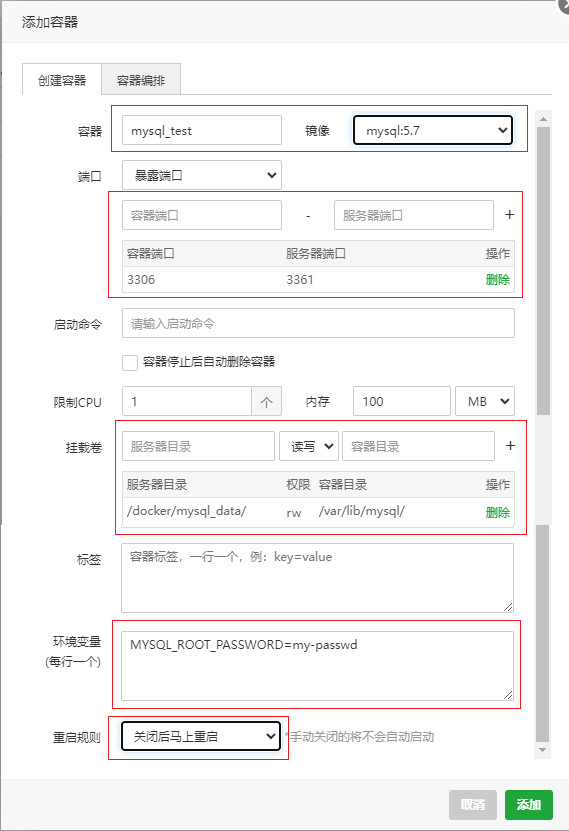
    例:我们以“mysql:5.7”镜像为例创建容器
    在命令行中一般这样创建容器:

    1. docker run -d –name mysql_test -p 3361:3306 -v /docker/mysql_data/:/var/lib/mysql/ -e MYSQL_ROOT_PASSWORD=my-passwd mysql:5.7

    复制代码

    命令解释:

    run:使用mysql:5.7镜像创建容器
    -d:容器后台运行
    –name:设置容器名为:mysql_test
    -p 3361:3306:映射宿主机3361端口到容器3306端口
    -v /docker/mysql_data/:/var/lib/mysql/:映射宿主机/docker/mysql_data/ 目录到容器/var/lib/mysql/ 目录,用于数据的持久化(宿主机目录如果不存在会自动创建)
    -e:MYSQL_ROOT_PASSWORD=my-passwd:指定环境变量,并设置MySQL root用户密码为 my-passwd,在mysql镜像中如果不指定这条环境变量将无法运行容器

    在面板中可以这样创建容器:

    界面解释:

    容器:对应 –name,填写容器名称
    镜像:选择mysql:5.7 创建容器
    暴露端口:对应 -p 3361:3306 ,注意:填写完成后要点+号图标,才会生效
    启动命令:可留空
    容器停止后自动删除容器:勾上后容器停止将自动删除这个容器,请注意数据的备份删除后无法恢复
    限制CPU、内存:限制容器使用的资源
    挂载卷:对应 -v /docker/mysql_data/:/var/lib/mysql/ ,也可以在 “存储卷界面” 添加并且选择存储卷名做数据的持久化,注意:填写完成后要点+号图标,才会生效
    标签:用于标识容器的用处,可留空
    环境变量:对应 -e MYSQL_ROOT_PASSWORD=my-passwd
    重启规则:
            不重启:重启服务器/重启Docker服务不会启动容器
            关闭时重启:重启服务器/重启Docker服务自动启动容器
            错误时重启(默认5次):容器出错时将重启,超过5次后不再重启,请查看容器日志进行排查错误
    面板默认已经使用 run -d 后台运行
    公共镜像的容器如何使用,请查看其官方的资料
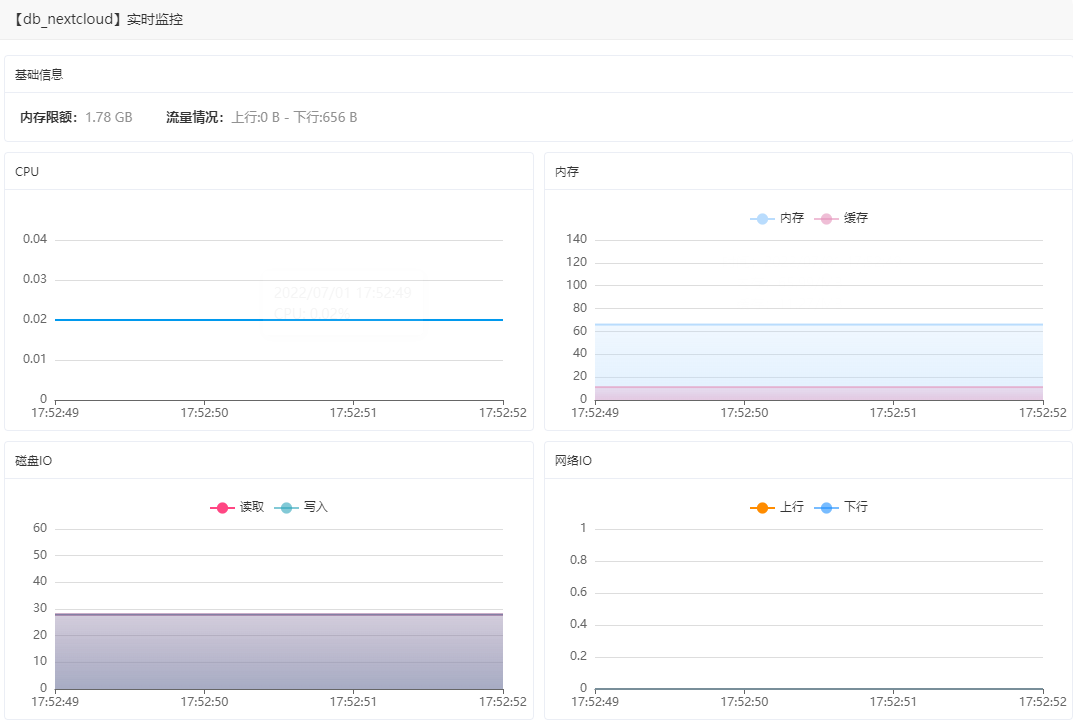
  • 实时监控:实时监控容器的 CPU、内存、硬盘IO、网络IO 资源的使用
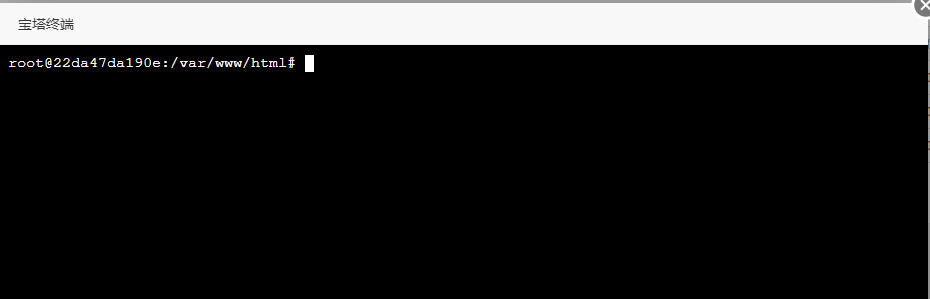
  • 终端:终端模式进入容器
    注意:需要容器是启动状态才能进入容器,否则将退出到宿主机
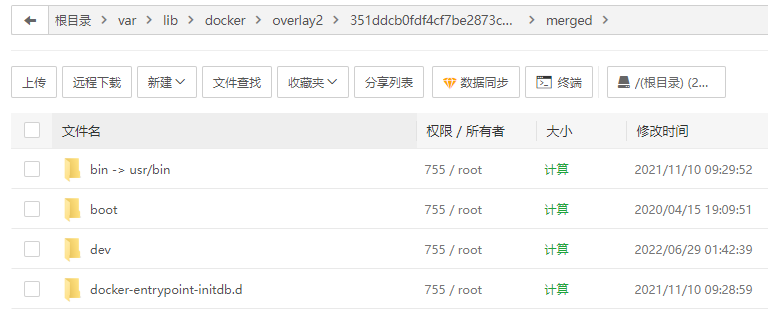
  • 目录:通过文件管理器进入容器目录
  • 日志:查看容器的运行日志
  • 删除:删除容器,删除容器后数据无法恢复请注意数据的备份,如果容器有做数据持久化,存储卷是不会被删除
  • 容器名:可以点击进去使用“容器配置”,“生成镜像”功能
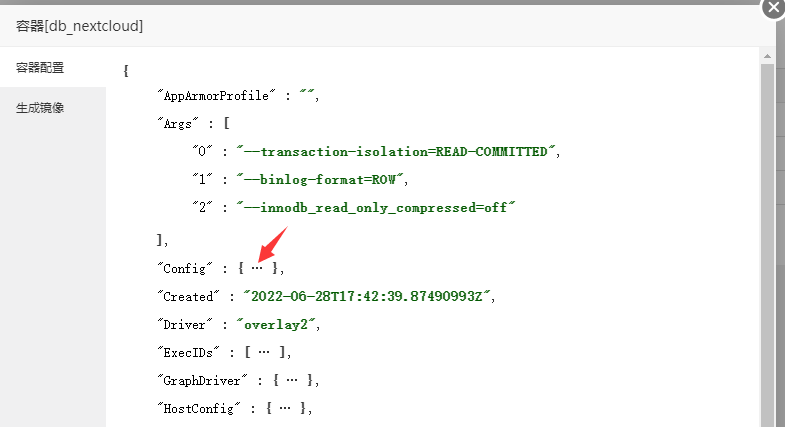
    (1) 容器配置:点击“容器名”查看容器配置,可点击“…”可以查看更多配置

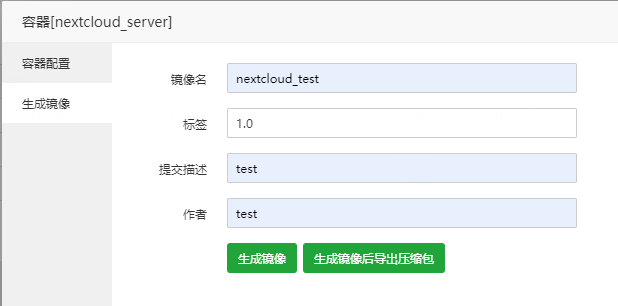
    (2) 生成镜像:将当前容器生成镜像、生成镜像后导出压缩包
  • 状态:可以选择 启动、停止、暂停、取消暂停、重启、重载容器
  • 镜像:容器使用的镜像
  • IP:容器的IP地址
  • CPU使用率:容器的CPU使用率
  • 端口 (主机–>容器):宿主机映射到容器的端口,左边为宿主机
  • 启动时间:第一次启动容器的时间
  • 批量操作:选择1个及以上对容器进行批量操作:启动、停止、暂停、取消暂停、重启、重载、删除容器

三、Compose
Compose界面预览:点击图片可看大图

  • 添加Compose项目:从Compose模板中建立容器
    查看Docker Compose例子:点我直达 Docker Compose例子
  • 容器列表:
    (1) Compose操作:可选择 启动、停止、暂停、取消暂停、重启整个Compose项目
    (2) 状态:可以选择 启动、停止、暂停、取消暂停、重启、重载容器
    (3) 终端:终端模式进入容器
    (4) 目录:通过文件管理器进入容器目录
    (5) 日志:查看容器的运行日志
    (6) 删除:删除单个容器,删除后数据无法恢复请注意数据的备份,如果容器有做数据持久化,存储卷是不会被删除
  • 删除:删除整个Compose项目的容器,将删除项目内所有的容器,删除后数据无法恢复请注意数据的备份,如果容器有做数据持久化,存储卷是不会被删除
  • Compose项目名称:项目名称
  • 容器数量:项目内的容器数量
  • 启动时间:第一次启动容器的时间
  • 描述:用于描述此项目的用处
  • 批量操作:选择1个及以上对项目进行批量操作:删除Comose项目

四、Compose模板
Compose模板界面预览:点击图片可看大图

  • 添加:添加Compose模板、搜索本地模板
  • 编辑:编辑Compose模板
  • 拉取镜像:根据Compose模板的配置拉取镜像
  • 删除:删除Compose模板,删除后无法恢复请注意模板内容的备份
  • 模板名:模板的名称
  • 路径:模板的存储路径
  • 描述:用于描述此模板的用处
  • 批量操作:选择1个及以上对模板进行批量操作:删除Compose模板

五、网络
网络界面预览:点击图片可看大图

  • 添加网络:添加新的网络到Docker
  • 删除:删除容器网络
  • 网络名:网络的名称
  • 显示:网络驱动类型
    (1) none:none模式不使用网络
    (2) host:host模式直接使用宿主机的网络
    (3) bridge:bridge模式与宿主机桥接,容器默认使用的网络
  • 网络号:容器网络的IP范围
  • 网关:容器网络子网的网关IP地址
  • 标签:用于标识容器网络的用处
  • 创建时间:创建容器网络的时间
  • 批量操作:选择1个及以上对网络进行批量操作:删除网络

六、存储卷
存储卷界面预览:点击图片可看大图

  • 添加存储卷:添加新的存储卷
    可先添加存储卷,再到 添加容器界面 选择存储卷
  • 删除:删除存储卷,删除存储卷后数据无法恢复请注意数据的备份
  • 存储卷:容器数据持久化的存储卷名称
  • 挂载点:存储在宿主机的路径
  • 所属容器:目前那个容器在使用这个存储卷
  • 设备:存储卷所存储的设备
  • 创建时间:创建存储卷的时间
  • 标签:用于标识存储卷的用处
  • 批量操作:选择1个及以上对存储卷进行批量操作:删除存储卷,删除存储卷后数据无法恢复请注意数据的备份

七、仓库
仓库界面预览:点击图片可看大图

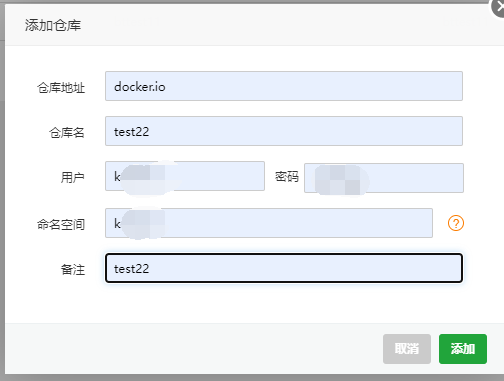
  • 添加仓库:添加docker官方库、第三方仓库
    docker官方库添加如下:

    添加仓库可参考:https://www.bt.cn/bbs/thread-80965-1-1.html
  • 编辑:编辑仓库
  • 删除:删除仓库
  • URL:镜像仓库链接
  • 用户:登录仓库用户
  • 仓库名:仓库名称/镜像名称
  • 描述:用于标识仓库的用处
  • 批量操作:选择1个及以上对仓库进行批量操作:删除仓库

八、设置
设置界面预览:点击图片可看大图

  • Docker服务:当前Docker服务状态,可开启、重启、停止。启动Docker服务后,容器是否启动根据重启规则来启动
  • 容器监控:开启、关闭。关闭后CPU使用率将不再监控
  • 监控天数:设置容器页面监控保存天数。默认为30天
  • 加速URL:设置加速URL,设置加速后需要手动重启Docker。Docker默认仓库在国内下载较慢,建议使用加速URL
    常用的国内镜像仓库:
    科大:

    1. https://docker.mirrors.ustc.edu.cn/

    复制代码

    网易:

    1. https://hub-mirror.c.163.com/

    复制代码

    阿里云: (需要注册登录获取专属镜像加速器地址) https://cr.console.aliyun.com/

【Docker 模块】使用手册—2022/7/5 第一版
本使用手册编写时使用的环境:
操作系统:CentOS7.9.2009 x86_64,内核3.10.0
面板版本:7.9.2(当前最新正式版)
面板Python环境:3.7.9

如何优雅的一键升级宝塔面板多个Docker容器。 | 老张博客

mikel阅读(326)

来源: 如何优雅的一键升级宝塔面板多个Docker容器。 | 老张博客

目前老张在自己的宝塔面板Docker里部署了好几个项目,Alist、ChatGPT-web、Trilium、思源笔记这四个常用的项目。对于这几个项目里,更新频率最高的就是思源笔记了。我在《宝塔面板下利用Docker部署思源笔记!》等几篇关于宝塔面板Docker的文章里也有说法,如果官方项目版本更新之后,需要将本地的容器和镜像删除之后,重新拉取最新的镜像,然后再新建容器进行重新配置,这样真的很麻烦。

后来经过向度娘请教之后,发现很多人在群晖里升级Docker容器用了watchtower这个项目来自动升级Docker里的项目容器,我便把他搬到了宝塔里来了。

watchtower本身也是Docker里一个项目,但是我们这次使用他是在宝塔面板的”计划任务”里。打开宝塔的“计划任务”新建一个“shell脚本”,执行周期可以设置成每周执行一次。而脚本内容可以按需复制以下代码:

1.运行一次,更新所有的容器,并清除旧的容器 。

docker run -d --name watchtower -v /var/run/docker.sock:/var/run/docker.sock containrrr/watchtower --cleanup --run-once

2.运行一次,更新所有的容器,并清除旧的容器,并删除watchtower容器。

docker run --rm --name watchtower -v /var/run/docker.sock:/var/run/docker.sock containrrr/watchtower --cleanup --run-once

3.指定容器更新,如无需自动更新所有稳定运行的容器,可以配置仅更新指定容器,只需要在命令后加上容器名.例如只更新nginx和redis。

docker run -d --name watchtower -v /var/run/docker.sock:/var/run/docker.sock containrrr/watchtower --cleanup --run-once nginx redis

有了这个神项目,就不再需要手动更新docker容器了。

修改『Visual Studio Code(VS Code)』插件默认安装路径的方法_vscode修改插件安装路径-CSDN博客

mikel阅读(956)

来源: 修改『Visual Studio Code(VS Code)』插件默认安装路径的方法_vscode修改插件安装路径-CSDN博客

修改『Visual Studio Code(VS Code)』插件默认安装路径的方法
前言
方法一:修改快捷方式目标路径(★★☆)
1. 确保『code』快捷命令的可用
2. 移动插件文件到自定义目录
3. 将自定义文件夹加入VS Code扩展目录
4. 修改快捷方式目标路径
方法二:默认路径下插件文件变为快捷方式(★☆☆)
总结
前言
作者希望将『Visual Studio Code(以下简称为“VS Code”)』的插件安装在数据盘(D盘),用于统一管理,因此需要修改VS Code插件安装路径。
VS Code插件默认的安装位置为:C:\Users\{个人用户名}\.vscode\extensions。
本文通过2种方式解决问题,作者用(★/☆)标注操作的难易程度,具体如下。

方法一:修改快捷方式目标路径(★★☆)
1. 确保『code』快捷命令的可用
按键 Win + R 进入运行。

输入『cmd』后,按确定进入命令提示符(CMD)。
在命令提示符中输入『code -v』确定『code』快捷命令的可用性。

『code』快捷命令的如不可用,可选择如下操作:
a. 重新安装,并在安装时勾选『添加到PATH(重启后生效)』。
b. VS Code中执行 『Ctrl + Shift + P』,打开命令面板,键入『shell』,选择『Shell命令: 在PATH中安装”code”命令』。
c. 若不想安装,则可选方法二。
2. 移动插件文件到自定义目录
插件默认安装路径在C:\Users\{个人用户名}\.vscode\extensions目录下,找到『extensions』文件夹,右键→剪切。

作者自定义的路径是D:\Buffer\VSCode\extensions,找到D:\Buffer\VSCode,右键→粘贴,将插件文件夹『extensions』移动到此处。

3. 将自定义文件夹加入VS Code扩展目录
按照第1步方式,打开命令提示符(CMD)。
输入『code –extensions-dir “{自定义路径}”』→回车。
注:英文双引号里面是你自己定义的文件夹路径,根据自身情况修改。
code –extensions-dir “D:\Buffer\VSCode\extensions”
1
确认是否修改成功,打开VS Code,点击左侧边栏→扩展,会显示出已安装插件;若未出现已安装插件,则重新执行第2步。
4. 修改快捷方式目标路径
找到VS Code桌面快捷方式,右键→属性→快捷方式→目标,在目标的原目录后面添加『 –extensions-dir “D:\Buffer\VSCode\extensions”』。
注:英文双引号里面是你自己定义的文件夹路径,根据自身情况修改;可以直接复制『』中的内容,(空格)–extensions-dir(空格)”{自定义路径}”。

继按确定,完成修改。点击VS Code桌面快捷方式,点击左侧边栏→扩展,会显示出已安装插件;若未出现已安装插件,则重新执行第2步。
方法二:默认路径下插件文件变为快捷方式(★☆☆)
本方法将C盘插件默认安装路径下的extensions文件夹移动(剪切)到自定义路径,然后将C盘下的extensions文件变为快捷方式。

移动(剪切)插件文件到自定义目录。插件默认安装路径在C:\Users\{个人用户名}\.vscode\extensions目录下,找到『extensions』文件夹,右键→剪切。
注:对文件处理时,必须是剪切。

作者自定义的路径是D:\Buffer\VSCode\extensions,找到D:\Buffer\VSCode,右键→粘贴,将插件文件夹『extensions』移动到此处。

在管理员权限下的命令提示符(CMD)输入以下命令:mklink /D “C:\Users\{个人用户名}\.vscode\extensions” “{自定义路径}”;运行成功后,会提示创建的符号链接。
注:必须在管理员权限下进行;必须使用命令提示符(CMD),不能使用Powershell。
mklink /D “C:\Users\zhang3\.vscode\extensions” “D:\Buffer\VSCode\extensions”
1

3. 打开C:\Users\{个人用户名}\.vscode,extensions变成快捷方式,则修改成功。


总结
本文所采用的2种方法,任意选一种都可以解决修改『Visual Studio Code(VS Code)』插件默认安装路径的方法。
请读者根据自身需求,选择所需方式。作者推荐方法二。
————————————————

版权声明:本文为博主原创文章,遵循 CC 4.0 BY-SA 版权协议,转载请附上原文出处链接和本声明。

原文链接:https://blog.csdn.net/qq_41679061/article/details/132448137