[转载]Eclipse提示No java virtual machine - 穆晟铭 - 博客园

mikel阅读(964)

来源: [转载]Eclipse提示No java virtual machine – 穆晟铭 – 博客园

第一次运行Eclipse,经常会提示下面的问题:
… No java virtual machine  was found after searching the follwing locations:
d:javaeclipsejreinjavaw.exe
‘javaw.exe’ in your current path。


意思:在指定路径“d:javaeclipsejreinjavaw.exe”没有找到javaw.exe。因为Eclipse启动时需要javaw.exe来启动。先查找path中各个目录以后,没有找到;就会查看就会固定地在eclipse的安装目录(如d:javaeclipse)下查找。即:先找外面装了没有;若没有则找自己带了没有。如果都没有找到,就报上面的错误。

根据提示:Eclipse要javaw.exe才能运行。所以要设置path,让Eclipse通过path变量中的路径找到javaw.exe就可以了。
解决:
在Path中设置javaw.exe的路径,如:
D:javajrein
或者:
D:javajdkin

另外,也可修改eclipse.ini 文件,在最前面加上下面两行内容:

-vm
D:/java/jdk1.6.0_10/bin/javaw.exe

PHP 连接Oracle及乱码问题笔记 - 清茶居士 - 博客园

mikel阅读(937)

来源: PHP 连接Oracle及乱码问题笔记 – 清茶居士 – 博客园

1. PHP连接Oracle

步骤1. 提取Oracle Instant Client核心DLL

从OTN 的 Instant Client 页面下载用于 Windows 的 Instant Client Basic(11g) 程序包。此压缩文件的大小大约为 48MB。创建一个子目录(例如,c:\instantclient11_2),然后从压缩文件中复制以下库到apache\bin目录下:

oraociei11.dll

orannzsbb11.dll

oci.dll
这三个文件的总大小大约为 126MB。
要使用 PHP 老版本的“oracle”扩展(在 php.ini 中使用“extension=php_oracle.dll”启用),则复制 ociw32.dll 而非 oci.dll。

步骤2:编辑环境变量,将 c:\instantclient11_2 添加到 PATH 中(系统环境变量位于其他 Oracle 目录之前)。
例如,在 Win7 上,依次单击“计算机”->右键“属性”->“高级系统设置”->“高级”->“环境变量”,编辑系统变量列表中的 PATH。
如果使用了 tnsnames.ora 文件定义 Oracle Net 服务名称,则将 tnsnames.ora 复制到 c:\instantclient11_2,并将用户环境变量 TNS_ADMIN 设置为 c:\instantclient11_2。


步骤3:打开php的oci8扩展 编辑 php.ini,把 OCI8 扩展打开,即去掉注释符号‘;’:extension=php_oci8.dll

重新启动 Apache。重启服务器(服务器必须重启,不然环境变量不起效)

重启后通过phpinfo() 看到以下内容则表示配置成功:


oci8

OCI8 Support enabled
Version 1.4.7
Revision $Id: bf2eaf558b050b6d2e6d098bed6345af7e842ea4 $
Active Persistent Connections 0
Active Connections 0
Oracle Run-time Client Library Version 11.2.0.3.0
Oracle Instant Client Version 11.2
Temporary Lob support enabled
Collections support enabled


Directive Local Value Master Value
oci8.connection_class no value no value
oci8.default_prefetch 100 100
oci8.events Off Off
oci8.max_persistent -1 -1
oci8.old_oci_close_semantics Off Off
oci8.persistent_timeout -1 -1
oci8.ping_interval 60 60
oci8.privileged_connect Off Off
oci8.statement_cache_size 20 20

2. PHP Oracle 中文乱码问题

通常缺省配置连接Oracle在处理中文时都会遇到乱码问题,其实绝大部分人都知道在客户端连接Oracle服务端前首先要在客户端正确的设置服务端的字符集信息,通过PLSQL运行“select * from V$NLS_PARAMETERS;” 即可获取oracle的字符集,变量NLS_CHARACTERSET对应的就是我们需要的字符集,比如我这里就是“WE8ISO8859P1”

设置字符集的方法如下:

方法一: 连接前设置环境变量

1 putenv("NLS_LANG=AMERICAN_AMERICA.WE8ISO8859P1");
2 $conn=oci_new_connect($config['username'], $config['password'],$config['database']);


方法二:连接时设置环境变量

1 $conn=oci_new_connect($config['username'], $config['password'],$config['database'],'we8iso8859p1');


但是很快你会发现通过上述设置读取的中文数据在不设置编码的情况下可以正常显示,而一旦在页面(假如页面的字符集为UTF8)中使用则仍为乱码,

并且即便做转换 从 we8iso8859p1 -> utf-8  依旧为乱码。

其实仔细研究后发现oci8 以数据库编码WE8ISO8859P1获取数据后 自动转换为操作系统缺省的编码格式,假如我使用的操作系统缺省编码为GBK,则实际上通过OCI8读取后,字符的编码即为GBK, 因此在页面使用的时候编码转换应该为  从 GBK -> utf-8 :


1 echo iconv('GBK','utf-8',$vo["USERNAME"]);


解决Illegal mix of collations (latin1_swedish_ci,IMPLICIT) and (utf8_general_ci错误-我的JAVA世界-51CTO博客

mikel阅读(823)

错误本质原因:出现了两种字符集。1.SHOW VARIABLES LIKE ‘character_set_%’; 查看一下 显示+————————–+—————————-+| Variable_name | Value |+————————–+——————

来源: 解决Illegal mix of collations (latin1_swedish_ci,IMPLICIT) and (utf8_general_ci错误-我的JAVA世界-51CTO博客

错误本质原因:出现了两种字符集。

1.

SHOW VARIABLES LIKE ‘character_set_%’; 查看一下 显示

+————————–+—————————-+

| Variable_name | Value |

+————————–+—————————-+

| character_set_client | utf8|

| character_set_connection | utf8|

| character_set_database | latin1 |

| character_set_results | utf8|

| character_set_server | latin1 |

| character_set_system | utf8 |

| character_sets_dir | /home/jh/mysql/share/mySQL/charsets

2.

再用 SHOW VARIABLES LIKE ‘collation_%’; 查看一下 显示

| Variable_name | Value |

+———————-+——————-+

| collation_connection | utf8_swedish_ci |

| collation_database | latin1_swedish_ci |

| collation_server | latin1_swedish_ci |

3.解决办法:

SET character_set_database =utf8;

SET character_set_results =utf8;

SET character_set_server =utf8;

SET character_set_system =utf8; /*此处utf-8也可以*/

SET collation_server = utf8_general_ci;

SET collation_database = utf8_general_ci;

执行完之后,请检查mySQL下每个数据库,表,字段是否都是utf8,不是则改过来,这样子就不会出现

二:最笨的方法是重装一下数据库。(一般不要用这种方法呀)

三:

.1 如果是windows版本的mySQL,那么在安装的时候,系统就会提示用哪种编码。

如果安装的时候设置错误了,修改mysql安装目录下的my.ini文件:

[mysql]

default-character-set=utf8

# The default character set that will be used when a new schema or table is

# created and no character set is defined

default-character-set=utf8

配置好后,重启mysql。

1.2 如果是linux版本的mysql

修改mysql的配置文件,使数据库与服务器操作系统的字符集设置一致。

vi /etc/my.cnf 设置(如果没有发现这个文件,就新建1个)

[mysqld]

datadir=/var/lib/mysql

socket=/var/lib/mysql/mysql.sock

default-character-set=utf8

增加的关键一句,使得数据库缺省以utf8存储)

当然,修改后,要重启数据库。(这样设置后对新建的数据库表才起作用)

用SHOW VARIABLES LIKE ‘character_set_%’;命令查看到如下内容:

+————————–+———————————————————————–+

| Variable_name | Value |

+————————–+———————————————————————–+

| character_set_client | utf8|

| character_set_connection | utf8|

| |character_set_database |utf8 |

| character_set_filesystem | binary |

| character_set_results | utf8|

| character_set_server | utf8 |

| character_set_system | utf8 |

| character_sets_dir | /home/jh/mysql/share/mysql/charsets |

发现关键项目已经用了utf8,但这样还不够,还要保证客户端也是用utf8的字符集来操作的。

登录的时候,要用以下命令:mysql –default-character-set=utf8 -u root -p

这样才能保证客户端所发命令都是基于utf8格式的,比如说建立数据库和表,默认就会以utf8编码,而无须再次指定。(再次说一句对新建的数据库和表起作用)。

三:网上看到的,先记录一下。

1.如果安装mysql的编码已不能更改,很多朋友是购买虚拟主机建立网站,无权更改MYSQL的安装编码,这一关我们可以跳过,因为只要后面的步聚正确,一样能解决乱码问题
2.修改数据库编码,如果是数据库编码不正确: 可以在phpmyadmin 执行如下命令:

ALTER DATABASE `test` DEFAULT CHARACTER SET utf8 COLLATE utf8_bin
以上命令就是将test数据库的编码设为utf8
3.修改表的编码:

代码如下 复制代码
ALTER TABLE `category` DEFAULT CHARACTER SET utf8 COLLATE utf8_bin

以上命令就是将一个表category的编码改为utf8
4.修改字段的编码:

代码如下 复制代码
ALTER TABLE `test` CHANGE `dd` `dd` VARCHAR( 45 ) CHARACTER SET utf8 COLLATE utf8_bin NOT NULL

以上命令就是将test表中 dd的字段编码改为utf8
5.如果是这种情况容易解决,只需检查下页面,修改源文件的charset即可
, //这个正确就无问题了
6.这种情况也是修改页面charset即可

四:知识

linux平台及windows平台mysql重启方法

Linux下重启MySQL的正确方法:

1、通过rpm包安装的MySQL

service mysqld restart

2、从源码包安装的MySQL

// linux关闭MySQL的命令

$mysql_dir/bin/mysqladmin -uroot -p shutdown

// linux启动MySQL的命令

$mysql_dir/bin/mysqld_safe &

其中mysql_dir为MySQL的安装目录,mysqladmin和mysqld_safe位于MySQL安装目录的bin目录下,很容易找到的。

3、以上方法都无效的时候,可以通过强行命令:“killall mysql”来关闭MySQL,但是不建议用这样的方式,因为这种野蛮的方法会强行终止MySQL数据库服务,有可能导致表损坏

步骤或方法:RedHat Linux (Fedora Core/Cent OS)

1.启动:/etc/init.d/mysqld start

2.停止:/etc/init.d/mysqld stop

3.重启:/etc/init.d/mysqld restart

Debian / Ubuntu Linux

1.启动:/etc/init.d/mysql start

2.停止:/etc/init.d/mysql stop

3.重启:/etc/init.d/mysql restart

Windows

1.点击“开始”->“运行”(快捷键Win+R)。

2.启动:输入 net stop mysql

3.停止:输入 net start mysql

提示* Redhat Linux 也支持service command,启动:# service mysqld start 停止:# service mysqld stop 重启:# service mysqld restart

* Windows下不能直接重启(restart),只能先停止,再启动。

MySQL启动,停止,重启方法:

一、启动方式

1、使用 service 启动:service mysqld start

2、使用 mysqld 脚本启动:/etc/inint.d/mysqld start

3、使用 safe_mysqld 启动:safe_mysqld&

二、停止

1、使用 service 启动:service mysqld stop

2、使用 mysqld 脚本启动:/etc/inint.d/mysqld stop

3、mysqladmin shutdown

三、重启

1、使用 service 启动:service mysqld restart

2、使用 mysqld 脚本启动:/etc/inint.d/mysqld restart

使用Navicat for Oracle工具连接oracle的图文教程 - 郑文亮 - 博客园

mikel阅读(734)

来源: 使用Navicat for Oracle工具连接oracle的图文教程 – 郑文亮 – 博客园

点评:今天上网的时候偶然发现了一款oracle的客户端的图形化管理和开发工具,当看到这个界面的时候,感觉很舒服,便上网搜了一下这个工具,看百度百科之后感觉很出乎我的意料,这个产品对于许多的数据库竟都有支持

今天上网的时候偶然发现了一款oracle的客户端的图形化管理和开发工具,当看到这个界面的时候,感觉很舒服,便上网搜了一下这个工具,看百度百科之后感觉很出乎我的意料,这个产品对于许多的数据库竟都有支持,这也是吸引我的地方,于是我便下载了三个常用数据库的所对应的这个软件。这个工具可以用于任何版本 8i 或以上的 Oracle 数据库服务器,并支持大部份 Oracle 最新版本的功能,包括目录、表空间、同义词、实体化视图、触发器、序列、类型等。下边的这张图是oracle版的,MySQLSQL Server的基本上和它是一样的。先来看一下Oracle版的吧!

看到了这个界面,相信很多人都会喜欢,这个界面十分的简洁,没有多余的东西,我认为对于日常的操作基本上可以满足要求了,数据库的操作都十分的方便,我相信看过一眼,基本上就会了。以下是我对这个软件的安装和配置。希望对有需要的人有所帮助。

一、Navicat for Oracle的安装:

1、双击它的安装文件,出现如下所示的界面,这里我选择的是自定义安装,单击“下一步”继续安装,如图所示:


2、在出现的界面中,选择安装的目标文件夹,这里我选在了d盘,单击“下一步”继续,如图所示:


3、在出现的界面中,选择要安装的组件,单击“安装”按钮,如图所示:


4、经过几秒钟的时间,软件成功的安装了,接下来单击完成按钮,启动这个工具,如图所示:


二、Navicat for Oracle的配置

1、启动该工具,出现如下的开始界面,单击“连接”选项,进行连接数据库,如图所示:

6、在“新建连接”对话框中,输入任意的连接名,选择默认的连接类型,输入oracle数据库所在的服务器地址,这里我选择是“localhost”,输入oracle的端口号“1521”,输入数据库的SID或者是该数据库所对应的服务名,输入用户名和密码,这里我使用的是“scott”,单击“连接测试”按钮,进行测试,看看是否成功,如图所示:


7、当我选择开始测试的时候,出现了错误:“ORA-12737: Instant Client Light: unsupported server character set CHS16GBK”,这个错误是很典型的,是由于服务器的编码不支持造成的,但是如果我改变了服务器的字符集编码,这是不现实的,所以上网找了解决的方案,最后知道了只要去oracle官网下载一个最新版的OCI的文件,将原先的OCI的文件的覆盖即可解决下,只不过文件稍微有点大。该文件在博客的末尾已经提供了,下面是文件的替换的过程,下载的文件是一个压缩的文件,取出的其中的4个文件:oci.dll,orannzsbb11.dll,oraocci11.dll,oraociei11.dll(这个文件最重要),按照如下的步骤将文件替换。选则“工具”菜单下的“选项”命令,如图所示打开选项的界面:


8、在“其它”的下边选择OCI,在右边的第一个的文件浏览的地方,选择oci.dll的位置,默认的位置是“安装目录\instantclient_10_2”,把从压缩文件中取出的四个文件放到该目录下,如图所示:


9、这样配置之后,重新启动该软件,并向前一步的连接配置,测试连接,这是连接就成功了,如图所示:


10、成功之后就可以看到”scott”用户的表了,可以很方便的操作数据库了。


我所使用的数据库是oracle10g,我们下载的是Instant client这个工具,它有11的和10的版本,对oracle9i及以上的版本使用11的。其他使用10版本的。

附上用到的软件的下载地址:

Navicat for Oracle工具下载:

http://www.jb51.net/database/84092.html

解决字符集的工具下载:

官方网站下载 http://www.oracle.com/technetwork/topics/winsoft-085727.html
或者到用迅雷下载http://download.oracle.com/otn/nt/instantclient/112030/instantclient-basic-nt-11.2.0.3.0.zip

参考文章:

http://wenku.baidu.com/view/319c742e4b73f242336c5fe2.html

http://www.jb51.net/softjc/84099.html

自己配置的WAMP环境,扩展oracle函数库(oci) - 安仲炜 - 博客园

mikel阅读(1042)

来源: 自己配置的WAMP环境,扩展oracle函数库(oci) – 安仲炜 – 博客园

同事昨天接到一个任务,要用php处理oracle数据库的内容,但是php打开oracle扩展不是像mySQL那样直接用就行,需要下一点东西才能打开

第一步 需要到oracle官方下载一个install client 包,在win下找到你对应系统版本的zip(注意这里是系统版本)

截止到2015-06-25,下载地址如下http://www.oracle.com/technetwork/database/features/instant-client/index-097480.html

例如选择 Instant Client for Microsoft Windows (x64)  因为php扩展的是OCI,所以必须选对应版本的最全的那个,别的都没有OCI,这里下载可能需要有个账号,验证以后就可以下载,直接用连接下载不好用,没有的话注册一下就好了


第二部,需要下载win系统中的扩展包也就是.dll文件  下载地址   http://pecl.php.net/package/oci8   下面一段废话是告诉你怎么找的

http://www.oracle.com/technetwork/database/features/instant-client/index-097480.html 在这个地址下点击

official Instant Client site.  拉到最后 Related Developer Centers 里面点     “PHP – OCI8 extension”

然后选项卡 downloads  点OCI8  到   http://pecl.php.net/package/oci8

然后怎么下载就不多说了


到这里完成下载两个zip包,然后就是配置PHP

第三,解压下载的第一个文件,到电脑任意目录,解压后得到文件目录 instantclient_12 _1  建议把后面的 “_12_1″去掉,以后改版本就不用动环境变量了

进入这个目录后双击打开 adrci.exe

得到如下命令行窗口,证明这个客户端在你本地可用

复制目录,我的是  F:\dev\instantclient  配置到系统的path环境变量,


第四,解压下载的dll的压缩包,复制其中的  php_oci8.dll  php_oci8_11g.dll  php_oci8_12c.dll  我目前就是这三个,到php的扩展包文件,通常是 ……/php/ext/目录下

其实可以不替换,不过建议还是替换一下好,

然后打开php.ini 把扩展打开,最后一个是后来加进去的,php本来没有,反正上面包里有的dll文件都写进去应该错不了,顶多运行php的时候多加载几个库

extension=php_pdo_oci.dll

extension=php_oci8.dll      ; Use with Oracle 10gR2 Instant Client
extension=php_oci8_11g.dll  ; Use with Oracle 11gR2 Instant Client
extension=php_oci8_12c.dll  ; Use with Oracle 12c   Instant Client

然后重启httpd服务,打开 phpinfo(); 应该能看到

PDO support enabled
PDO drivers mySQL, oci, odbc


OCI8 Support enabled
OCI8 DTrace Support disabled
OCI8 Version 2.0.8
Revision $Id: f04114d4d67cffea4cdc2ed3b7f0229c2caa5016 $
Oracle Run-time Client Library Version 12.1.0.2.0
Oracle Compile-time Instant Client Version 10.2

这样就说明扩展打开成功了


最后就是连接oracle数据库了

这里给一个实例连接 原文连接 http://www.orczhou.com/index.php/2010/09/php-oci8-oracle/

 1 <?php  
 2 //配置信息
 3 $ora_host = "172.16.1.150";
 4 $ora_port="1521";
 5 $ora_sid = "cop";
 6 $ora_username = "webdev";
 7 $ora_password = "webdev";
 8 $charset = "UTF8"; ### zhs16gbk ###
 9 
10 //构建Easy Connect string
11 //(如果tnsnames.ora中已经有了,可以直接使用Connect Name)
12 $ora_connstr = "(description=(address=(protocol=tcp)
13 (host=".$ora_host.")(port=".$ora_port."))
14 (connect_data=(service_name=".$ora_sid.")))";
15 //连接数据库
16 $conn = oci_connect($ora_username, $ora_password,$ora_connstr);
17 //执行Query,这里$res接收的是一个boolean值
18 $stid = oci_parse($conn, 'select * FROM dq_try_app');
19 $res = oci_execute($stid);
20 
21 //在while循环中使用oci_fetch_array遍历结果。
22 while ($row = oci_fetch_array($stid, OCI_ASSOC+OCI_RETURN_NULLS)) {
23     
24     foreach ($row as $item) {
25         echo $item."***";
26     }
27     echo "<br>";
28     
29 }
30 //var_dump($stid);   
31 ?>

至此,整个的扩展加连接就完成了

Windows PHP/phpStudy 连接 甲骨文Oracle 数据库 oci8 - 让我们荡起双桨的博客 - CSDN博客

mikel阅读(1042)

来源: Windows PHP/phpStudy 连接 甲骨文Oracle 数据库 oci8 – 让我们荡起双桨的博客 – CSDN博客

好多好多年前,我也玩过一次PHP连接Oracle数据库,因为Oracle不是大众民用所以使用到的概率也很低。今天难得遇到了一个配置的机会,就要试试咯。

一般我们开启扩展支持,只需要在php.ini中打开扩展就可以,比如要连接oracle数据库,我们就只要打开 php_oci8.dll 和 php_oci8_11g.dll 就可以了。但是我们打开后,查看phpinfo()并没有开启,也没错误提示这个问题就有点大,经过一番百度百度后,回想起来,还需要安装客户端的事情,所以这里我们还需要下载oracle的客户端,这里我们就不要下载带工具的1.5G的了,直接下载只有客户端支持库的,官方要注册麻烦,这里同我收藏的。。。

32位:http://pan.baidu.com/s/1ntqTIzf

64位:http://pan.baidu.com/s/1hq7YVQk

注意这里的32位,64位不是指的系统,而是要根据你安装的PHP的位数,就好比今天我纠结了好久的为什么不行,然后注意到安装的是64位的客户端,按照系统看的。而PHP却是32位的(我是用的是集成环境 phpStudy),后更换成32位的客户端安装就真的可以了。

所以对于PHP开启Oracle扩展有问题的,就有如下几点要注意。

1.PHP.ini中开启扩展,最好2个都开启,这样就不需要管客户端版本

2.安装Oracle客户端,不安装单独扩展是不行的

3.注意客户端和PHP的位数,32就配32,64就配64

免安装oracle客户端数据库,使用PL/SQL连接服务器oracle数据库 - skyfull - 博客园

mikel阅读(853)

来源: 免安装oracle客户端数据库,使用PL/SQL连接服务器oracle数据库 – skyfull – 博客园

一般要连接oracle数据库,我们都是用PLSQL Developer。然而它必须在本地安装一个oracle客户端,或者精简版的客户端才有用。这样就非常麻烦了,但是有一款叫Instant Client的软件就能很好的解决我们的问题。

Instant Client官网下载地址:http://www.oracle.com/technetwork/database/features/instant-client/index-097480.html ,选择与操作系统信息对应的版本下载。

接受许可条款,然后选择需要的版本,下载之后解压至任意位置。


(我自己有一个PL/SQL和InstantClient的集成包。地址:链接: http://pan.baidu.com/s/1ntF3vPf   密码: 2j1m)

下面按照从网盘里下载的文件为例操作(从官网下载的操作基本一致),下载后我解压至D:\PLSQL Developer v11.0.2.1766

修改InstantClient/NETWORK/ADMIN/tnsnames.ora里面的内容并保存。

# tnsnames.ora Network Configuration File: F:\oracle\product\10.2.0\client_1\NETWORK\ADMIN\tnsnames.ora
# Generated by Oracle configuration tools.

easdb =
(DESCRIPTION =
(ADDRESS_LIST =
(ADDRESS = (PROTOCOL = TCP)(HOST = 192.168.209.25)(PORT = 1521))
)
(CONNECT_DATA =
(SERVICE_NAME = easdb)
)
)


配置环境变量

将在Path中添加D:\PLSQL Developer v11.0.2.1766\instantclient_12_1;

新建一个系统变量TNS ADMIN:D:\PLSQL Developer v11.0.2.1766\instantclient_12_1\NETWORK\ADMIN;

新建一个系统变量:NLS_LANG:SIMPLIFIED CHINESE_CHINA.ZHS16GBK;   (添加之后使用PL/SQL查看数据库中文不会乱码)


安装PLSQLDeveloper,完成之后打开PL/SQL。点击确定,就能成功登陆。


Oracle 11G Client 客户端安装步骤(图文详解) - CSDN博客

mikel阅读(766)

来源: Oracle 11G Client 客户端安装步骤(图文详解) – CSDN博客

http://www.cnblogs.com/jiguixin/archive/2011/09/09/2172672.html

下载地址:

http://download.oracle.com/otn/nt/oracle11g/112010/win32_11gR2_client.zip

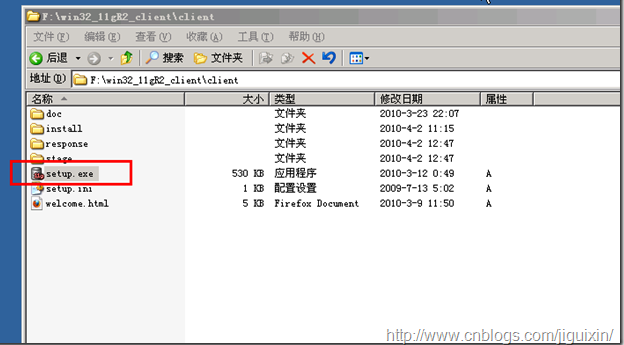
先将下载下来的ZIP文件解压,并运行setup.exe文件。

image

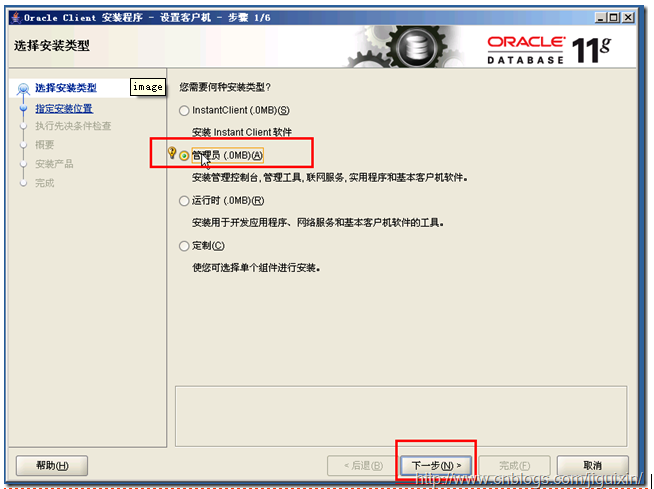
image

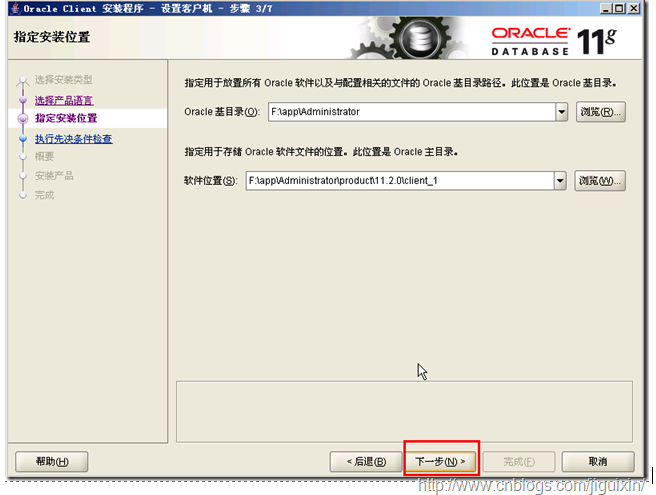
image

image

执行到第四步之后,出现错误,直接点全部忽略就可以了。

image

image

image

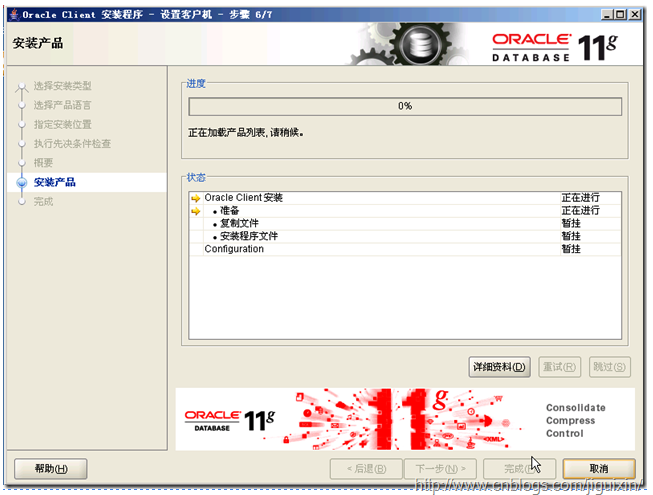
把上面的步骤执行完了,那么就该等待ORACLE的安装了。

image


现在这个就搞定了

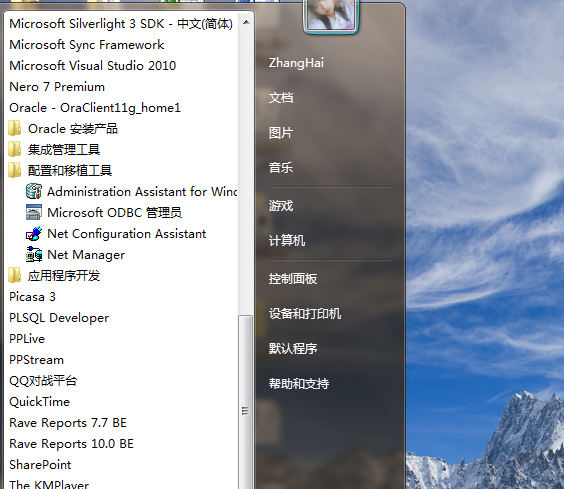
1。安装Oracle 11G Client后可以在开始菜单中找到

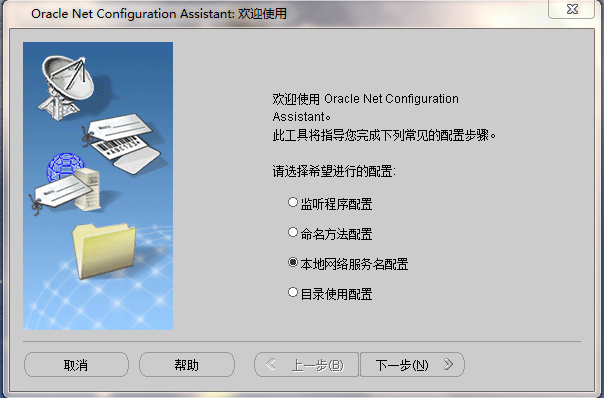
选择NETCA->本地网络服务名配置

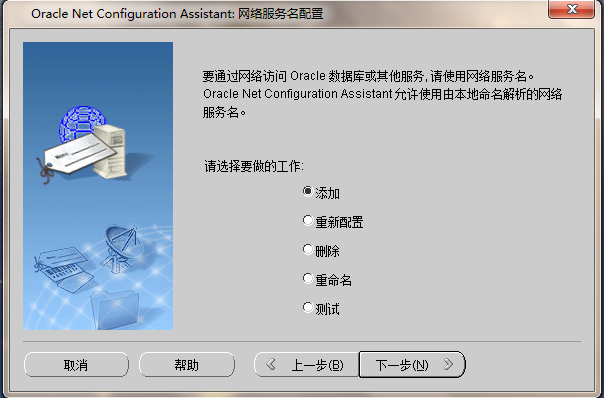
选择添加本地网服务名配置

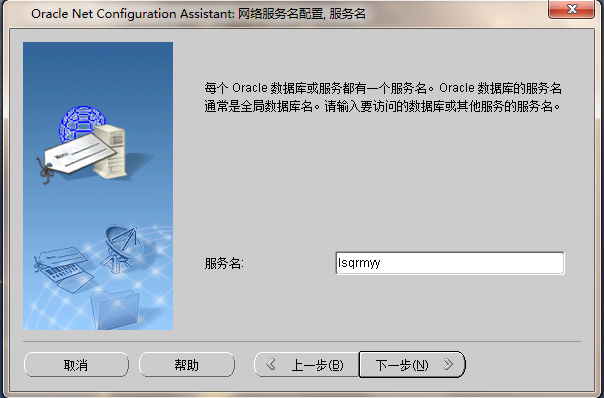
这里的服务名:指的是也就是数据库名

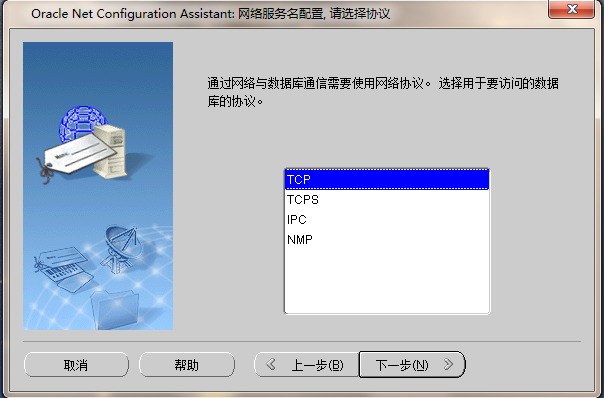
在网络中架设C/S 客户端选择TCP类型

输入服务器的IP地址,选用默认端口

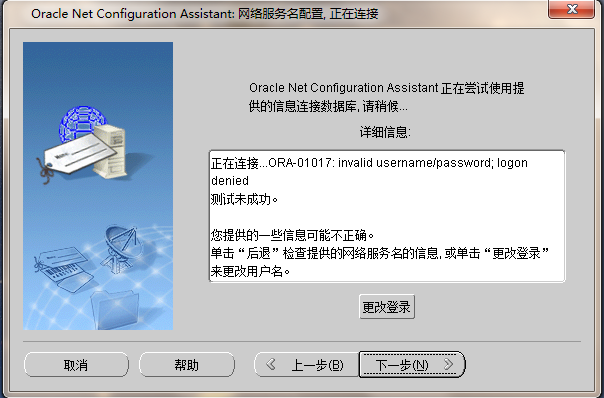
测试下是否连通

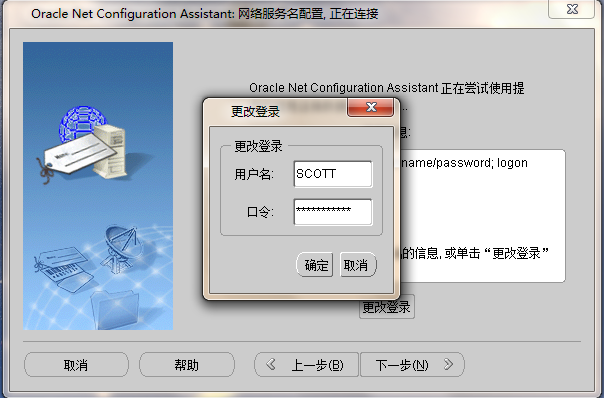
默认是连不成功以,更换用户试试

scott

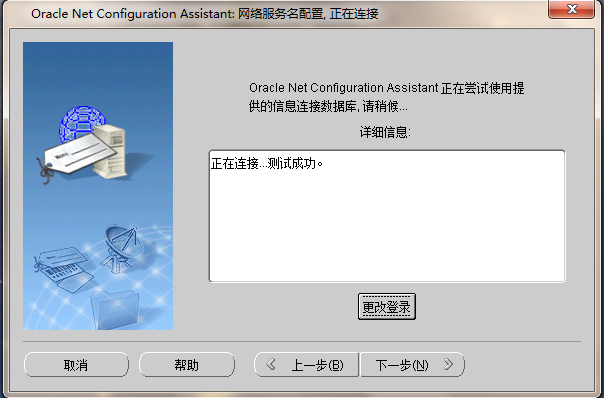
成功啦

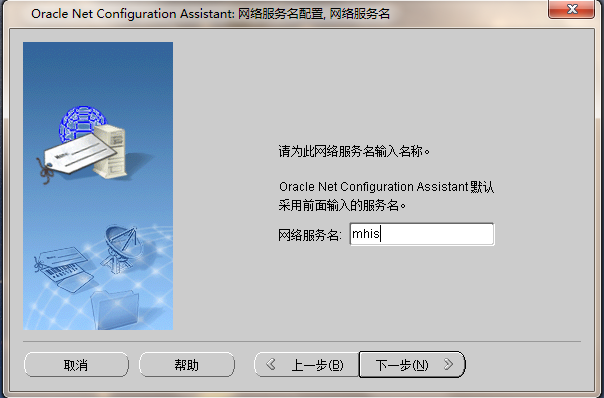
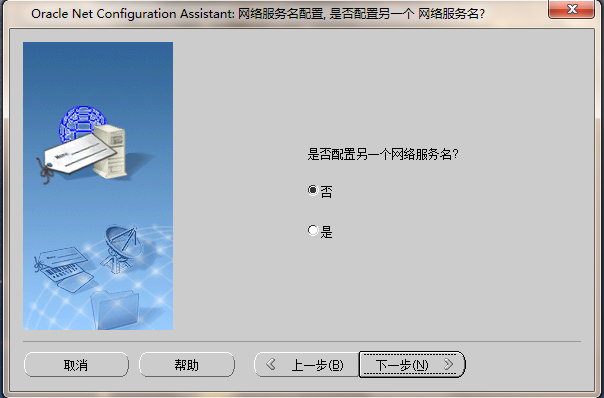
这个服务名是保存在客户机上的,可以自己随意填写,但在PL/SQL连接中用到 如:SQLplus scott/Y124@mhis  看的懂吧

好啦

Android出现:Your project path contains non-ASCII characters. - CSDN博客

mikel阅读(833)


来源: Android出现:Your project path contains non-ASCII characters. – CSDN博客

导入Project的出现:

Error:(1, 0) Your project path contains non-ASCII characters. This will most likely cause the build to fail on Windows. Please move your project to a different directory. See http://b.android.com/95744 for details.

This warning can be disabled by using the command line flag -Dcom.Android.build.gradle.overridePathCheck=true, or adding the line ‘com.Android.build.gradle.overridePathCheck=true’ to gradle.properties file in the project directory.

其实很好解决啦,就是你的工程项目路径或者项目名称包含了中文,修改相关的名称就好了!

出现这个错误说明什么,咱们还是要专业一点儿,别再项目路径名称中去搞另类弄什么中文名,要专业!!!!!

window7+wamp环境配置Oracle数据库连接 - phpdragon - 博客园

mikel阅读(946)

来源: window7+wamp环境配置Oracle数据库连接 – phpdragon – 博客园

最近开发需要使用的oracle数据库!翻看了PHP手册,也在网上找了些帖子!
功夫不负有心人,花费了四五个小时的时间,终于找到了Oracle的配置方法。
下面就讲解下如何配置Oracle数据库连接吧!

本人使用的开发环境是Win7+wamp环境:
首先我们要扩展Oracle数据库连接,先去官网下载客户端连接库。
地址:http://www.oracle.com/technetwork/database/features/instant-client/index-097480.html

我这里就用最新的连接库instant Client for Microsoft Windows (32-bit)来做讲解吧!
这里下载客户端连接库,要先注册一个Oracle帐号(免费注册)!

1、下载好以后,我这里把下载包解压到D盘符,路径为D:\PLSQL\instantclient_11_2。
2、在D:\PLSQL\instantclient_11_2文件夹下找到oci.dll、oraociei11.dll、orannzsbb11.dll这三个文件。

把这三个文件放置在C:\Windows\System32系统文件目录下。

3、找到PHP的配置文件php.ini文件,打开并找到这一行extension=php_oci8.dll ,配置如下
;extension=php_oci8.dll
;extension=php_oci8_11g.dll
;extension=php_openssl.dll
;extension=php_pdo_firebird.dll
;extension=php_pdo_msSQL.dll
extension=php_pdo_mysql.dll
;extension=php_pdo_oci.dll
;extension=php_pdo_odbc.dll

修改配置为:
extension=php_oci8.dll
;extension=php_oci8_11g.dll
;extension=php_openssl.dll
;extension=php_pdo_firebird.dll
;extension=php_pdo_mssql.dll
extension=php_pdo_mysql.dll
extension=php_pdo_oci.dll
extension=php_pdo_odbc.dll
也就是删除extension=php_oci8.dll、extension=php_pdo_oci.dll、extension=php_pdo_odbc.dll

前面的注释符 “;”。开启php的php_oci8、php_pdo_oci、php_pdo_odbc扩展。

4、 配置系统环境变量

NLS_LANG:SIMPLIFIED CHINESE_CHINA.ZHS16GBK
TNS_ADMIN:D:\PLSQL\instantclient_11_2


5、重启apache服务,现在我们就可以使用phpinfo()函数来查看是否开启了OCI扩展了!
如果显示如下,说明你已经配置成功!那么现在,你的开发环境已经支持Oracle数据库了!

现在我们写一段数据库链接测试代码,看看是否成功链接!

复制代码
1 if ($conn = oci_connect("用户名",'密码','127.0.0.1:1521/test')) {
2     echo "SUCCESS ! Connected to database\n";
3 } else {
4     echo "Failed :-( Could not connect to database\n";
5 }
6 oci_close($conn);
7 
8 exit;
复制代码


关于Oracle管理软件PL/SQL Developer的文件配置,请看我的下篇博文:

window7环境,不安装Oracle,使用PL/SQL Developer结合oracle精简客户端,管理Oracle数据库

http://www.cnblogs.com/phpdragon/archive/2012/06/03/2532859.html