让Web API支持Protocol Buffers - 秋夜 - 博客园

mikel阅读(846)

来源: 让Web API支持Protocol Buffers – 秋夜 – 博客园

现在我们Web API项目基本上都是使用的Json作为通信的格式,随着移动互联网的兴起,Web API不仅其他系统可以使用,手机端也可以使用,但是手机端也有相对特殊的地方,网络通信除了wifi,还有蜂窝网络比如2G/3G,当手机处于这种网络环境下并且在一些偏僻或者有建筑物阻挡的地方,网络会变得非常差,之前我有测试过ProtoBuf和Json在序列化和反序列化上性能的对比,通过测试发现ProtoBuf在序列化和反序列化以及序列化后字节的长度和其他的框架相比都有很大的优势,所以这篇文章准备让Web API也支持Protocol Buffers。

要让Web API支持ProtoBuf就需在Web API的HttpConfigurationFormatters中注册MediaTypeFormatter,这里已经有现成的解决方案,我们直接使用。
1. 从nuget上下载WebApiContrib.Formatting.ProtoBuf.
2. 修改配置,新增config.Formatters.Add(new ProtoBufFormatter());

复制代码
        public static void Register(HttpConfiguration config)
        {
            // Web API 配置和服务

            // Web API 路由
            config.MapHttpAttributeRoutes();

            config.Routes.MapHttpRoute(
                name: "DefaultApi",
                routeTemplate: "api/{controller}/{action}/{id}",   //修改路由规则
                defaults: new { id = RouteParameter.Optional }
            );

            config.Formatters.Add(new ProtoBufFormatter());
        }
复制代码
完成上面两步, 我们的Web API就已经支持了ProtoBuf,我们可以新建一个Controller来进行测试。

复制代码
 public class UserController : ApiController
    {

        /// <summary>
        /// 注册用户
        /// </summary>
        /// <param name="userDto"></param>
        /// <returns></returns>
        public string Regist(UserDto userDto)
        {
            if (!string.IsNullOrEmpty(userDto.UserName) && !string.IsNullOrEmpty(userDto.Password))
            {
                return "regist success";
            }
            return "regis error";
        }

        //登陆
        public string Login(UserLoginDto userLoginDto)
        {
            if (userLoginDto.UserName == "sa")
            {
                return "login success";
            }
            return "loign fail";
        }

        /// <summary>
        /// 
        /// </summary>
        /// <param name="id"></param>
        /// <param name="userName"></param>
        /// <returns></returns>
        public UserDto Get(string userName)
        {
            if (!string.IsNullOrEmpty(userName))
            {
                return new UserDto()
                {
                    UserName = "sa",
                    Password = "123",
                    Subscription = new List<string>() {"news", "picture"}
                };
            }
            return null;
        }
    }
复制代码
这里对实体也要进行修改。

复制代码
 [ProtoContract]
    public class UserDto
    {
        [ProtoMember(1)]
        public string UserName { get; set; }

        [ProtoMember(2)]
        public string Password { get; set; }

        [ProtoMember(3)]
        public List<string> Subscription { get; set; }
    }

  [ProtoContract]
    public class UserLoginDto
    {
        [ProtoMember(1)]
        public string UserName { get; set; }

        [ProtoMember(2)]
        public string Password { get; set; }
    }
复制代码
新建一个测试客户端,控制台就可以,引用WebApiContrib.Formatting.ProtoBuf和Web Api Client
将我们刚才创建的Dto复制到客户端,测试代码如下:

复制代码
  static void Main(string[] args)
        {
            var client = new HttpClient { BaseAddress = new Uri("http://192.168.16.9:8090/") };
            client.DefaultRequestHeaders.Accept.Add(new MediaTypeWithQualityHeaderValue("application/x-protobuf"));

            Regist(client);
            Console.WriteLine("===================================");
            Login(client);
            Console.WriteLine("===================================");
            GetUser(client);
            Console.WriteLine("===================================");
            Console.ReadLine();
        }

        private static void Regist(HttpClient client)
        {
            //注册
            var userDto = new UserDto()
            {
                UserName = "sa",
                Password = "123456",
                Subscription = new List<string>() { "news", "picture" }
            };

            HttpResponseMessage response = client.PostAsync("api/User/Regist", userDto, new ProtoBufFormatter()).Result;

            if (response.IsSuccessStatusCode)
            {
                var p = response.Content.ReadAsAsync<string>(new[] { new ProtoBufFormatter() }).Result;
                Console.WriteLine(p);
            }
        }

        private static void Login(HttpClient client)
        {

            //登陆
            var userlogin = new UserLoginDto()
            {
                UserName = "sa",
                Password = "123456",
            };

            HttpResponseMessage response = client.PostAsync("api/User/login", userlogin, new ProtoBufFormatter()).Result;
            if (response.IsSuccessStatusCode)
            {
                var p = response.Content.ReadAsAsync<string>(new[] { new ProtoBufFormatter() }).Result;
                Console.WriteLine(p);
            }
        }

        private static void GetUser(HttpClient client)
        {

            HttpResponseMessage response = client.GetAsync("api/User/Get?userName=sa").Result;

            if (response.IsSuccessStatusCode)
            {
                var p = response.Content.ReadAsAsync<UserDto>(new[] { new ProtoBufFormatter() }).Result;

                Console.WriteLine(p.UserName + " " + p.Password);
                foreach (var s in p.Subscription)
                {
                    Console.WriteLine(s);
                }
            }
        }
复制代码
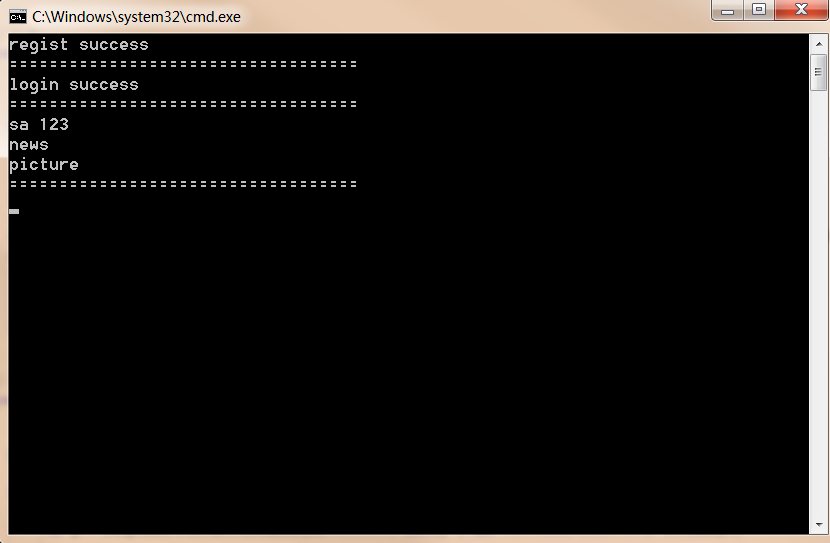
运行结果如下:
如上我们已经可以看到输出成功
K8s核心原理(一)之API Server - 简书

mikel阅读(1780)

来源: K8s核心原理(一)之API Server – 简书

image.png

参考:《kubernetes权威指南》

1. API Server简介

k8s API Server提供了k8s各类资源对象(pod,RC,Service等)的增删改查及watch等HTTP Rest接口,是整个系统的数据总线和数据中心。

kubernetes API Server的功能:

  1. 提供了集群管理的REST API接口(包括认证授权、数据校验以及集群状态变更);
  2. 提供其他模块之间的数据交互和通信的枢纽(其他模块通过API Server查询或修改数据,只有API Server才直接操作etcd);
  3. 是资源配额控制的入口;
  4. 拥有完备的集群安全机制.

kube-apiserver工作原理图

2. 如何访问kubernetes API

k8s通过kube-apiserver这个进程提供服务,该进程运行在单个k8s-master节点上。默认有两个端口。

2.1. 本地端口

  1. 该端口用于接收HTTP请求;
  2. 该端口默认值为8080,可以通过API Server的启动参数“–insecure-port”的值来修改默认值;
  3. 默认的IP地址为“localhost”,可以通过启动参数“–insecure-bind-address”的值来修改该IP地址;
  4. 非认证或授权的HTTP请求通过该端口访问API Server。

2.2. 安全端口

  1. 该端口默认值为6443,可通过启动参数“–secure-port”的值来修改默认值;
  2. 默认IP地址为非本地(Non-Localhost)网络端口,通过启动参数“–bind-address”设置该值;
  3. 该端口用于接收HTTPS请求;
  4. 用于基于Tocken文件或客户端证书及HTTP Base的认证;
  5. 用于基于策略的授权;
  6. 默认不启动HTTPS安全访问控制。

2.3. 访问方式

Kubernetes REST API可参考https://kubernetes.io/docs/api-reference/v1.6/

2.3.1. curl

curl localhost:8080/api
curl localhost:8080/api/v1/pods
curl localhost:8080/api/v1/services
curl localhost:8080/api/v1/replicationcontrollers

2.3.2. Kubectl Proxy

Kubectl Proxy代理程序既能作为API Server的反向代理,也能作为普通客户端访问API Server的代理。通过master节点的8080端口来启动该代理程序。

kubectl proxy –port=8080 &

具体见kubectl proxy –help

[root@node5 ~]# kubectl proxy --help
To proxy all of the kubernetes api and nothing else, use:
kubectl proxy --api-prefix=/
To proxy only part of the kubernetes api and also some static files:
kubectl proxy --www=/my/files --www-prefix=/static/ --api-prefix=/api/
The above lets you 'curl localhost:8001/api/v1/pods'.
To proxy the entire kubernetes api at a different root, use:
kubectl proxy --api-prefix=/custom/
The above lets you 'curl localhost:8001/custom/api/v1/pods'
Usage:
 kubectl proxy [--port=PORT] [--www=static-dir] [--www-prefix=prefix] [--api-prefix=prefix] [flags]
Examples:
# Run a proxy to kubernetes apiserver on port 8011, serving static content from ./local/www/
$ kubectl proxy --port=8011 --www=./local/www/
# Run a proxy to kubernetes apiserver on an arbitrary local port.
# The chosen port for the server will be output to stdout.
$ kubectl proxy --port=0
# Run a proxy to kubernetes apiserver, changing the api prefix to k8s-api
# This makes e.g. the pods api available at localhost:8011/k8s-api/v1/pods/
$ kubectl proxy --api-prefix=/k8s-api
Flags:
 --accept-hosts="^localhost$,^127//.0//.0//.1$,^//[::1//]$": Regular expression for hosts that the proxy should accept.
 --accept-paths="^/.*": Regular expression for paths that the proxy should accept.
 --api-prefix="/": Prefix to serve the proxied API under.
 --disable-filter[=false]: If true, disable request filtering in the proxy. This is dangerous, and can leave you vulnerable to XSRF attacks, when used with an accessible port.
 -p, --port=8001: The port on which to run the proxy. Set to 0 to pick a random port.
 --reject-methods="POST,PUT,PATCH": Regular expression for HTTP methods that the proxy should reject.
 --reject-paths="^/api/.*/exec,^/api/.*/run": Regular expression for paths that the proxy should reject.
 -u, --unix-socket="": Unix socket on which to run the proxy.
 -w, --www="": Also serve static files from the given directory under the specified prefix.
 -P, --www-prefix="/static/": Prefix to serve static files under, if static file directory is specified.

Global Flags:
 --alsologtostderr[=false]: log to standard error as well as files
 --api-version="": The API version to use when talking to the server
 --certificate-authority="": Path to a cert. file for the certificate authority.
 --client-certificate="": Path to a client key file for TLS.
 --client-key="": Path to a client key file for TLS.
 --cluster="": The name of the kubeconfig cluster to use
 --context="": The name of the kubeconfig context to use
 --insecure-skip-tls-verify[=false]: If true, the server's certificate will not be checked for validity. This will make your HTTPS connections insecure.
 --kubeconfig="": Path to the kubeconfig file to use for CLI requests.
 --log-backtrace-at=:0: when logging hits line file:N, emit a stack trace
 --log-dir="": If non-empty, write log files in this directory
 --log-flush-frequency=5s: Maximum number of seconds between log flushes
 --logtostderr[=true]: log to standard error instead of files
 --match-server-version[=false]: Require server version to match client version
 --namespace="": If present, the namespace scope for this CLI request.
 --password="": Password for basic authentication to the API server.
 -s, --server="": The address and port of the Kubernetes API server
 --stderrthreshold=2: logs at or above this threshold go to stderr
 --token="": Bearer token for authentication to the API server.
 --user="": The name of the kubeconfig user to use
 --username="": Username for basic authentication to the API server.
 --v=0: log level for V logs
 --vmodule=: comma-separated list of pattern=N settings for file-filtered logging

2.3.3. kubectl客户端

命令行工具kubectl客户端,通过命令行参数转换为对API Server的REST API调用,并将调用结果输出。

命令格式:kubectl [command] [options]

具体可参考k8s常用命令

2.3.4. 编程方式调用

使用场景:

1、运行在Pod里的用户进程调用kubernetes API,通常用来实现分布式集群搭建的目标。

2、开发基于kubernetes的管理平台,比如调用kubernetes API来完成Pod、Service、RC等资源对象的图形化创建和管理界面。可以使用kubernetes提供的Client Library。

具体可参考https://github.com/kubernetes/client-go

3. 通过API Server访问Node、Pod和Service

k8s API Server最主要的REST接口是资源对象的增删改查,另外还有一类特殊的REST接口—k8s Proxy API接口,这类接口的作用是代理REST请求,即kubernetes API Server把收到的REST请求转发到某个Node上的kubelet守护进程的REST端口上,由该kubelet进程负责响应。

3.1. Node相关接口

关于Node相关的接口的REST路径为:/api/v1/proxy/nodes/{name},其中{name}为节点的名称或IP地址。

/api/v1/proxy/nodes/{name}/pods/    #列出指定节点内所有Pod的信息
/api/v1/proxy/nodes/{name}/stats/   #列出指定节点内物理资源的统计信息
/api/v1/prxoy/nodes/{name}/spec/    #列出指定节点的概要信息

这里获取的Pod信息来自Node而非etcd数据库,两者时间点可能存在偏差。如果在kubelet进程启动时加–enable-Debugging-handles=true参数,那么kubernetes Proxy API还会增加以下接口:

/api/v1/proxy/nodes/{name}/run      #在节点上运行某个容器
/api/v1/proxy/nodes/{name}/exec     #在节点上的某个容器中运行某条命令
/api/v1/proxy/nodes/{name}/attach   #在节点上attach某个容器
/api/v1/proxy/nodes/{name}/portForward   #实现节点上的Pod端口转发
/api/v1/proxy/nodes/{name}/logs     #列出节点的各类日志信息
/api/v1/proxy/nodes/{name}/metrics  #列出和该节点相关的Metrics信息
/api/v1/proxy/nodes/{name}/runningpods  #列出节点内运行中的Pod信息
/api/v1/proxy/nodes/{name}/debug/pprof  #列出节点内当前web服务的状态,包括CPU和内存的使用情况

3.2. Pod相关接口

/api/v1/proxy/namespaces/{namespace}/pods/{name}/{path:*}      #访问pod的某个服务接口
/api/v1/proxy/namespaces/{namespace}/pods/{name}               #访问Pod
#以下写法不同,功能一样
/api/v1/namespaces/{namespace}/pods/{name}/proxy/{path:*}      #访问pod的某个服务接口
/api/v1/namespaces/{namespace}/pods/{name}/proxy               #访问Pod

3.3. Service相关接口

/api/v1/proxy/namespaces/{namespace}/services/{name}

Pod的proxy接口的作用:在kubernetes集群之外访问某个pod容器的服务(HTTP服务),可以用Proxy API实现,这种场景多用于管理目的,比如逐一排查Service的Pod副本,检查哪些Pod的服务存在异常问题。

4. 集群功能模块之间的通信

kubernetes API Server作为集群的核心,负责集群各功能模块之间的通信,集群内各个功能模块通过API Server将信息存入etcd,当需要获取和操作这些数据时,通过API Server提供的REST接口(GET/LIST/WATCH方法)来实现,从而实现各模块之间的信息交互。

4.1. kubelet与API Server交互

每个Node节点上的kubelet定期就会调用API Server的REST接口报告自身状态,API Server接收这些信息后,将节点状态信息更新到etcd中。kubelet也通过API Server的Watch接口监听Pod信息,从而对Node机器上的POD进行管理。

监听信息 kubelet动作 备注
新的POD副本被调度绑定到本节点 执行POD对应的容器的创建和启动逻辑
POD对象被删除 删除本节点上相应的POD容器
修改POD信息 修改本节点的POD容器

4.2. kube-controller-manager与API Server交互

kube-controller-manager中的Node Controller模块通过API Server提供的Watch接口,实时监控Node的信息,并做相应处理。

4.3. kube-scheduler与API Server交互

Scheduler通过API Server的Watch接口监听到新建Pod副本的信息后,它会检索所有符合该Pod要求的Node列表,开始执行Pod调度逻辑。调度成功后将Pod绑定到目标节点上。

4.4. 特别说明

为了缓解各模块对API Server的访问压力,各功能模块都采用缓存机制来缓存数据,各功能模块定时从API Server获取指定的资源对象信息(LIST/WATCH方法),然后将信息保存到本地缓存,功能模块在某些情况下不直接访问API Server,而是通过访问缓存数据来间接访问API Server。

9人点赞

作者:沉沦2014
链接:https://www.jianshu.com/p/a25e9e613f2c
来源:简书
著作权归作者所有。商业转载请联系作者获得授权,非商业转载请注明出处。

localStorage使用总结 - 谢灿勇 - 博客园

mikel阅读(1082)

来源: localStorage使用总结 – 谢灿勇 – 博客园

一、什么是localStorage、sessionStorage

在HTML5中,新加入了一个localStorage特性,这个特性主要是用来作为本地存储来使用的,解决了cookie存储空间不足的问题(cookie中每条cookie的存储空间为4k),localStorage中一般浏览器支持的是5M大小,这个在不同的浏览器中localStorage会有所不同。


二、localStorage的优势与局限

localStorage的优势

1、localStorage拓展了cookie的4K限制

2、localStorage会可以将第一次请求的数据直接存储到本地,这个相当于一个5M大小的针对于前端页面的数据库,相比于cookie可以节约带宽,但是这个却是只有在高版本的浏览器中才支持的

localStorage的局限

1、浏览器的大小不统一,并且在IE8以上的IE版本才支持localStorage这个属性

2、目前所有的浏览器中都会把localStorage的值类型限定为string类型,这个在对我们日常比较常见的JSON对象类型需要一些转换

3、localStorage在浏览器的隐私模式下面是不可读取的

4、localStorage本质上是对字符串的读取,如果存储内容多的话会消耗内存空间,会导致页面变卡

5、localStorage不能被爬虫抓取到

localStorage与sessionStorage的唯一一点区别就是localStorage属于永久性存储,而sessionStorage属于当会话结束的时候,sessionStorage中的键值对会被清空

这里我们以localStorage来分析


三、localStorage的使用

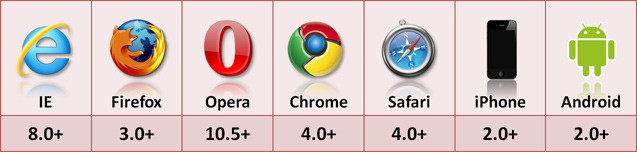
localStorage的浏览器支持情况:

这里要特别声明一下,如果是使用IE浏览器的话,那么就要UserData来作为存储,这里主要讲解的是localStorage的内容,所以userData不做过多的解释,而且以博主个人的看法,也是没有必要去学习UserData的使用来的,因为目前的IE6/IE7属于淘汰的位置上,而且在如今的很多页面开发都会涉及到HTML5\CSS3等新兴的技术,所以在使用上面一般我们不会去对其进行兼容

首先在使用localStorage的时候,我们需要判断浏览器是否支持localStorage这个属性

复制代码
if(!window.localStorage){
            alert("浏览器支持localstorage");
            return false;
        }else{
            //主逻辑业务
        }
复制代码


localStorage的写入,localStorage的写入有三种方法,这里就一一介绍一下

复制代码
if(!window.localStorage){
            alert("浏览器支持localstorage");
            return false;
        }else{
            var storage=window.localStorage;
            //写入a字段
            storage["a"]=1;
            //写入b字段
            storage.a=1;
            //写入c字段
            storage.setItem("c",3);
            console.log(typeof storage["a"]);
            console.log(typeof storage["b"]);
            console.log(typeof storage["c"]);
        }
复制代码


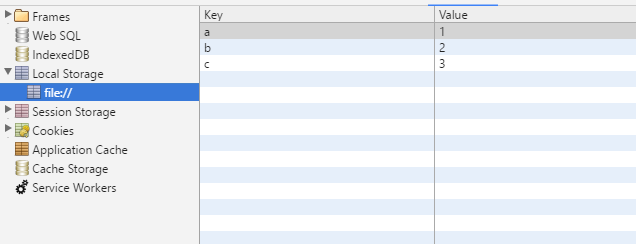
运行后的结果如下:

这里要特别说明一下localStorage的使用也是遵循同源策略的,所以不同的网站直接是不能共用相同的localStorage

最后在控制台上面打印出来的结果是:

不知道各位读者有没有注意到,刚刚存储进去的是int类型,但是打印出来却是string类型,这个与localStorage本身的特点有关,localStorage只支持string类型的存储。

localStorage的读取

复制代码
if(!window.localStorage){
            alert("浏览器支持localstorage");
        }else{
            var storage=window.localStorage;
            //写入a字段
            storage["a"]=1;
            //写入b字段
            storage.a=1;
            //写入c字段
            storage.setItem("c",3);
            console.log(typeof storage["a"]);
            console.log(typeof storage["b"]);
            console.log(typeof storage["c"]);
            //第一种方法读取
            var a=storage.a;
            console.log(a);
            //第二种方法读取
            var b=storage["b"];
            console.log(b);
            //第三种方法读取
            var c=storage.getItem("c");
            console.log(c);
        }
复制代码


这里面是三种对localStorage的读取,其中官方推荐的是getItem\setItem这两种方法对其进行存取,不要问我这个为什么,因为这个我也不知道

我之前说过localStorage就是相当于一个前端的数据库的东西,数据库主要是增删查改这四个步骤,这里的读取和写入就相当于增、查的这两个步骤

下面我们就来说一说localStorage的删、改这两个步骤

改这个步骤比较好理解,思路跟重新更改全局变量的值一样,这里我们就以一个为例来简单的说明一下


复制代码
if(!window.localStorage){
            alert("浏览器支持localstorage");
        }else{
            var storage=window.localStorage;
            //写入a字段
            storage["a"]=1;
            //写入b字段
            storage.b=1;
            //写入c字段
            storage.setItem("c",3);
            console.log(storage.a);
            // console.log(typeof storage["a"]);
            // console.log(typeof storage["b"]);
            // console.log(typeof storage["c"]);
            /*分割线*/
            storage.a=4;
            console.log(storage.a);
        }
复制代码


这个在控制台上面我们就可以看到已经a键已经被更改为4了

localStorage的删除

1、将localStorage的所有内容清除

复制代码
var storage=window.localStorage;
            storage.a=1;
            storage.setItem("c",3);
            console.log(storage);
            storage.clear();
            console.log(storage);
复制代码


2、 将localStorage中的某个键值对删除


复制代码
var storage=window.localStorage;
            storage.a=1;
            storage.setItem("c",3);
            console.log(storage);
            storage.removeItem("a");
            console.log(storage.a);
复制代码


控制台查看结果

localStorage的键获取

复制代码
var storage=window.localStorage;
            storage.a=1;
            storage.setItem("c",3);
            for(var i=0;i<storage.length;i++){
                var key=storage.key(i);
                console.log(key);
            }
复制代码


使用key()方法,向其中出入索引即可获取对应的键


四、localStorage其他注意事项

一般我们会将JSON存入localStorage中,但是在localStorage会自动将localStorage转换成为字符串形式

这个时候我们可以使用JSON.stringify()这个方法,来将JSON转换成为JSON字符串

示例:

复制代码
if(!window.localStorage){
            alert("浏览器支持localstorage");
        }else{
            var storage=window.localStorage;
            var data={
                name:'xiecanyong',
                sex:'man',
                hobby:'program'
            };
            var d=JSON.stringify(data);
            storage.setItem("data",d);
            console.log(storage.data);
        }
复制代码


读取之后要将JSON字符串转换成为JSON对象,使用JSON.parse()方法

复制代码
var storage=window.localStorage;
            var data={
                name:'xiecanyong',
                sex:'man',
                hobby:'program'
            };
            var d=JSON.stringify(data);
            storage.setItem("data",d);
            //将JSON字符串转换成为JSON对象输出
            var json=storage.getItem("data");
            var jsonObj=JSON.parse(json);
            console.log(typeof jsonObj);
复制代码

打印出来是Object对象

另外还有一点要注意的是,其他类型读取出来也要进行转换

跟我一起学.NetCore之Swagger让前后端不再烦恼及界面自定义

mikel阅读(970)

来源: 跟我一起学.NetCore之Swagger让前后端不再烦恼及界面自定义

前言

随着前后端分离开发模式的流行,接口对接、联调成为常事,前端同事会经常问:我需要调哪个接口?这个接口数据格式是啥?条件都传啥? 对于一些紧急接口可能会采取沟通对接,然后补文档,其他的都会回一句:看文档。 那难道要一边开发一边写文档吗?早些年是这样的,但对于后端同事就很不自在了,代码敲的正起劲,突然又要去写文档(不然前端同事会时刻催或是来沟通),这样效率显然不是很高。而Swagger就能很舒服的解决问题(当然也有其他方式,挑一个比较火的),用Swagger大概会有以下好处:

  • 良好的可视化界面,在线查看即可(可自定义);
  • 前后端对接方便,避免边撸代码边写文档;
  • 可以直接进行API运行,提高自测效率;
  • 文档生成方便,结合第三方API接口管理平台(YApi等)轻松生成文档(软件文件备案需要好多文档的)。不写文档,更多时间撸代码~~~

正文

直接上案例演示,老规矩,还是熟悉的WebApi项目:

运行演示:

如果注册组件时设置的名称和注册中间件时设置的json地址中的名称不一样,就会报以下错误:

轻松三步走完成Swagger的集成:安装包->注册组件->注册中间件;

但是运行起来的时候还需要手动输入Url地址,不太友好,希望运行起来就直接是Swagger的页面,如下优化一下代码:

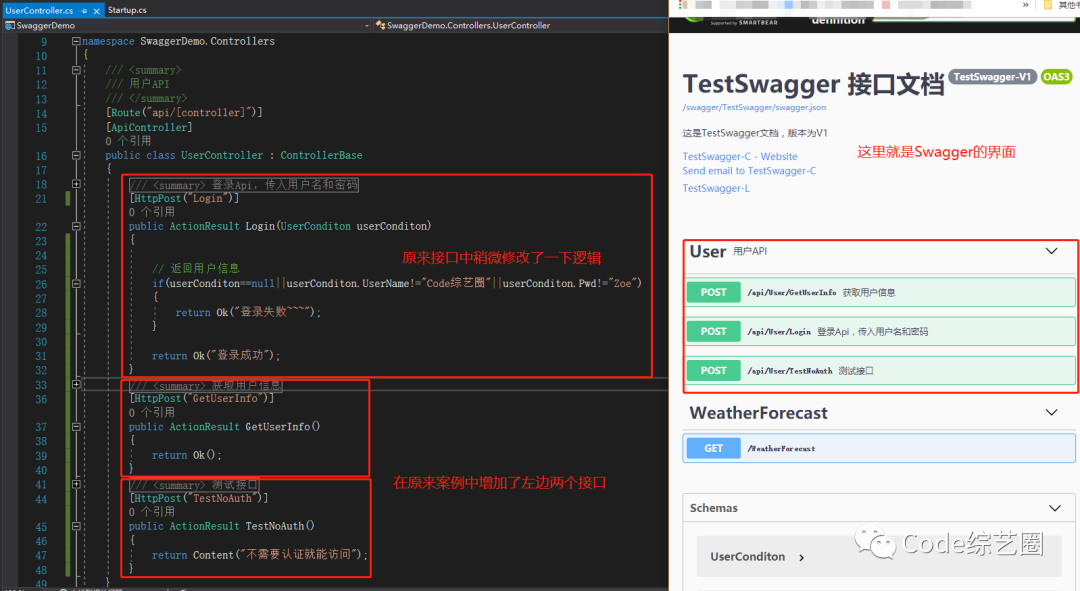
这样就完事了吗? 当然没有,这样前端同事还得时刻找你问:我要用哪个接口?接口参数的字段都是啥意思?因为接口列表虽然展示出来了,但是不知道接口功能,传入的条件参数字段分别代表什么意思。

来,加个注释解决烦恼:

新加的用户接口已经自动列出来了,但是我们在代码中已经注释,Swagger界面还是没有显示,那是因为还没有指定Swagger的注释来源呢。这里先注意一个问题,如果Action不显示指定HttpMethod(如:HttpGet、HttpPost等),Swagger会报错,如下:

来,我们的注释还没显示出来呢,继续往下看看↓↓↓

  1. 先针对API项目和Model项目配置生成项目对应的xml文件;

  2. 增加代码,分别指定配置文件解析注释,然后运行演示;

这样就已经完成在Swagger在线文档中添加文字说明了,解决前后端对接的麻烦事。但是在编译运行的时候,会出现很多警告,提示没有注释(CS1591):

这是因为生成xml文件要求都需要注释导致,作为程序员的洁癖,当然不允许这种情况发生,小红框标识提示代码为1591,我们在项目右键->属性->生成界面中增加该代码即可,如下:

再编译运行一下,是不是警告没了,整洁就是舒服~~~~~

这里有个小细节,在配置xml读取注释时,如果不使用第二个参数,默认控制器的注释是不管用的,这里就不运行演示了,代码说明如下:

Swagger的集成使用差不多了,后续会在认证的时候做扩展。

对于Swagger的页面,开发已经是绝对能满足了,但总有一些审美比较严格,或是有一些页面定制化的需求,所以自定义页面就避免不了;小伙伴会发现,项目中只是安装了Swagger的包,没有对应的静态文件,那是怎么访问的呢?嗖的一下,灵光一闪,小伙伴一定想到之前文件系统中说到的嵌入文件(编译到程序集中的文件),默认情况下,Swagger的相关文件都是嵌入文件,所以在项目中看不到。自定义页面有三种方式:

  • Swagger的页面是前后端分离的,可直接下载下来扩展;
  • 直接写一个主页页面,然后注入相关JS,最后将其改为嵌入文件,显示指定加载页面;
  • 通过Swagger默认提供的API,注入相关的Js文件进行页面自定义;

相对来说,第一种比较清晰,而且代码与后端代码没有啥关系,所以这里就以第一种为例进行演示,其余两种留给小伙伴探索探索。

大概步骤:

  1. 先下载Swagger前后端项目文件(下载地址:https://github.com/swagger-api/swagger-ui/);
  2. 将下载下来的dist中文件拷贝到WebApi中的wwwroot目录;

  3. WebApi开启静态文件处理能力,即注册静态文件中间件;

  4. 修改静态文件(文件在本地,想怎么搞就怎么搞);

  5. 运行看效果:

这里只是提供思路,样式不好看别说我(小伙伴不会说,对不对),美化只是时间问题嘛,自定义界面就是这么简单。

补充两个小技巧:

  • 通常有一些接口已经过时,但有不能马上废弃,可以给一个提示;加[Obsolete]特性代表其已经废弃,但还可以用,有一个替换的过渡期。
  • 有时候有些接口不想显示在Swagger文档中,可以加[ApiExplorerSettings(IgnoreApi = true)]

总结

看到这篇小伙伴可能会好奇,这么简单的集成,为什么要长篇大论的说那么多。其实我是站在我之前学习的角度,想让每个用法都清楚的表达出来,在使用的时候也知道为什么会这样,所以后续的文章会循序渐进,不会一下跳到Docker部署,网关使用之类的主题,如果没有学过Docker,看着文档也很懵,就算照着案例做出来,收获也不是很大;别急,该说的都会一一到来,同时我也会不断学习,争取分享更多技术知识。下一节说说Jwt认证集成使用。

跟我一起学.NetCore之WebApi接口裸奔有风险(Jwt) - Code综艺圈 - 博客园

mikel阅读(1153)

来源: 跟我一起学.NetCore之WebApi接口裸奔有风险(Jwt) – Code综艺圈 – 博客园

前言

撸码需谨慎,裸奔有风险。经常在一些技术交流群中了解到,还有很多小伙伴的项目中Api接口没有做任何安全机制验证,直接就裸奔了,对于一些临时项目或是个人小项目还好,其余的话,建议小伙伴们酌情考虑都加上,毕竟接口安全这事可大可小。

通常会采用session、cookie、jwt、ids4等方式进行接口安全认证或授权,这里就先拿jwt说事,ids4知识点比较多,后续单独整理整理;对于session和cookie的方式就留给小伙伴们研究吧,因为最近接触或是和朋友聊到的项目中,使用的不多,所以就不单独拿出来细说了。

正文

JSON Web Token (JWT)是一个开放标准(RFC 7519),它定义了一种紧凑的、自包含的方式,用于作为JSON对象在各方之间安全地传输信息。该信息可以被验证和信任,因为它是数字签名的。—官网翻译

主要用于系统中授权认证,使得在数据交换过程中通过Token方式进行校验,相对比较安全;而Token包含三部分,每部分用点(.)进行拼接,内容结构为:Header.Payload.Signature

  • Header(头)

    一个Json对象,通过Base64URL算法将其转换为一个字符串。里面有两个属性,alg和typ分别代表签名算法和生成token的类型。

  • Payload(负载)

    一个Json对象,通过Base64URL算法将其转换为一个字符串。里面默认有一些官方定义的信息,也可以将自定义信息加入到其中,但是由于不是加密的,强烈不介意将敏感信息放在其中。默认属性大概如下:

iss (issuer):签发人

exp (expiration time):过期时间

sub (subject):主题

aud (audience):接受方

nbf (Not Before):生效时间

iat (Issued At):签发时间

jti (JWT ID):唯一编号

  • Signature(签名)

    这个是对前两部分的内容进行签名,需要一个秘钥,再通过Header中指定的签名算法生成签名。比如指定算法为HMACSHA256时,生成的签名为:

    img

收,理论知识就先提及这么多,如果需要详细了解的,可以进管网(https://jwt.io/introduction)瞅瞅,英文版怕怕?别啊,翻译工具那么多,应该难不倒小伙伴。接下来就通过代码演示方式说说jwt使用方式及涉及到的相关知识点吧。

这里还是在上一篇文章的例子上进行举例演示(跟我一起学.NetCore之Swagger让前后端不再烦恼及界面自定义),不是偷懒,而是利用Swagger方便测试,另外就是针对认证对Swagger进行一个小知识点的扩展。

img

以上Swagger内容不是必须,如果小伙伴不想用Swagger进行测试,直接使用类似于Postman的工具也是可以的,测试方式不冲突,所以小伙伴们别跑,咱们继续往下看↓↓↓

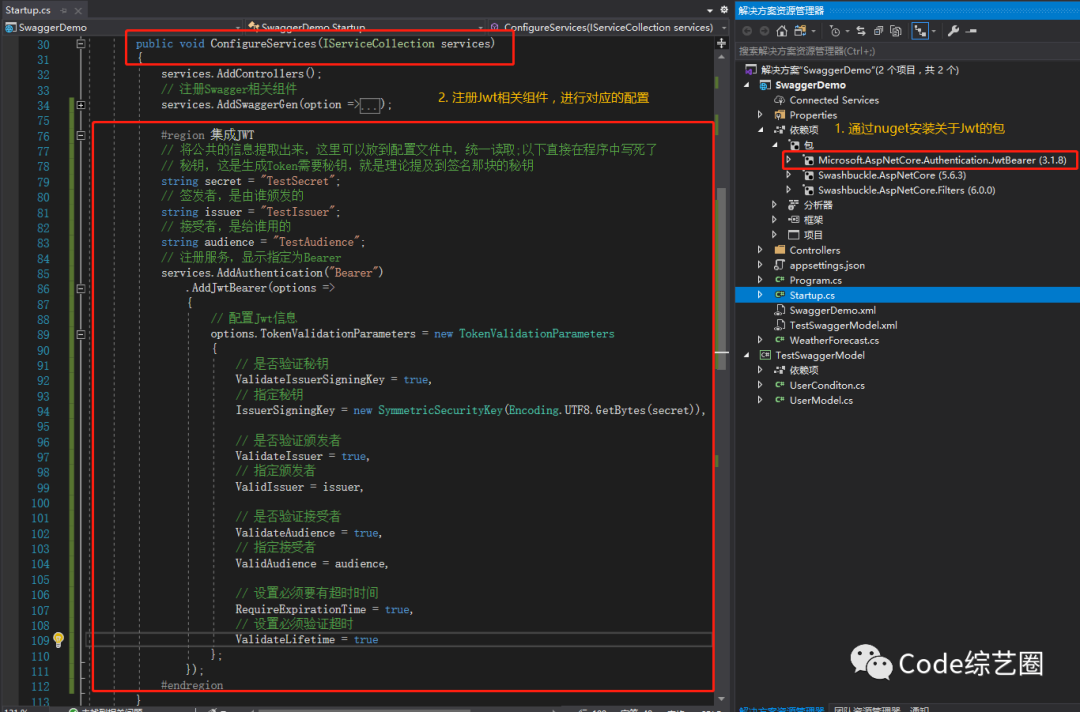
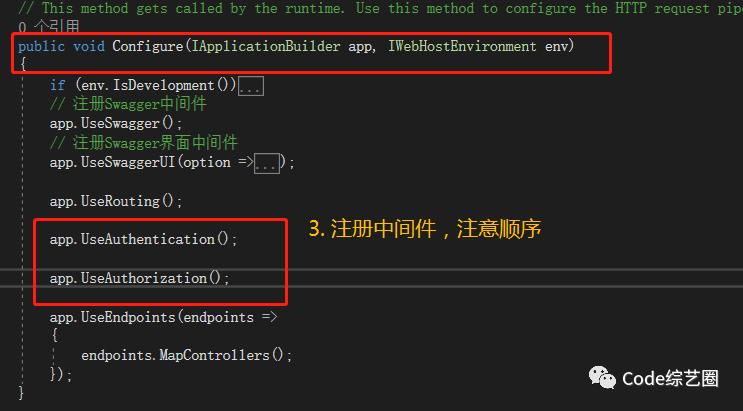
使用组件的经典三步走:安装包->注册组件->注册中间件;jwt集成使用如下:

img

img

通过以上简单三步操作,已经将Jwt集成到项目中,接下来开始用它来保护我们的Api接口:

img

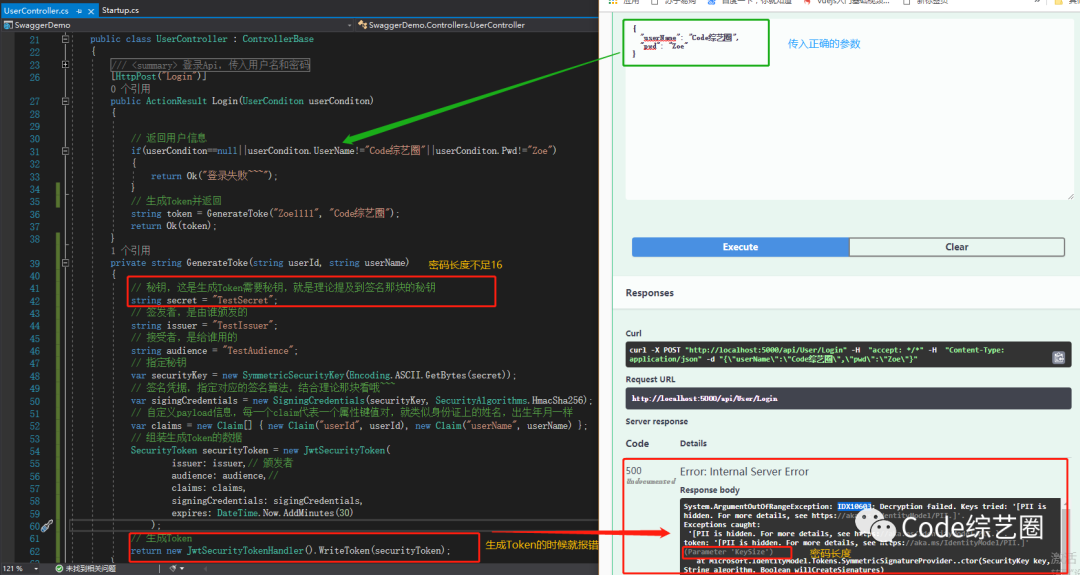
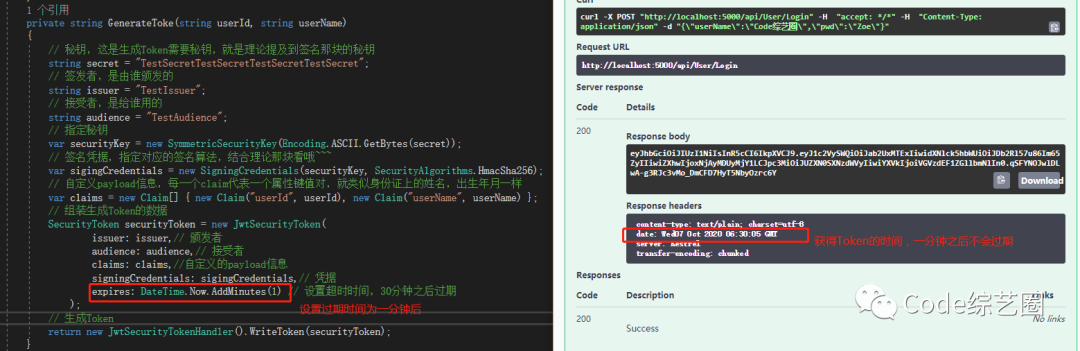
如上,通过简单的在接口上增加[Authorize]特性就能保护起来啦,现在只能带“身份证”才能玩了,那系统中得有一个颁发”身份证”的地方,供系统识别验证,一般都会将其放在登录接口的地方,当用户验证成功之后,就生成对应的Token给客户端,客户端拿着这个Token就可以当“身份证”来调用接口啦,看如下代码:

img

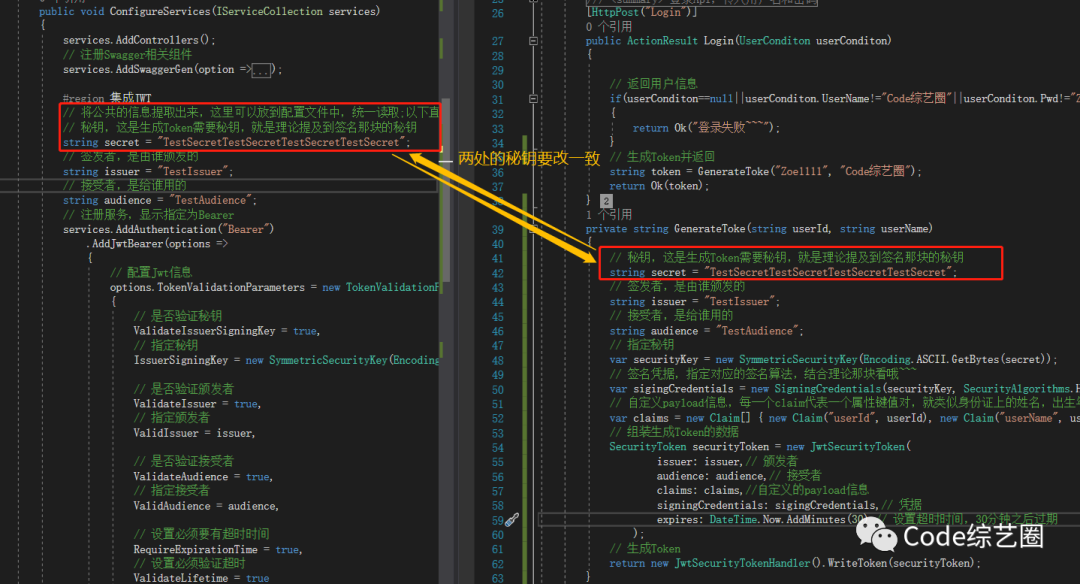
这个错误应该是刚开始经常遇到的,必须要求密钥是大于等于16个字符,否则就会失败。修改密钥长度如下:

img

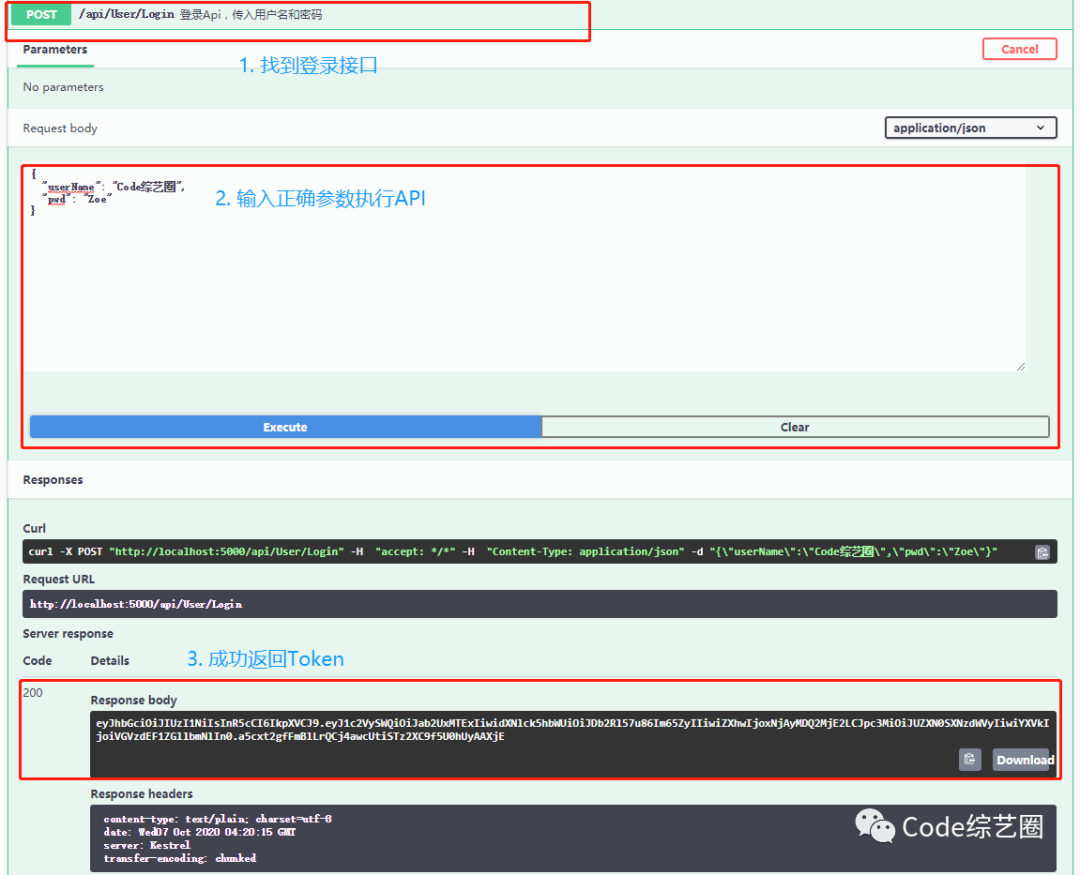
然后运行,重新登录获取Token,如下图:

img

可以看到,上面代码中的公共信息部分应该提取到公共配置信息中,不然要改几个地方,所以在程序开发过程中,小伙伴么尽量不要硬编码,不然就等于给自己找维护工作。

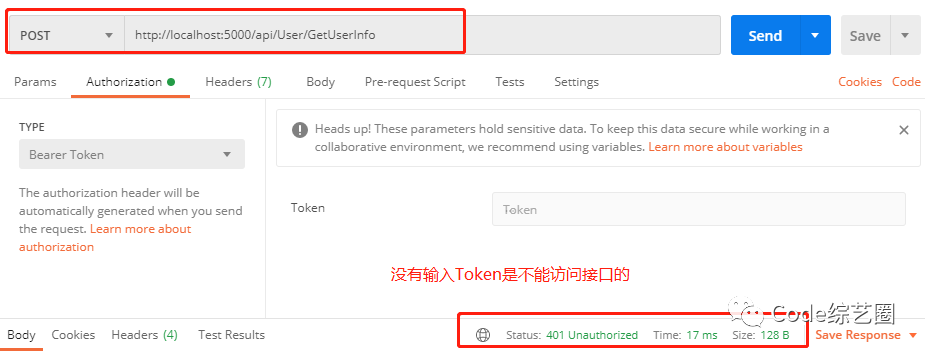
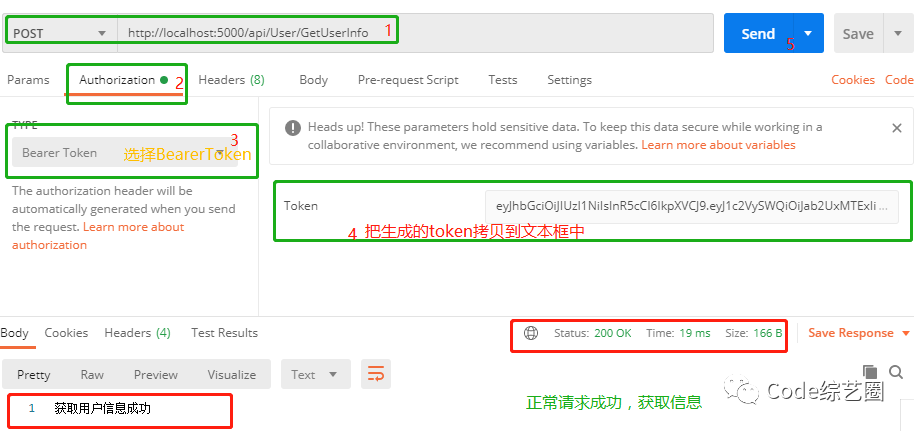
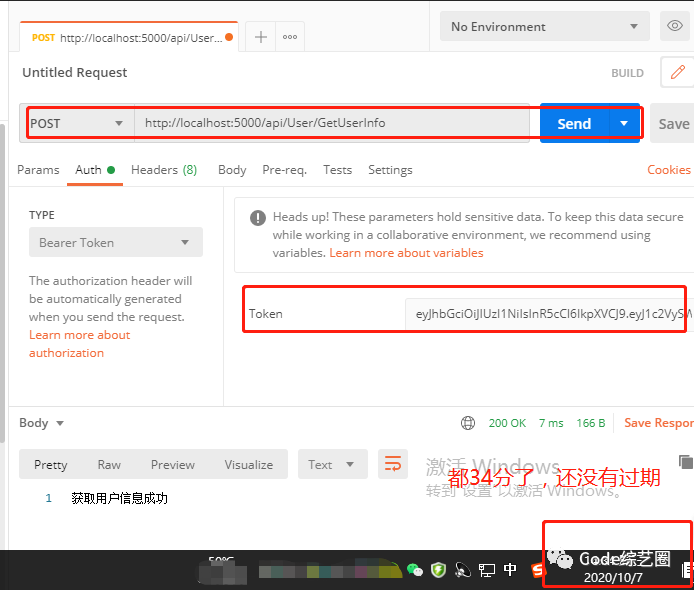
Token已经生成了,那怎么用?现在Swagger不支持输入Token,可以使用postman类似的工具进行接口测试,如下:

img

输入Token,成功获取信息:

img

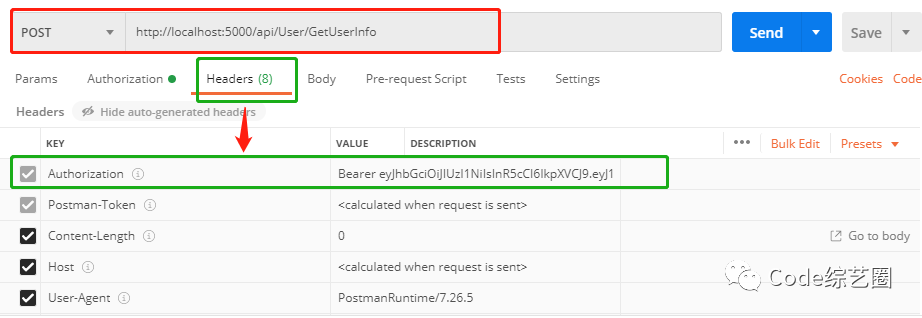
Token的使用本质其实是在Header中增加了一个Authorization头,如下图:

img

Authorization中的值为Bearer+’ ‘+Token,中间一定要有一个空格。同理,前端调用API接口的时候也是在请求头中增加Authorization即可。

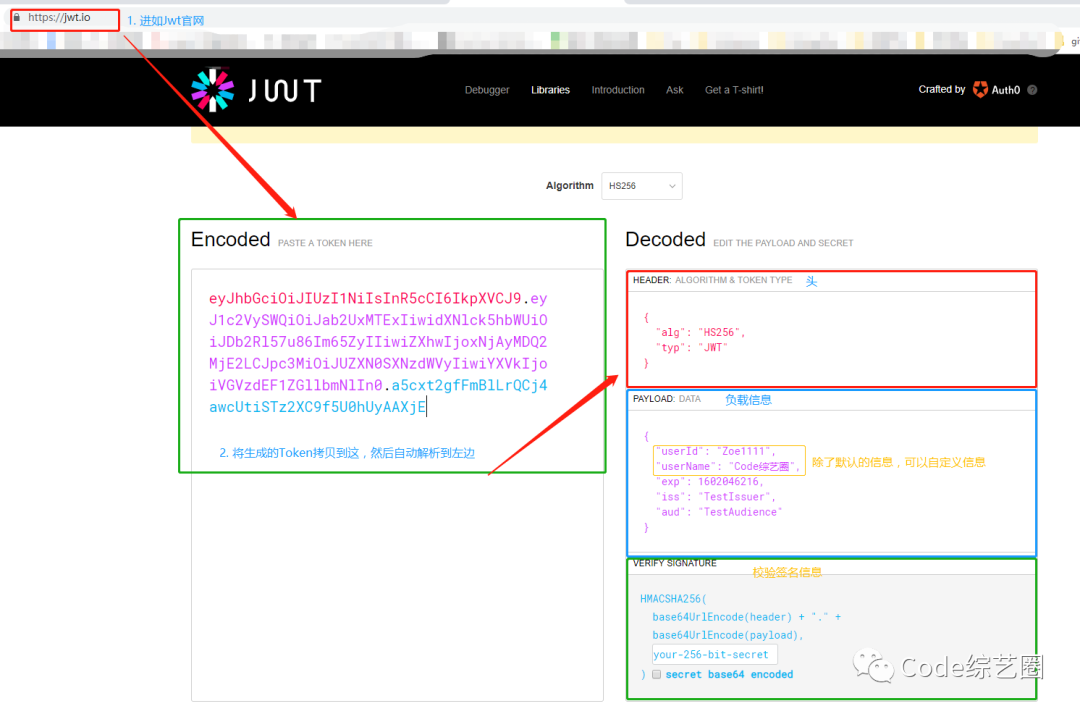
拿到Token,就可以访问受保护的API了,现在应该了解一下生成的Token是否和刚开始说的理论一样,同时可以通过jwt官网进行解析查看具体内容:

img

通过官网解析看看内容:

img

通过上面得知,没有经过业务加密的Token,是可以进行解析的,所以不建议把一些敏感信息放在Payload中。但是对于认证来说是安全,因为校验签名是需要密钥的,而密钥是存在服务器端,一般人肯定是不知道的。

对于Token的过期,有一个点,即过期滑动时间,如果不设置,默认是五分钟,即当设置Token有效期到期时,不会马上失效,而是再过五分钟才失效,如下例:

img

过了几分钟后还是没有过期,如下:

img

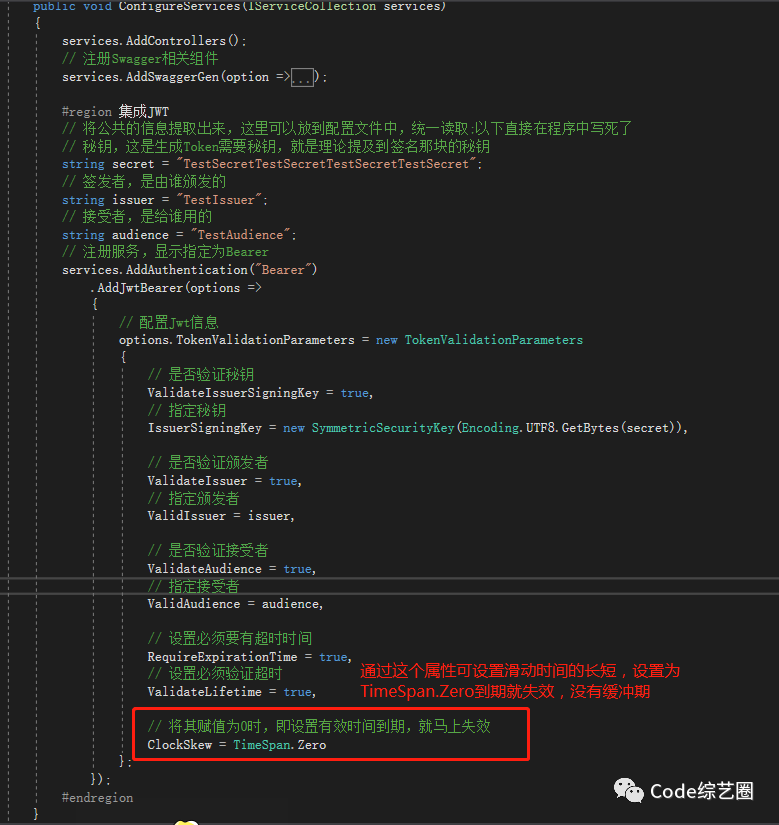
过六分之后,再访问,发现Token才失效,如果觉得过期滑动时间不满足需求,可以进行设置,如下:

img

这里运行效果就不截图了,小伙伴试试吧!!! 这里关于Jwt的集成先说这么多,肯定是没有说完的,还有权限验证那块,单独整理一篇说吧,内容也不少。

Swagger小扩展

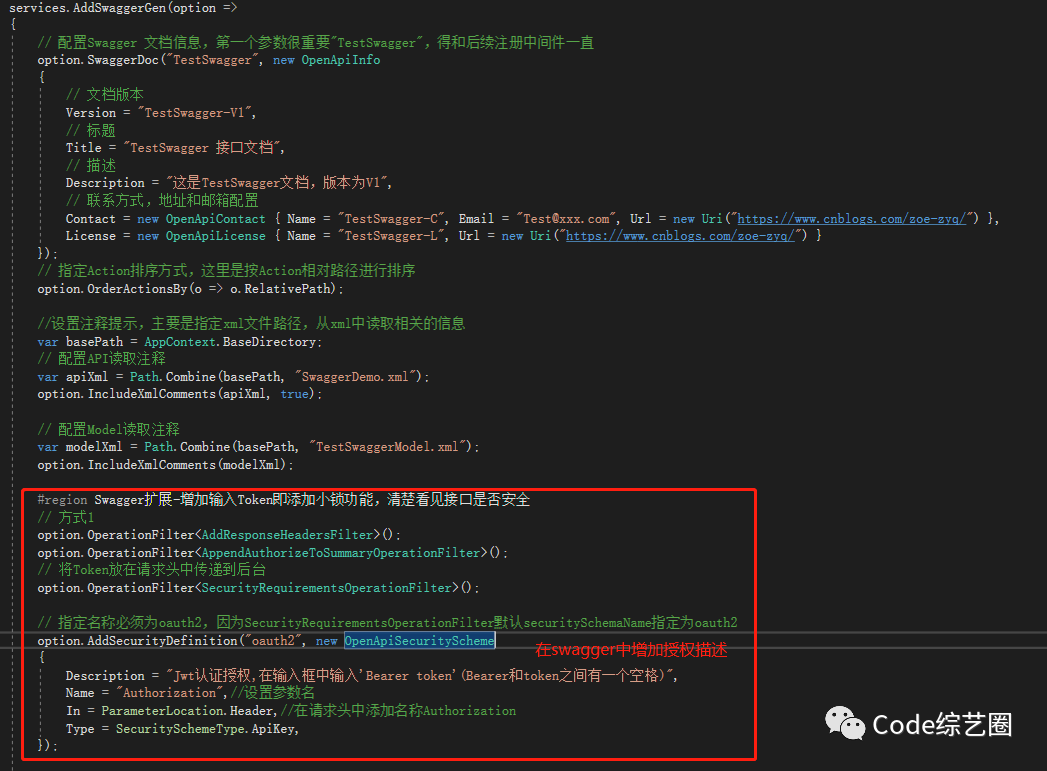
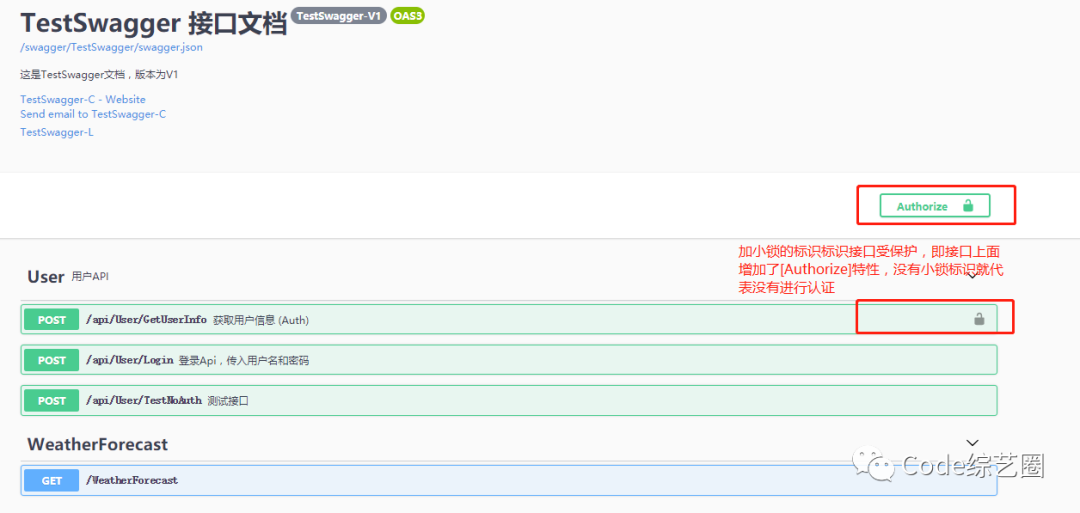
既然都用到Swagger,肯定是希望在Swagger上直接测试,来来来,继续往下看看↓↓↓

在注册Swagger组件时进行相关配置:

img

运行结果如下:

img

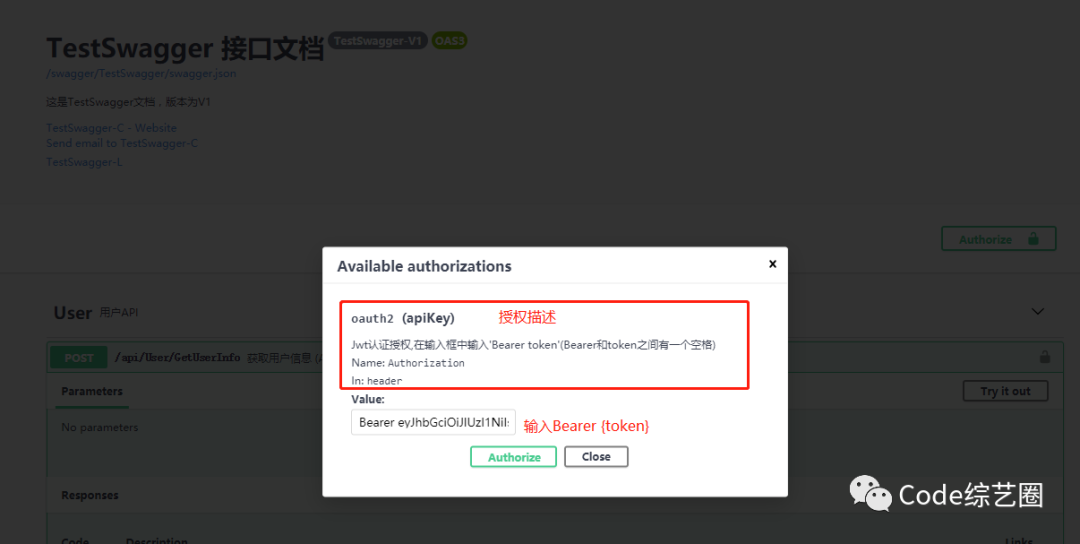
点击小锁,弹出框可进行Token输入:

img

输入Token授权之后就可以调用保护的接口,可以很方便的进行测试,这里就不截图演示了,小伙伴们动手试试吧。

附加知识点:

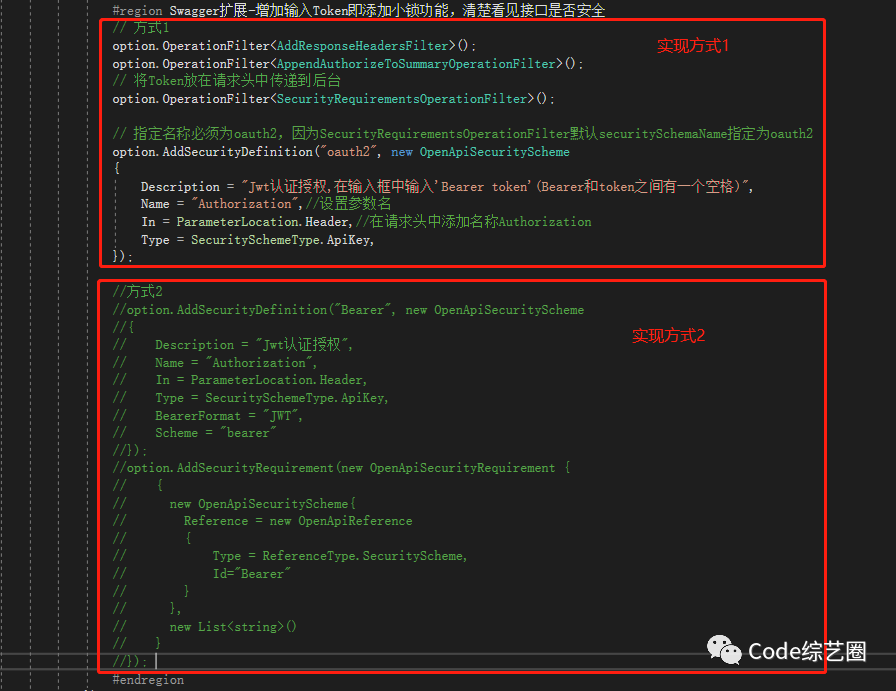
由于SecurityRequirementsOperationFilter默认将securitySchemaName 设置为”oauth2″,所以在Swagger中加入描述的时候需要指定第一个参数为”oauth2″,源码如下:

img

也可以换成其他方式,参照实现的方式2,两种方式差不多,如下图:

img

注意点:

  • 生成Token时的密钥大于或等于16个字符;
  • 生成的Token中默认不加密,敏感信息不要放入其中,如果有需要,可以将Token进行加密;
  • Token传输如果是外网,建议用Https,防止中途被拦截;
  • Token防止泄露,可以将有效期设置短一点;

总结

关于权限的验证单独再整理一篇分享,这里就先到这吧;旅游或回家的小伙伴们应该都回到自己的住处了吧,好好休息休息,又要开始撸码啦。

JWT With NetCore WebApi - 扫地僧2015 - 博客园

mikel阅读(1002)

来源: JWT With NetCore WebApi – 扫地僧2015 – 博客园

1 什么是JWT?

JWT是一种用于双方之间传递安全信息的简洁的、URL安全的表述性声明规范。JWT作为一个开放的标准(RFC 7519),定义了一种简洁的,自包含的方法用于通信双方之间以Json对象的形式安全的传递信息。因为数字签名的存在,这些信息是可信的,JWT可以使用HMAC算法或者是RSA的公私秘钥对进行签名。简洁(Compact): 可以通过URL,POST参数或者在HTTP header发送,因为数据量小,传输速度也很快 自包含(Self-contained):负载中包含了所有用户所需要的信息,避免了多次查询数据库


2 JWT 的应用场景是什么?

身份认证在这种场景下,一旦用户完成了登陆,在接下来的每个请求中包含JWT,可以用来验证用户身份以及对路由,服务和资源的访问权限进行验证。由于它的开销非常小,可以轻松的在不同域名的系统中传递,所有目前在单点登录(SSO)中比较广泛的使用了该技术。 信息交换在通信的双方之间使用JWT对数据进行编码是一种非常安全的方式,由于它的信息是经过签名的,可以确保发送者发送的信息是没有经过伪造的

3 JWT的结构

JWT包含了使用.分隔的三部分: Header 头部 Payload 负载 Signature 签名

其结构看起来是这样的Header.Payload.Signature

Header

在header中通常包含了两部分:token类型和采用的加密算法。{ “alg”: “HS256”, “typ”: “JWT”} 接下来对这部分内容使用 Base64Url 编码组成了JWT结构的第一部分。

Payload

Token的第二部分是负载,它包含了claim, Claim是一些实体(通常指的用户)的状态和额外的元数据,有三种类型的claim:reservedpublic 和 private.Reserved claims: 这些claim是JWT预先定义的,在JWT中并不会强制使用它们,而是推荐使用,常用的有 iss(签发者),exp(过期时间戳), sub(面向的用户), aud(接收方), iat(签发时间)。 Public claims:根据需要定义自己的字段,注意应该避免冲突 Private claims:这些是自定义的字段,可以用来在双方之间交换信息 负载使用的例子:{ “sub”: “1234567890”, “name”: “John Doe”, “admin”: true} 上述的负载需要经过Base64Url编码后作为JWT结构的第二部分。

Signature

创建签名需要使用编码后的header和payload以及一个秘钥,使用header中指定签名算法进行签名。例如如果希望使用HMAC SHA256算法,那么签名应该使用下列方式创建: HMACSHA256( base64UrlEncode(header) + “.” + base64UrlEncode(payload), secret) 签名用于验证消息的发送者以及消息是没有经过篡改的。 完整的JWT 完整的JWT格式的输出是以. 分隔的三段Base64编码,与SAML等基于XML的标准相比,JWT在HTTP和HTML环境中更容易传递。 下列的JWT展示了一个完整的JWT格式,它拼接了之前的Header, Payload以及秘钥签名:


4 如何使用JWT?

在身份鉴定的实现中,传统方法是在服务端存储一个session,给客户端返回一个cookie,而使用JWT之后,当用户使用它的认证信息登陆系统之后,会返回给用户一个JWT,用户只需要本地保存该token(通常使用local storage,也可以使用cookie)即可。 当用户希望访问一个受保护的路由或者资源的时候,通常应该在Authorization头部使用Bearer模式添加JWT,其内容看起来是下面这样:Authorization: Bearer <token>

因为用户的状态在服务端的内存中是不存储的,所以这是一种无状态的认证机制。服务端的保护路由将会检查请求头Authorization中的JWT信息,如果合法,则允许用户的行为。由于JWT是自包含的,因此减少了需要查询数据库的需要。 JWT的这些特性使得我们可以完全依赖其无状态的特性提供数据API服务,甚至是创建一个下载流服务。因为JWT并不使用Cookie的,所以你可以使用任何域名提供你的API服务而不需要担心跨域资源共享问题(CORS)。 下面的序列图展示了该过程:

5 为什么要使用JWT?

相比XML格式,JSON更加简洁,编码之后更小,这使得JWT比SAML更加简洁,更加适合在HTML和HTTP环境中传递。 在安全性方面,SWT只能够使用HMAC算法和共享的对称秘钥进行签名,而JWT和SAML token则可以使用X.509认证的公私秘钥对进行签名。与简单的JSON相比,XML和XML数字签名会引入复杂的安全漏洞。 因为JSON可以直接映射为对象,在大多数编程语言中都提供了JSON解析器,而XML则没有这么自然的文档-对象映射关系,这就使得使用JWT比SAML更方便

6 在NetCore WebApi中怎么用?

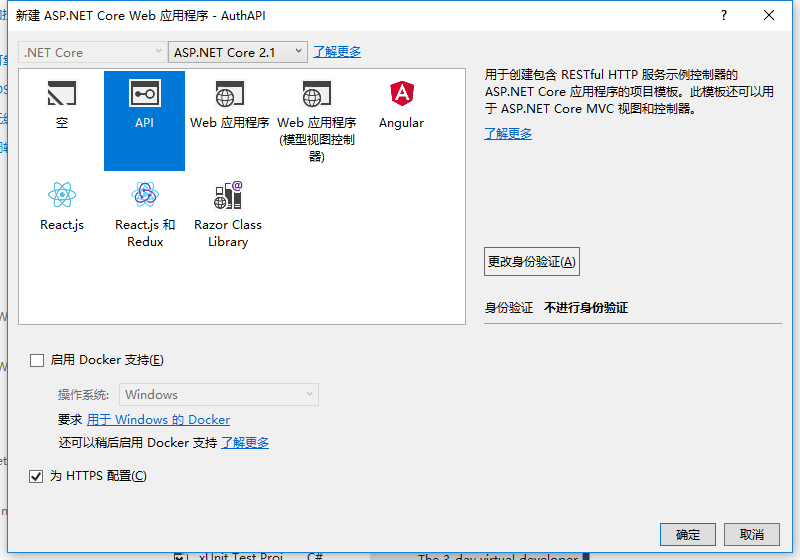
WebAPI使用NetCore2.1创建,无身份认证信息

Startup.cs中的Configure方法中配置使用Authentication

1 app.UseAuthentication();

接下来我们需要新建一个文件夹Models,在文件夹下面新建一个类JwtSettings.cs

复制代码
 1     public class JwtSettings
 2     {
 3         //token是谁颁发的
 4         public string Issuer { get; set; }
 5         //token可以给哪些客户端使用
 6         public string Audience { get; set; }
 7         //加密的key
 8         public string SecretKey{get;set;}
 9 
10     }
复制代码

然后我们需要在appsettings.json中配置jwt参数的值 【注意】 SecretKey必须大于16个,是大于,不是大于等于

复制代码
 1 {
 2   "Logging": {
 3     "IncludeScopes": false,
 4     "Debug": {
 5       "LogLevel": {
 6         "Default": "Warning"
 7       }
 8     },
 9     "Console": {
10       "LogLevel": {
11         "Default": "Warning"
12       }
13     }
14   },
15   
16   "JwtSettings":{
17     "Issuer":"http://localhost:44319",
18     "Audience":"http://localhost:44319",
19     "SecretKey":"Hello-key-----ztb"
20   }
21 }
复制代码

这时候我们重新回到Startup.cs的ConfigureServices方法下,将appsettings.json中的文件读取到JwtSettings中,进行Bind,然后设置jwt参数


复制代码
 1 public void ConfigureServices(IServiceCollection services)
 2         {
 3             //将appsettings.json中的JwtSettings部分文件读取到JwtSettings中,这是给其他地方用的
 4             services.Configure<JwtSettings>(Configuration.GetSection("JwtSettings"));
 5 
 6             //由于初始化的时候我们就需要用,所以使用Bind的方式读取配置
 7             //将配置绑定到JwtSettings实例中
 8             var jwtSettings=new JwtSettings();
 9             Configuration.Bind("JwtSettings",jwtSettings);
10 
11             services.AddAuthentication(options=>{
12                 //认证middleware配置
13                 options.DefaultAuthenticateScheme=JwtBearerDefaults.AuthenticationScheme;
14                 options.DefaultChallengeScheme=JwtBearerDefaults.AuthenticationScheme;
15             })
16             .AddJwtBearer(o=>{
17                 //主要是jwt  token参数设置
18                 o.TokenValidationParameters=new Microsoft.IdentityModel.Tokens.TokenValidationParameters{
19             //Token颁发机构
20                     ValidIssuer =jwtSettings.Issuer,
21             //颁发给谁
22                     ValidAudience =jwtSettings.Audience,
23                     //这里的key要进行加密,需要引用Microsoft.IdentityModel.Tokens
24                     IssuerSigningKey=new SymmetricSecurityKey(Encoding.UTF8.GetBytes(jwtSettings.SecretKey))
25             //ValidateIssuerSigningKey=true,
26             ////是否验证Token有效期,使用当前时间与Token的Claims中的NotBefore和Expires对比
27             //ValidateLifetime=true,
28             ////允许的服务器时间偏移量
29             //ClockSkew=TimeSpan.Zero
30 
31                 };
32             });
33 
34 
35             services.AddMvc();
36         }
复制代码

如果我们需要安装nuget包的话,只要在【查看】-》【命令面板】中输入NuGet Package Manager,即可进入package安装,输入Microsoft.AspNetCore.Authentication.JwtBearer即可进行安装

首先我们新建一个ViewModel文件夹,并在ViewModel文件夹下面新建LoginViewModel.cs

复制代码
 1 using System.ComponentModel.DataAnnotations;
 2 
 3 namespace JwtAuthSample
 4 {
 5     public class LoginViewModel
 6     {
 7         //用户名
 8         [Required]
 9         public string User { get; set; }
10         //密码
11         [Required]
12         public string Password { get; set; }
13 
14     }
15 }
复制代码

接下来在Controllers文件夹下新建控制器AuthorizeController.cs,完整代码如下

复制代码
 1 using System;
 2 using System.Collections.Generic;
 3 using System.Linq;
 4 using System.Threading.Tasks;
 5 using Microsoft.AspNetCore.Mvc;
 6 
 7 //引用命名空间
 8 using System.Security.Claims;
 9 using Microsoft.IdentityModel.Tokens;
10 using Microsoft.Extensions.Options;
11 using System.Text;
12 using System.IdentityModel.Tokens.Jwt;
13 
14 namespace JwtAuthSample.Controllers
15 {
16     [Route("api/[controller]")]
17     public class AuthorizeController : Controller
18     {
19         private JwtSettings _jwtSettings;
20 
21         public AuthorizeController(IOptions<JwtSettings> _jwtSettingsAccesser)
22         {
23             _jwtSettings=_jwtSettingsAccesser.Value;
24         }
25 
26         [HttpPost]
27         public IActionResult Token([FromBody]LoginViewModel viewModel)
28         {
29             if(ModelState.IsValid)//判断是否合法
30             {
31                 if(!(viewModel.User=="ztb"&&viewModel.Password=="123456"))//判断账号密码是否正确
32                 {
33                     return BadRequest();
34                 }
35 
36 
37                 var claim=new Claim[]{
38                     new Claim(ClaimTypes.Name,"ztb"),
39                     new Claim(ClaimTypes.Role,"admin")
40                 };
41 
42                 //对称秘钥
43                 var key=new SymmetricSecurityKey(Encoding.UTF8.GetBytes(_jwtSettings.SecretKey));
44                 //签名证书(秘钥,加密算法)
45                 var creds=new SigningCredentials(key,SecurityAlgorithms.HmacSha256);
46                 
47                 //生成token  [注意]需要nuget添加Microsoft.AspNetCore.Authentication.JwtBearer包,并引用System.IdentityModel.Tokens.Jwt命名空间
48                 var token=new JwtSecurityToken(_jwtSettings.Issuer,_jwtSettings.Audience,claim,DateTime.Now,DateTime.Now.AddMinutes(30),creds);
49 
50                 return Ok(new {token=new JwtSecurityTokenHandler().WriteToken(token)});
51 
52             }
53 
54             return BadRequest();
55         }
56     }
57 }
复制代码


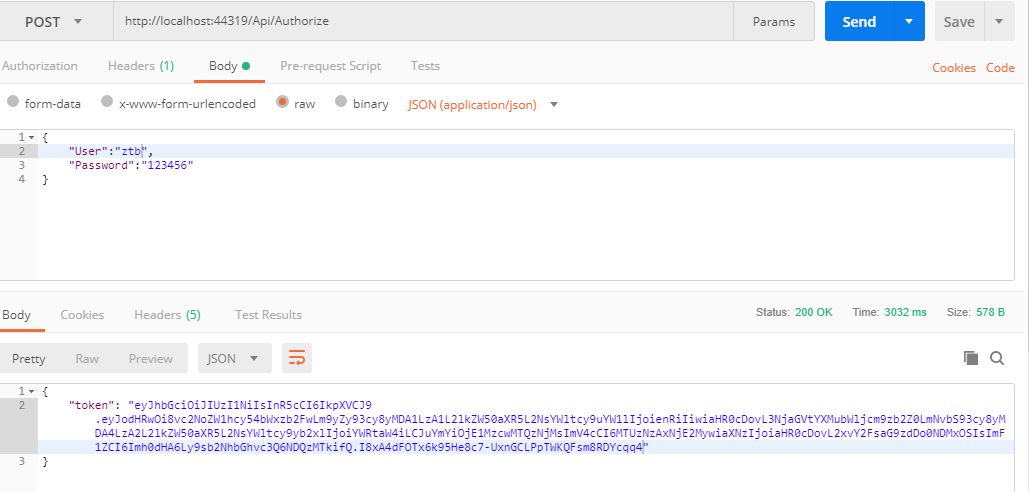
PostMan测试获取token


这样可以成功获取token,下面来做权限校验

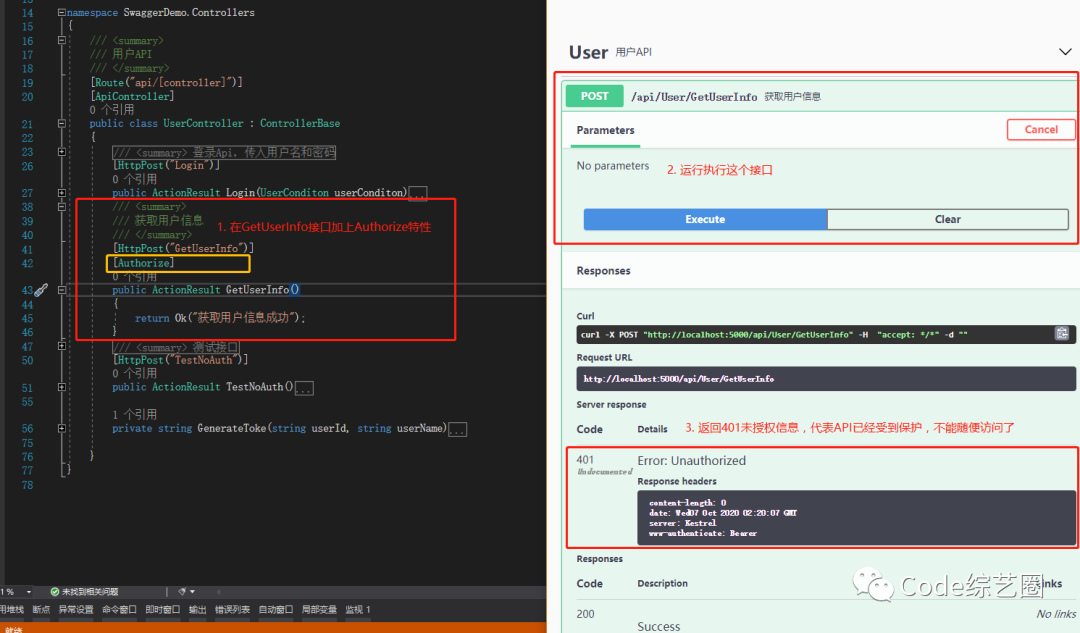
在需要授权的api上新增 [Authorize] 标记

比如万年values控制器

我们分别使用携带token和不携带token访问values接口

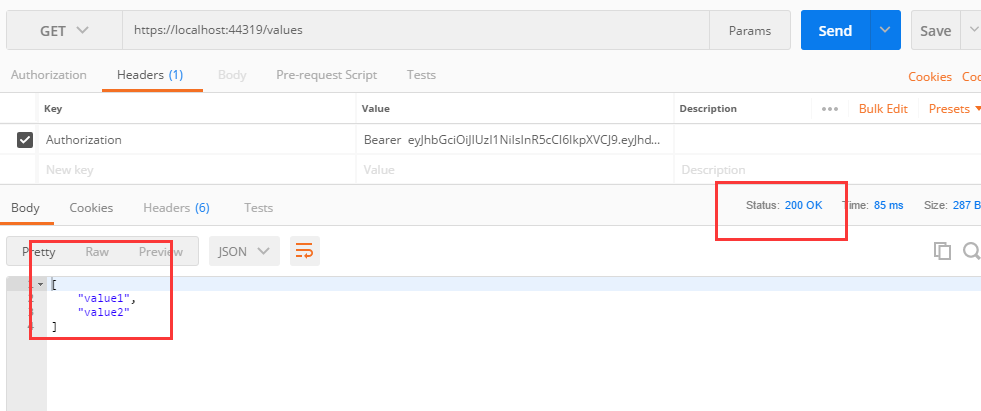
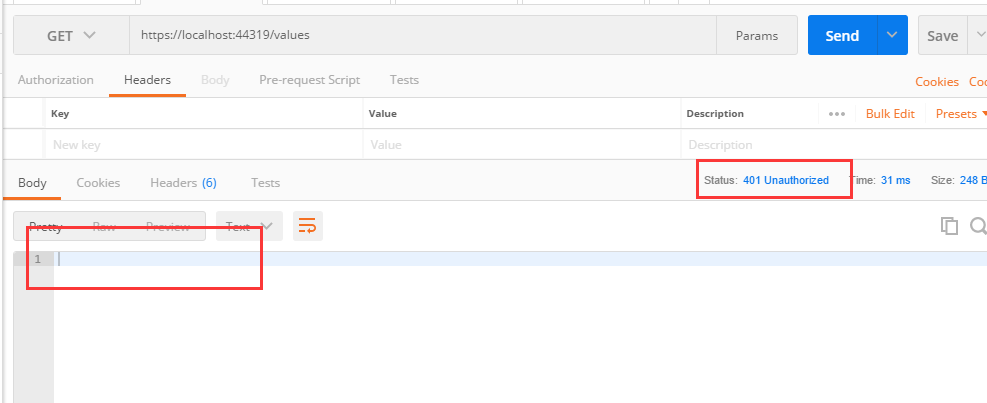
1 携带token访问,返回了想要的数据


2 未携带token,返回401

Demo地址:https://gitee.com/shaolinsaodiseng/JWTDemo.git


.NetCore WebAPI采坑之路(持续更新) - 长沙大鹏 - 博客园

mikel阅读(2043)

来源: .NetCore WebAPI采坑之路(持续更新) – 长沙大鹏 – 博客园

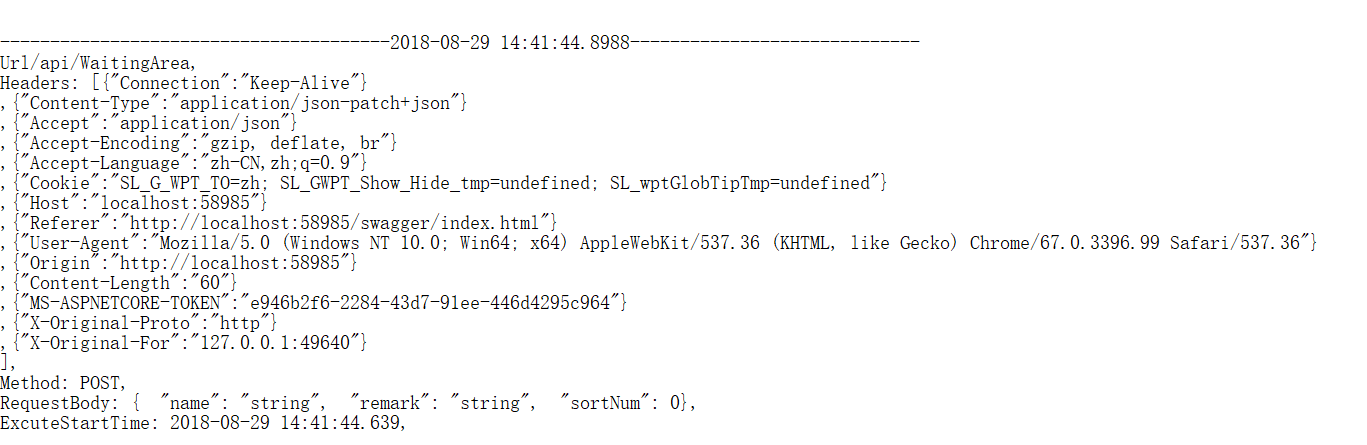
1、WebAPI新增日志过滤器or中间件后Action读取到的请求Body为空问题

案例:

自定义了一个中间件,用于记录每次访问webapi的入参,以及引用了Swagger。

先看下面这段代码:

1
2
3
4
5
6
7
8
9
10
11
12
13
14
15
16
17
18
19
20
21
22
23
24
25
26
27
28
29
30
public void Configure(IApplicationBuilder app, IHostingEnvironment env)
       {
           if (env.IsDevelopment())
           {
               app.UseDeveloperExceptionPage();
           }
           else
           {
               app.UseHsts();
           }
           app.UseMvc();
           //各种中间件 
           app.UseVisitLogger();
           app.UsAirExceptionHandler();
           app.UseHttpsRedirection();
           //SignalR
           app.UseSignalR(routes =>
           {
               routes.MapHub<TriageHub>("/triage", (options) =>
               {
                   //指定采取WebSoket协议进行双工通讯
                   options.Transports = Microsoft.AspNetCore.Http.Connections.HttpTransportType.WebSockets;
               });
           });
      
           //swagger
           app.UseSwagger();
           app.UseSwaggerUI(c => c.SwaggerEndpoint("/swagger/v1/swagger.json""TestWebAPI"));
       }

上面这段代码看上去是不是人畜无害,没啥问题。 恩,F5启动后,我们试下执行post方式的webapi。执行结果是ok的,但是UseVisitLogger中间件里的

日志记录却没有记录webapi的访问日志。

我们把Startup下的Configure方法改成下面这种方式:

1
2
3
4
5
6
7
8
9
10
11
12
13
14
15
16
17
18
19
20
21
22
23
24
25
26
27
28
public void Configure(IApplicationBuilder app, IHostingEnvironment env)
     {
         if (env.IsDevelopment())
         {
             app.UseDeveloperExceptionPage();
         }
         else
         {
             app.UseHsts();
         }      
         //各种中间件 
         app.UseVisitLogger();
         app.UsAirExceptionHandler();
         app.UseHttpsRedirection();
         //SignalR
         app.UseSignalR(routes =>
         {
             routes.MapHub<TriageHub>("/triage", (options) =>
             {
                 //指定采取WebSoket协议进行双工通讯
                 options.Transports = Microsoft.AspNetCore.Http.Connections.HttpTransportType.WebSockets;
             });
         });
         app.UseMvc();
         //swagger
         app.UseSwagger();
         app.UseSwaggerUI(c => c.SwaggerEndpoint("/swagger/v1/swagger.json""TestWebAPI"));
     }

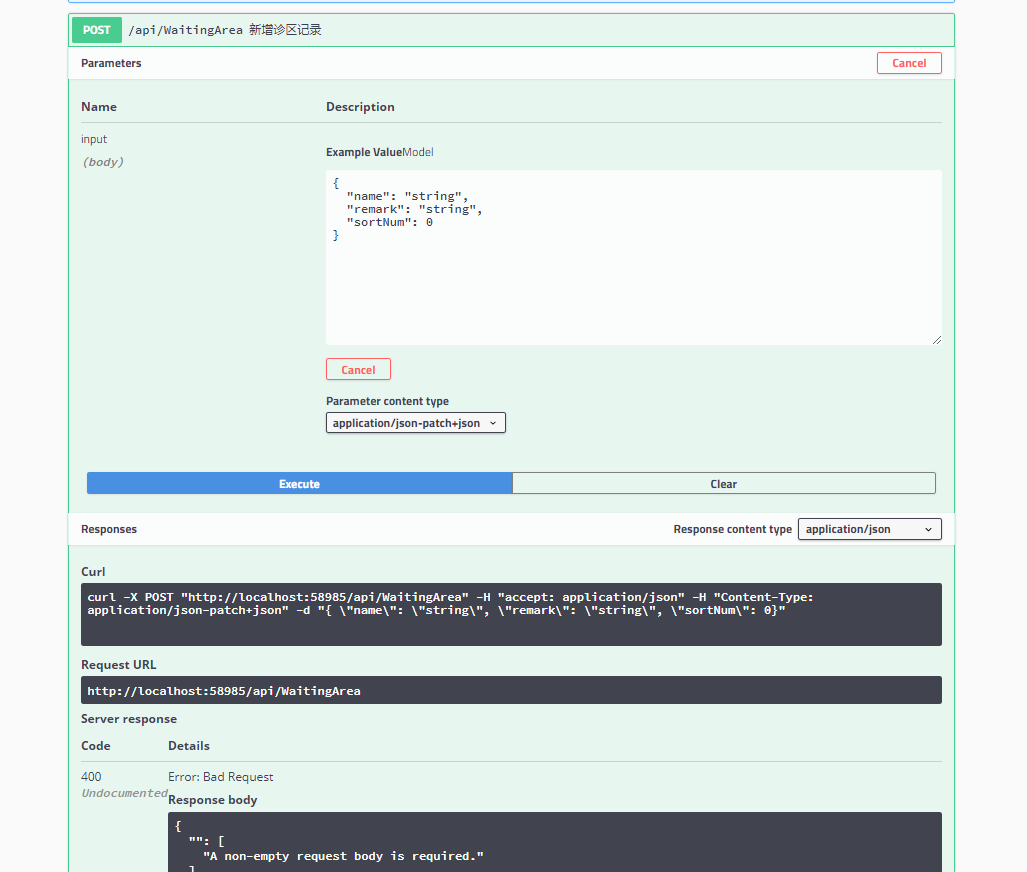
我们把UseMvc()放置 各类中间件的后面,再来试下webapi的post方式(post的入参是一个模型,不是基础数据类型!)


执行结果如上图。。。这一次api执行失败,但是日志记录成功了,如下图:

哎。。。是不是很坑。。目前先记录下,还要想办法怎么去解决

———————————————————————解决新增自定义中间件后执行带模型Post请求400问题———————————-

原因: 因为自定义中间件里有一个是写日志的,会将HttpContext对象的Request.Body对象(一个Steam对象)的读取位置改变。原来的日志中间件是这样写的,如下:

1
2
3
4
5
6
7
8
9
10
11
12
13
14
15
16
public async Task Invoke(HttpContext context)
  {
      visitLog = new VisitLog();
      HttpRequest request = context.Request;
      visitLog.Url = request.Path.ToString();
      visitLog.Headers = request.Headers.ToDictionary(k => k.Key, v => string.Join(";", v.Value.ToList()));
      visitLog.Method = request.Method;
      visitLog.ExcuteStartTime = DateTime.Now;
      using (StreamReader reader = new StreamReader(request.Body))
      {
          visitLog.RequestBody = reader.ReadToEnd();
      }
      context.Response.OnCompleted(ResponseCompletedCallback, context);
      await _next(context);
  }

上面的 requst.Body 在通过ReadToEnd后实际上的context.Request.Body的读取位置已经是最后了,在后续的中间件接收到的context因为读取位置不是0而是内容的

长度,所以怎么都读不到数据。这就是为什么post请求会出现400错误,因为到action那里的时候确实Requst.Body的内容他啥也没读到啊!!

现在找到了问题所在就好处理了,处理方式如下:

1
2
3
4
5
6
7
8
9
10
11
12
13
14
15
16
17
18
19
20
21
22
23
24
public async Task Invoke(HttpContext context)
      {
          visitLog = new VisitLog();
          HttpRequest request = context.Request;
          visitLog.Url = request.Path.ToString();
          visitLog.Headers = request.Headers.ToDictionary(k => k.Key, v => string.Join(";", v.Value.ToList()));
          visitLog.Method = request.Method;
          visitLog.ExcuteStartTime = DateTime.Now;
          var originalRequestBody = request.Body;
          var requestBodyStream = new MemoryStream();
          await request.Body.CopyToAsync(requestBodyStream);
          //设置当前流的位置未0
          requestBodyStream.Seek(0, SeekOrigin.Begin);
          //这里ReadToEnd执行完毕后requestBodyStream流的位置会从0到最后位置(即request.ContentLength)
          visitLog.RequestBody = new StreamReader(requestBodyStream).ReadToEnd();
          //需要将流位置重置偏移到0,不然后续的action读取不到request.Content的值
          requestBodyStream.Seek(0, SeekOrigin.Begin);
          context.Response.OnCompleted(ResponseCompletedCallback, context);
          context.Request.Body = requestBodyStream;
          await _next(context);
          context.Request.Body = originalRequestBody;
      }

好啦,我们把流的读取位置重新偏移下就好了!

 2、.NetCore项目智能提示英文更改为中文的方法

.NetCore下载后,在VS2017开发时候,智能提示是下图这样的:

很不爽是吧,尤其是我们这种英文渣。解决方案呢其实就是需要将框架里的Nuget包的注释xml文件替换成中文版的(至少我是这么做的,其他办法未知..)

首先从C:\Program Files (x86)\Reference Assemblies\Microsoft\Framework\.NETCore\v4.5.1 这个目录下将zh-Hans文件夹下的所有文件copy到

C:\Program Files\dotnet\sdk\NuGetFallbackFolder\microsoft.netcore.app\2.1.0\ref\netcoreapp2.1目录下。 这里我是因为用的.NetCore2.1,如果

是2.0则将目录里的2.1更改成2.0。 然后重新打开VS2017就可以发现智能提示是中文啦~~~~

 3、字符集GB2312引用错误处理

在对csv文件读取时候乱码,后来发现.NetCore需要安装System.Text.Encoding.CodePages这个Nuget包,然后在类的构造函数里加上这一段代码System.Text.Encoding.RegisterProvider(System.Text.CodePagesEncodingProvider.Instance)

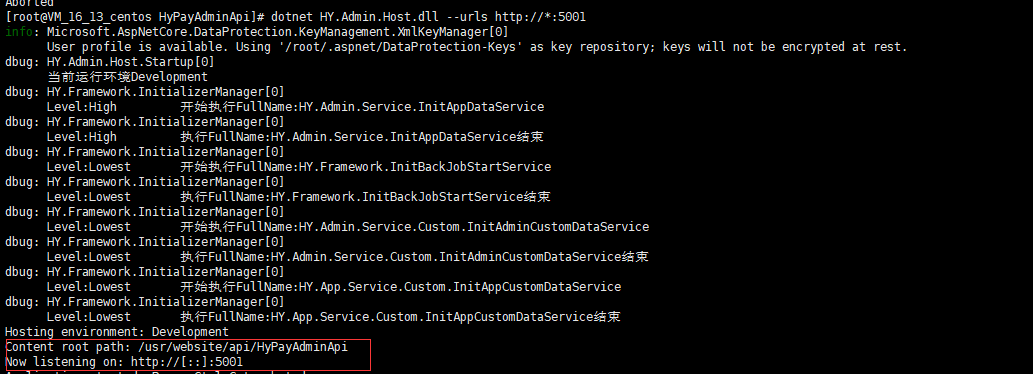
 4、Linux上部署.NetCore站点端口号与launchSettings.json设置不一致的解决办法

在Linux上部署站点绝对会出现这个问题,除非你的端口号恰巧就和默认的站点一致。不然你在launchSettings.json上的端口设置好后发现在Linux上启动你的应用后监听的端口不一致。

如何解决呢?没办法,在dotnet命令后加urls参数。如:

1
dotnet HY.Admin.Host.dll --urls http://*:5001

上面就是指定了端口5001,结果如下:


三、netcore跨平台之 Linux配置nginx负载均衡 - 流月无双 - 博客园

mikel阅读(1191)

来源: 三、netcore跨平台之 Linux配置nginx负载均衡 – 流月无双 – 博客园

前面两章讲了netcore在linux上部署以及配置nginx,并让nginx代理webapi。

这一章主要讲如何配置负载均衡,有些步骤在前两章讲的很详细了,所以这一章我就不会一个个截图了。

因为本人只有一个服务器。所以我会在同一台服务器上部署两套差不多的实例。

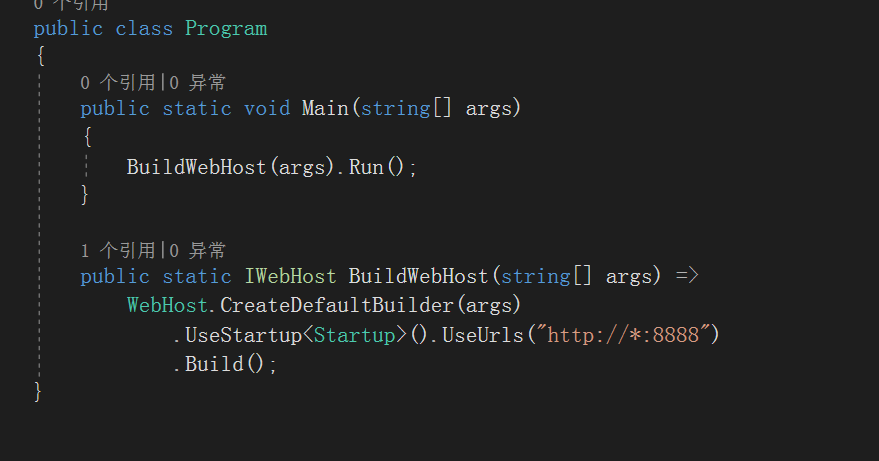
同样的代码,我们在Program.cs进行了修改,如图所示:

这里我把原来的端口6666改成了8888


然后你可以改一改你的接口部分的代码,便于让你更好的看到效果。

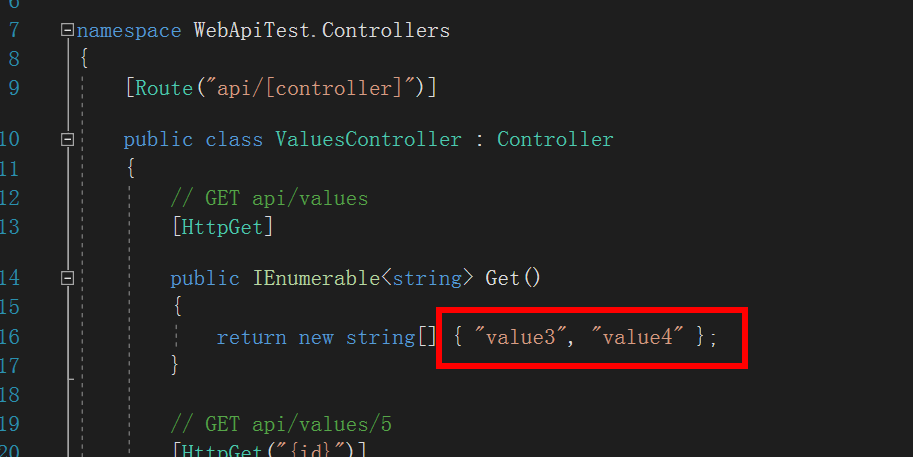
这里把value1和value2改成value3和value4,这里是为了看到测试效果,在实际的开发中这里不用改。


然后发布和上传到服务器,如何发布和上传,我在第一章有讲到:https://www.cnblogs.com/dengbo/p/11878766.html

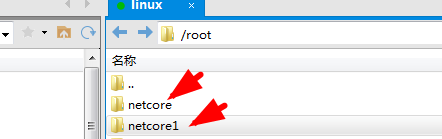
注意的是你同样的地方新建一个新的目录保存你新上传的程序,netcore是我第一章建立的,netcore1是新建的,

你把你新的发布包放在netcore即可。如图:

上传结束后,在这个目录中运行你的程序,输入下面的命令

dotnet WebApiTest.dll   --server.urls "http://*:8888"

如图所示


然后去看看你的接口是否正常


好了,这里的准备工作完成了,下面我们进入到nginx的配置的目录中

输入下面的命令:

cd /usr/local/nginx/conf

然后对文件进行编辑

vim nginx.conf


我们需要在这里修改一下配置。

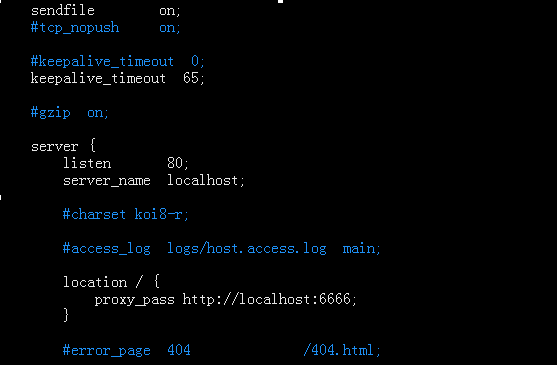
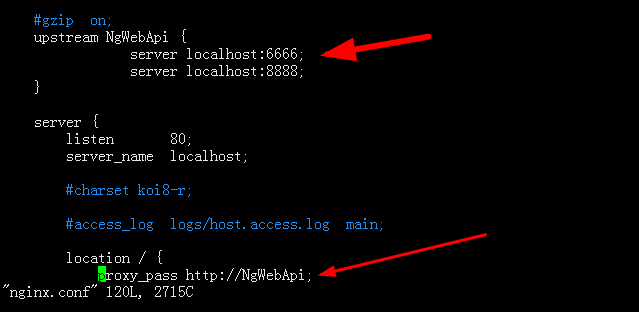
在如图的server的平级添加如下的代码

upstream NgWebApi {
                server localhost:6666;
                server localhost:8888;
    }

上面的 NgWebApi是随意写的名称,不要纠结这里。

然后在修改 proxy_pass后面的内容:

proxy_pass http://NgWebApi;

最终的结果如下:


这样你就修改完成,输入:wq退出并保存即可。

最后检查并重启nginx

/usr/local/nginx/sbin/nginx -t
/usr/local/nginx/sbin/nginx -s reload

最后不要忘记把你的8888端口的webapi启动一下。

这里我务必要提醒你,请进入到你的程序的目录中执行这段代码,

cd /root/netcore1
dotnet WebApiTest.dll   --server.urls "http://*:8888"

启动如下:


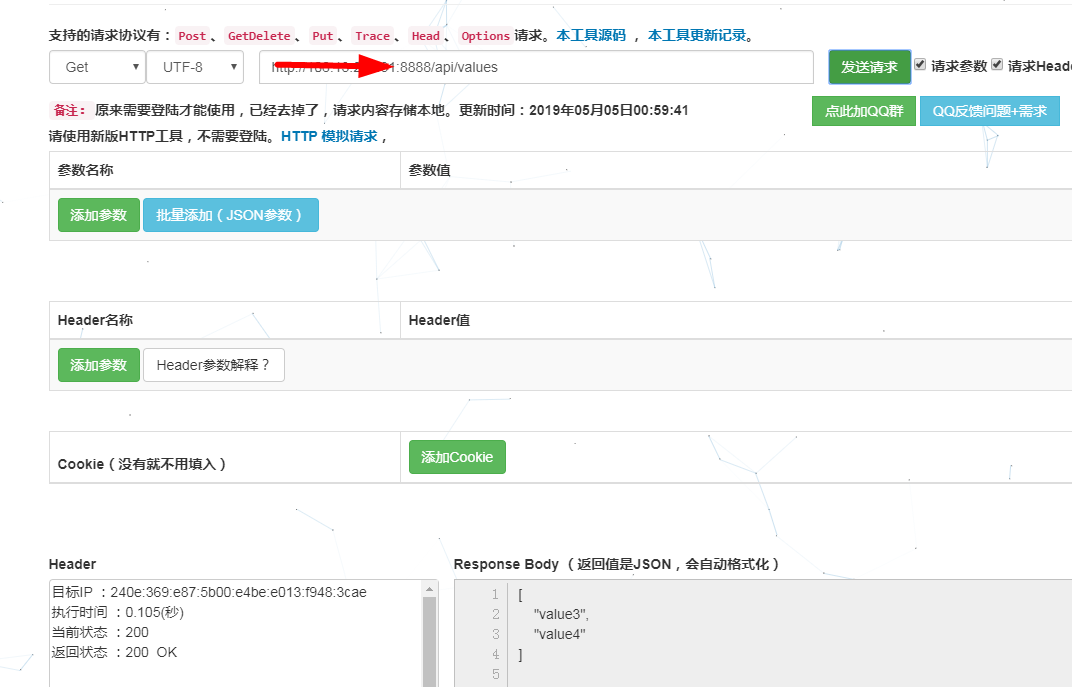
好了,配置结束了,下面我们来测试下


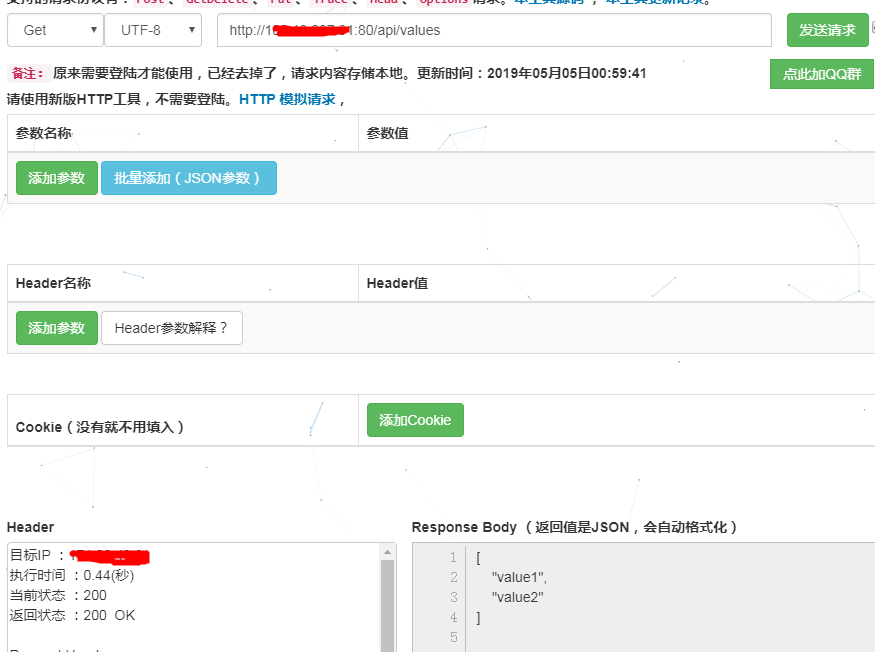
还是昨天的那个网站进行测试   https://www.sojson.com/httpRequest/


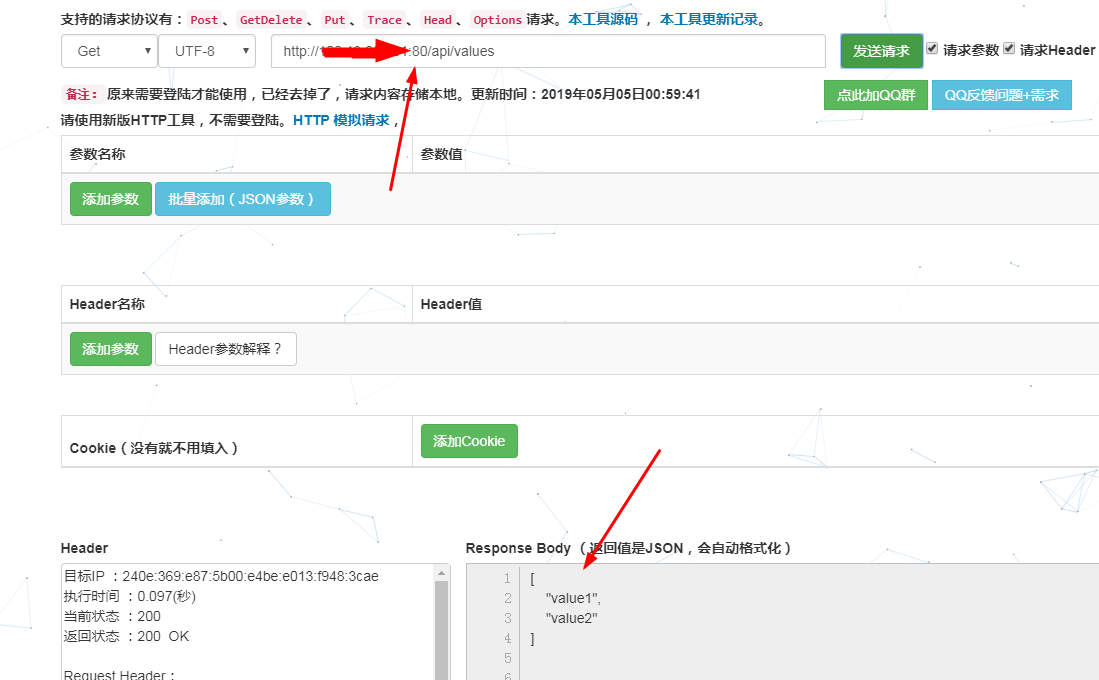
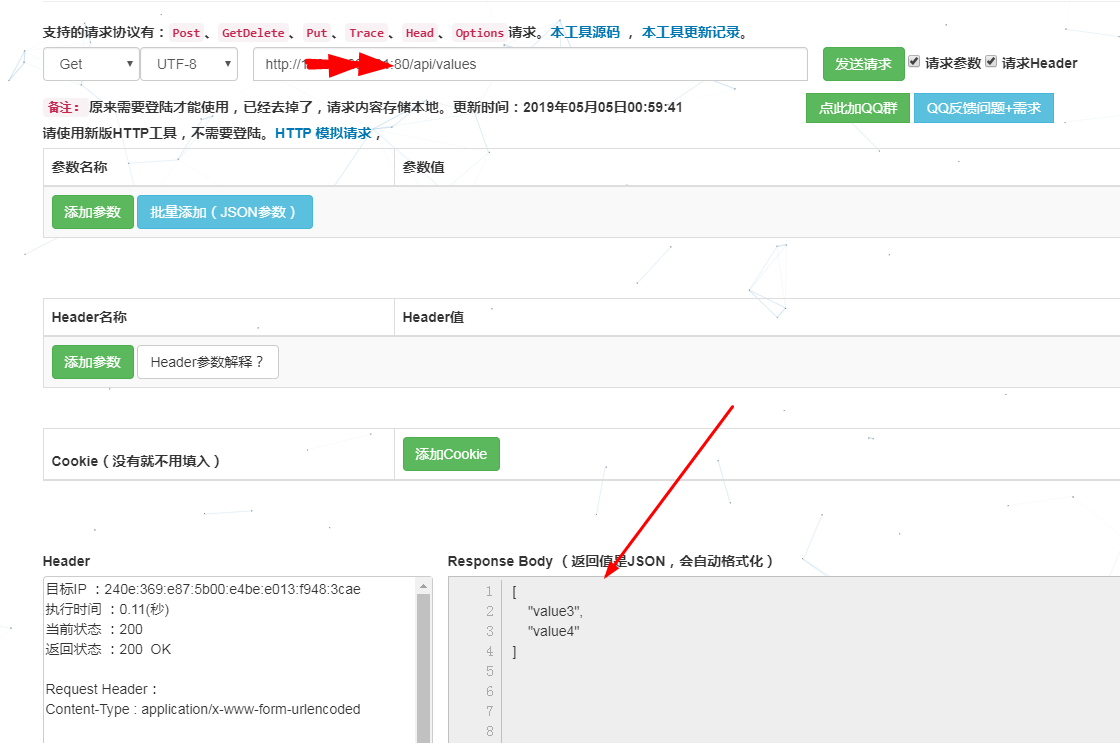
多次发送请求会出现下面的响应


看到上面两个请求,就说明你配置成功了,是不是很简单。

上面这种配置,系统会采用默认的轮询访问不同的端口,nginx作为强大的反向代理,强大的远远不止这里

下面简单讲讲分发策略。

1)、轮询 ——轮流处理请求(这是系统默认的)

      每个请求按时间顺序逐一分配到不同的应用服务器,如果应用服务器down掉,自动剔除它,剩下的继续轮询,如果您的服务器都差不多,建议这个。 

2)、权重 ——谁的设置的大,谁就承担大部分的请求

      通过配置权重,指定轮询几率,权重和访问比率成正比,用于应用服务器性能不均的情况,有时候你买的服务器可能参差不齐,有的性能强大

    有的一般,你可以通过设置权重,把服务器性能强大权重设置大一点,这样可以合理分配压力。 

3)、ip_哈希算法

      每一次的请求按访问ip的hash结果分配,这样每个访客固定访问一个应用服务器,可以解决session共享的问题。


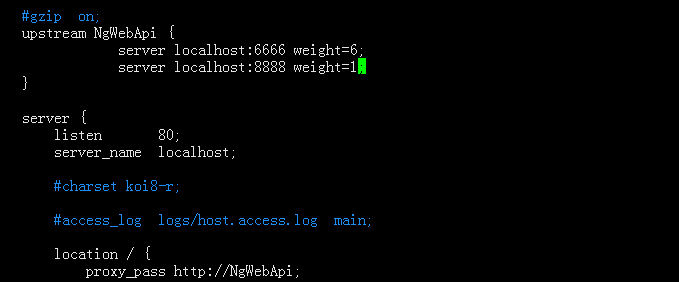
关于权重的策略,如下图示的 你只要加一个  weight=6 即可这里不一定是6,是整数都行。


然后保存即可

这里不要忘记重启nginx,以及运行8888端口的程序了,如果你不会,可以看前面的部分

最后我们看看效果

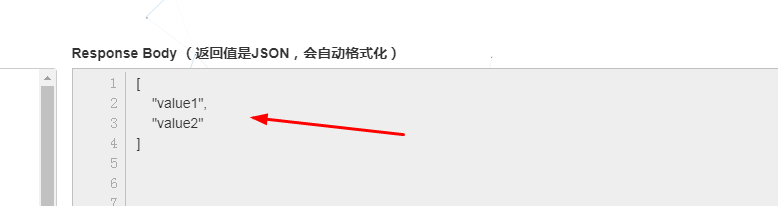
结果和上面的测试结果差不多,唯一不同的是出现下面这个结果的次数要大于另外一个的。


到这里就结束了,感谢观看。

二、netcore跨平台之 Linux部署nginx代理webapi - 流月无双 - 博客园

mikel阅读(1298)

来源: 二、netcore跨平台之 Linux部署nginx代理webapi – 流月无双 – 博客园

二、netcore跨平台之 Linux部署nginx代理webapi

上一章,我们讲了在linux上安装netcore环境,以及让netcore在linux上运行。

这一章我们开始讲在linux上配置nginx,以及让nginx反向代理我们的webapi。

什么nginx???

Nginx(“engine x”)是一款是由俄罗斯的程序设计师Igor Sysoev所开发高性能的 Web和 反向代理 服务器,也是一个 IMAP/POP3/SMTP 代理服务器。

在高连接并发的情况下,Nginx是Apache服务器不错的替代品,而且现在越来越多的公司都开始用nginx,学习nginx是程序员必不可少的一部分。


现实用xshell登录到我们的linux系统中。

输入如下命令

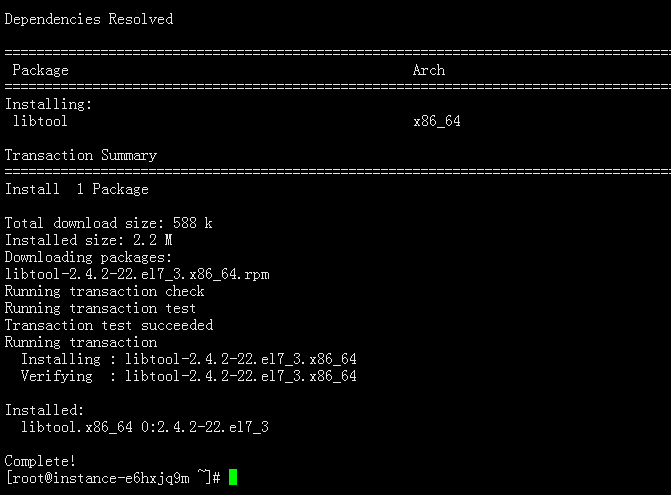
安装编译工具和对应的库文件,输入下面的命令,回车即可

yum -y install make zlib zlib-devel gcc-c++ libtool  openssl openssl-devel

如下图示,就表示安装好了。


接下来,我们正式安装Nginx,我们这次选择安装1.6.2版本。

(1)下载nginx,输入下面命令,回车即可。

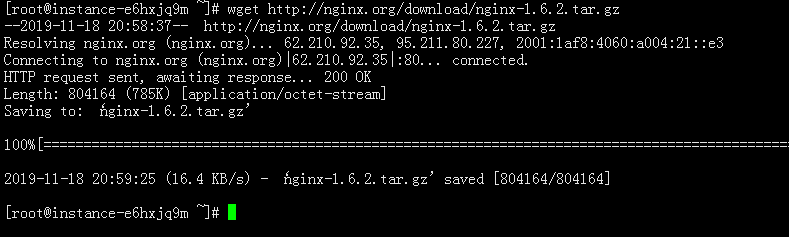
wget http://nginx.org/download/nginx-1.6.2.tar.gz

nginx比较小,下载起来还是蛮快的,如下图所示,表示下载完成。


(2)解压nginx压缩包

tar zxvf nginx-1.6.2.tar.gz

(3)进入到nginx目录中

cd nginx-1.6.2

(4)编译和安装,分别执行下面的命令

./configure --prefix=/usr/local/nginx
make


(5)查看版本

/usr/local/nginx/sbin/nginx -v

看到下面这个表示成功了

(6)启动nginx


/usr/local/nginx/sbin/nginx

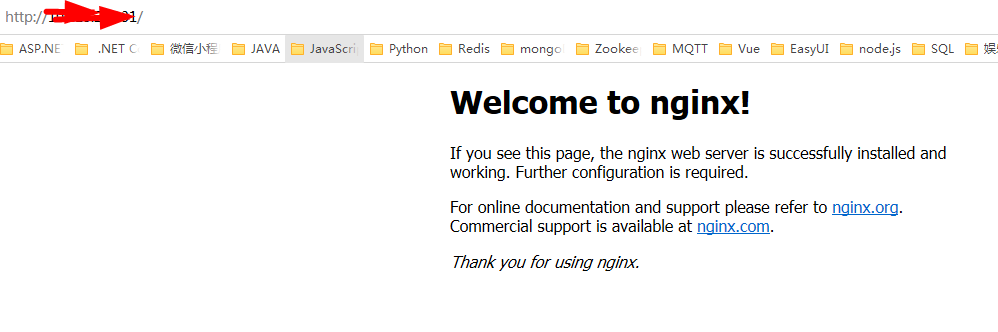
然后在你的电脑上用浏览器访问即可

注意这里的默认监听端口是80,所以输入ip加上80端口即可

出现如下这种视图就表示成功了。


接下来就是很关键的配置了,其实安装还是很简单的。

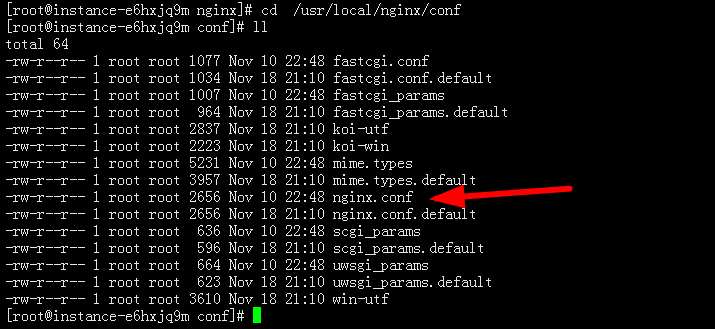
进入到你的nginx的安装目录下

分别输入如下命令,即可查看到您的配置信息

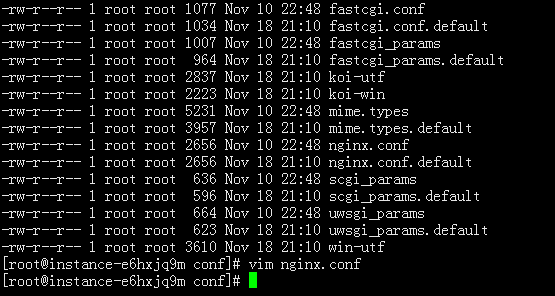
cd  /usr/local/nginx/conf
ll


编辑您的nginx.conf文件,我这里用vim进行编辑

vim nginx.conf

出现如图所示:

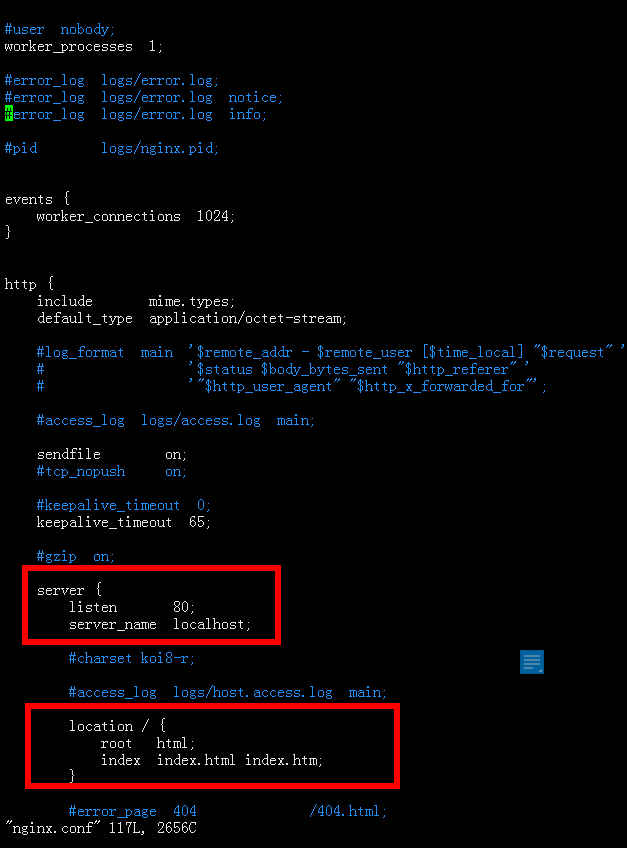
我们主要看如下图所示红色标记的部分


listen:表示当前的代理服务器监听的端口,默认的是监听80端口。注意,如果配置了多个server,这个listen要配置不一样。

server_name:表示监听到之后需要转到哪里去,这时我们直接转到本地,这时是直接到nginx文件夹内。

location:表示匹配的路径,这时配置了/表示所有请求都被匹配到这里

root:里面配置了root这时表示当匹配这个请求的路径时,将会在这个文件夹内寻找相应的文件,这里对我们之后的静态文件伺服很有用。

index:当没有指定主页时,默认会选择这个指定的文件,它可以有多个,并按顺序来加载,如果第一个不存在,则找第二个,依此类推。

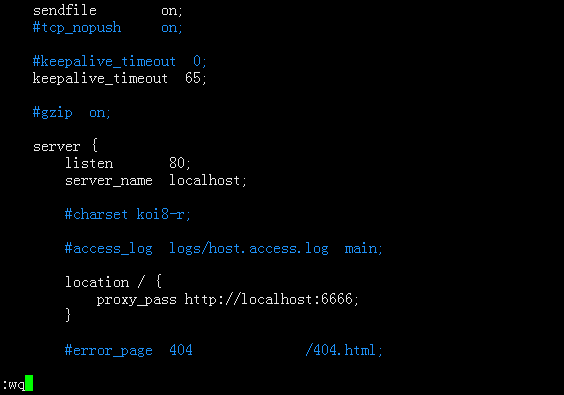
然后我们把上面的location进行了修改

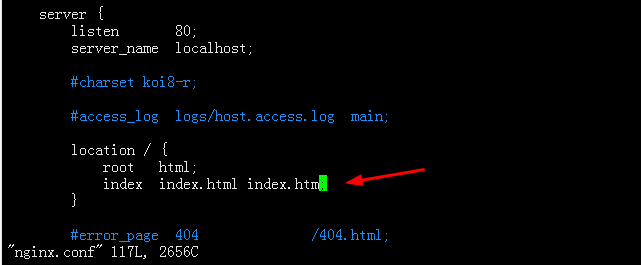
用键盘的上下左右键把光标移动到如下位置


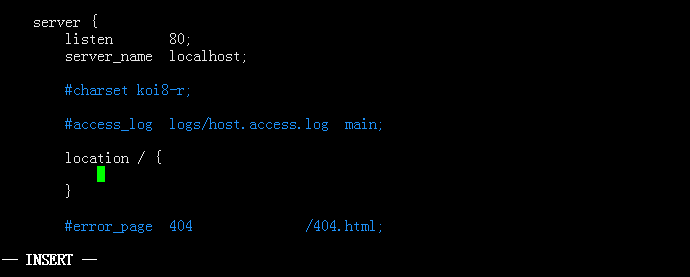
然后输入键盘的 i(键盘的字母i)进入到编辑模式(这里是给不懂linux说的,懂得人请无视)

然后用键盘的退回 ←把这里的都删除


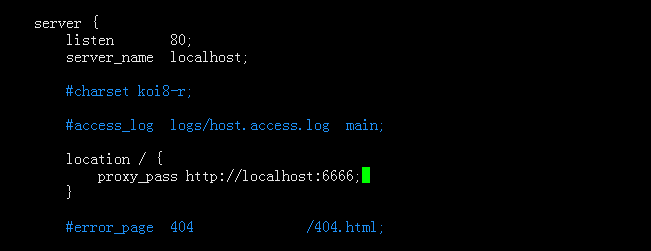
然后在输入  proxy_pass http://localhost:6666;(这里接上一章已经配置好的netcore webapi)


然后点击键盘的ESC退出编辑状态

然后输入:wq退出并保存

:wq


这样就保存配置结束了,conf配置其实很复杂,网上有很多根据不同需求进行的配置

大家有兴趣可以去看看,我这里只说入门的部分,额,其实入门都算不上,能用就行,哈哈哈

最后执行下面两个命令

这里是检查配置

/usr/local/nginx/sbin/nginx -t


最后一个就是重启运行nginx

/usr/local/nginx/sbin/nginx -s reload


哦,最后我们看看效果,额

这里一定不要忘记启动我的netcore程序了

输入命令进入到我们的项目中

cd /root/netcore/

然后输入启动程序的命令

dotnet WebApiTest.dll

如下图所示,就表示启动成功了


然后,我们用测试工具测试一下我们的接口

如图所示,我们把以前的6666接口换成了80端口,这里还是访问成功了,这就表示我们的nginx代理成功了


到这里就基本结束了,不过大家一定有个奇怪的地方每次启动netcore,每次关了你的xshell后就不能访问了,

这里建议使用下面的命令,使之成为后台进程即可

nohup dotnet  WebApiTest.dll  &

over !!!!!!!!!!!!!!!!!!!!!!!!