[转载]网站中的图片缓存 – MIDI 欢迎你:-) – 博客园.
[转载]一个Asp.net mvc下的分页控件MvcPagerX
[转载]【分享】一个Asp.net mvc下的分页控件MvcPagerX – 哥在博客园 – 博客园.
分页再平常不过的需求,其实也很简单完全可以写百行以内的代码扩展到HtmlHelper上实现,但是为了扩展性,我稍微(这所以是稍微,是因为本 人只稍微了解,还不敢说用得很熟练)用了点面向对象的思想对这个分页控件进行了设计,当然设计之前也参考了一些盆友的作品。吸取了一些思想的精华,下面就 讲讲怎么设计以及为什么要这么设计
接口部分:
using System.Collections.Generic;
namespace MvcPagerx
{
/// <summary>
/// 分页接口
/// </summary>
public interface IPageAble
{
/// <summary>
/// 一个按钮或者少于一个按钮的时候
/// </summary>
/// <returns></returns>
IList<PageButton> GetBtnLessThanOnePage();
/// <summary>
/// 第一页时
/// </summary>
/// <returns></returns>
IList<PageButton> GetBtnWhenFrist();
/// <summary>
/// 最后一页时
/// </summary>
/// <returns></returns>
IList<PageButton> GetBtnWhenLast();
/// <summary>
/// 默认情况
/// </summary>
/// <returns></returns>
IList<PageButton> GetBtnWhenDefault();
/// <summary>
/// 分页设置
/// </summary>
PagerSettings PagerSetting { get; set; }
}
}
此接口主要标明实现类可以被分页,在需要分页的各种情况给出反馈,有
一个按钮或者少于一个按钮的时候
第一页时
最后一页时
默认情况
using System;
using System.Collections.Generic;
using System.Linq;
using System.Text;
using System.Web.Routing;
using System.Web.Mvc;
namespace MvcPagerx
{
/// <summary>
/// 能够根据分页按钮生成HTML接口
/// </summary>
public interface IGeneratePagerHtmlAble
{
/// <summary>
/// PagerSetting
/// </summary>
PagerSettings PagerSetting { get; set; }
/// <summary>
/// Generate
/// </summary>
/// <param name="pageButtons"></param>
/// <returns></returns>
MvcHtmlString Generate(IList<PageButton> pageButtons);
Func<RequestContext, string, int, string> UrlCallback { set; }
}
}
【分享】一个ASP.NET mvc下的分页控件MvcPagerX
2011-04-21 22:39 by 鲜宏, 1222 visits, 网摘, 收藏, 编辑
分页再平常不过的需求,其实也很简单完全可以写百行以内的代码扩展到HtmlHelper上实现,但是为了扩展性,我稍微(这所以是稍微,是因为本人只稍微了解,还不敢说用得很熟练)用了点面向对象的思想对这个分页控件进行了设计,当然设计之前也参考了一些盆友的作品。吸取了一些思想的精华,下面就讲讲怎么设计以及为什么要这么设计
接口部分:
using System.Collections.Generic;
namespace MvcPagerx
{
///
///
public interface IPageAble
{
///
///
///
IList
///
///
///
IList
///
///
///
IList
///
///
///
IList
///
///
PagerSettings PagerSetting { get; set; }
}
}
此接口主要标明实现类可以被分页,在需要分页的各种情况给出反馈,有
一个按钮或者少于一个按钮的时候
第一页时
最后一页时
默认情况
using System;
using System.Collections.Generic;
using System.Linq;
using System.Text;
using System.Web.Routing;
using System.Web.Mvc;
namespace MvcPagerx
{
///
///
public interface IGeneratePagerHtmlAble
{
///
///
PagerSettings PagerSetting { get; set; }
///
///
///
///
MvcHtmlString Generate(IList
Func
}
}
这个接口呢用于标明实现类具有生成HTML代码的功能,在这里我们可以看到,传入的参数是IList
实现类部分:
using System.Collections.Generic;
using System.Linq;
using System.Text;
using System;
namespace MvcPagerx
{
/// <summary>
/// 普通的分页类
/// </summary>
public class NormalPageProc : IPageAble
{
#region fields
private int _StartPageIndex;
private int _EndPageIndex;
public PagerSettings PagerSetting { get; set; }
#endregion
#region Private Method
private void Init()
{
_StartPageIndex = PagerSetting.CurrentPageIndex - (PagerSetting.NumericPagerCount / 2);
if (_StartPageIndex + PagerSetting.NumericPagerCount > PagerSetting.PageCount)
_StartPageIndex = PagerSetting.PageCount + 1 - PagerSetting.NumericPagerCount;
if (_StartPageIndex < 1)
_StartPageIndex = 1;
_EndPageIndex = _StartPageIndex + PagerSetting.NumericPagerCount - 1;
if (_EndPageIndex > PagerSetting.PageCount)
_EndPageIndex = PagerSetting.PageCount;
}
private void AddFristButton(IList<PageButton> pageBtnList)
{
PageButton fristitem = new PageButton(PagerSetting.FirstPageText, 1, PagerSetting.CurrentPageIndex == 1, PageButtonType.FirstPageButton);
pageBtnList.Add(fristitem);
}
private void AddPrevButton(IList<PageButton> pageBtnList)
{
var previtem = new PageButton(PagerSetting.PrevPageText, PagerSetting.CurrentPageIndex - 1, PagerSetting.CurrentPageIndex == 1, PageButtonType.PrevPageButton);
pageBtnList.Add(previtem);
}
private void AddMoreButtonBefore(IList<PageButton> pageBtnList)
{
if (_StartPageIndex > 1 && PagerSetting.ShowMorePagerItems)
{
var index = _StartPageIndex - 1;
if (index < 1) index = 1;
PageButton item = new PageButton(PagerSetting.MorePageText, index, false, PageButtonType.MorePageButton);
pageBtnList.Add(item);
}
}
private void AddNumberButton(IList<PageButton> pageBtnList)
{
for (var pageIndex = _StartPageIndex; pageIndex <= _EndPageIndex; pageIndex++)
{
var text = pageIndex.ToString();
if (pageIndex == PagerSetting.CurrentPageIndex && !string.IsNullOrEmpty(PagerSetting.CurrentPageNumberFormatString))
text = String.Format(PagerSetting.CurrentPageNumberFormatString, text);
else if (!string.IsNullOrEmpty(PagerSetting.PageNumberFormatString))
text = String.Format(PagerSetting.PageNumberFormatString, text);
var item = new PageButton(text, pageIndex, false, PageButtonType.NumericPageButton);
pageBtnList.Add(item);
}
}
private void AddMoreButtonAfter(IList<PageButton> pageBtnList)
{
if (_EndPageIndex < PagerSetting.PageCount)
{
var index = _StartPageIndex + PagerSetting.NumericPagerCount;
if (index > PagerSetting.PageCount) index = PagerSetting.PageCount;
var item = new PageButton(PagerSetting.MorePageText, index, false, PageButtonType.MorePageButton);
pageBtnList.Add(item);
}
}
private void AddNextButton(IList<PageButton> pageBtnList)
{
var nextitem = new PageButton(PagerSetting.NextPageText, PagerSetting.CurrentPageIndex + 1, PagerSetting.CurrentPageIndex >= PagerSetting.PageCount, PageButtonType.NextPageButton);
pageBtnList.Add(nextitem);
}
private void AddLastButton(IList<PageButton> pageBtnList)
{
var lastitem = new PageButton(PagerSetting.LastPageText, PagerSetting.PageCount, PagerSetting.CurrentPageIndex >= PagerSetting.PageCount, PageButtonType.LastPageButton);
pageBtnList.Add(lastitem);
}
private IList<PageButton> AddButtons()
{
IList<PageButton> pageBtnList = new List<PageButton>();
AddFristButton(pageBtnList); //<---添加第一页
AddPrevButton(pageBtnList); //<---添加前一页
AddMoreButtonBefore(pageBtnList); //<---添加更多按钮(前置)
AddNumberButton(pageBtnList); //<---添加数字分页按钮
AddMoreButtonAfter(pageBtnList); //<---添加更多按钮(后置)
AddNextButton(pageBtnList); //<---添加下一页
AddLastButton(pageBtnList); //<---添加最后一页
IEnumerable<PageButton> currentPages = pageBtnList.Where(p => p.PageIndex == PagerSetting.CurrentPageIndex);
foreach (PageButton btn in currentPages)
btn.Disabled = true;
return pageBtnList;
}
#endregion
/// <summary>
/// 一个按钮或者少于一个按钮的时候
/// </summary>
/// <returns></returns>
public IList<PageButton> GetBtnLessThanOnePage()
{
return new List<PageButton>() {
new PageButton(PagerSetting.FirstPageText,1,true,PageButtonType.FirstPageButton)
};
}
/// <summary>
/// 第一页时
/// </summary>
/// <returns></returns>
public IList<PageButton> GetBtnWhenFrist()
{
IList<PageButton> defaultPageButtons = GetBtnWhenDefault();
defaultPageButtons.SingleOrDefault(m => m.ButtonType == PageButtonType.PrevPageButton).Hide = true;
defaultPageButtons.SingleOrDefault(m => m.ButtonType == PageButtonType.FirstPageButton).Hide = true;
return defaultPageButtons;
}
/// <summary>
/// 最后一页时
/// </summary>
/// <returns></returns>
public IList<PageButton> GetBtnWhenLast()
{
IList<PageButton> defaultPageButtons = GetBtnWhenDefault();
defaultPageButtons.SingleOrDefault(m => m.ButtonType == PageButtonType.NextPageButton).Hide = true;
defaultPageButtons.SingleOrDefault(m => m.ButtonType == PageButtonType.LastPageButton).Hide = true;
return defaultPageButtons;
}
/// <summary>
/// 默认情况
/// </summary>
/// <returns></returns>
public IList<PageButton> GetBtnWhenDefault()
{
Init();
return AddButtons();
}
}
}
此类就是普通的分页生成器,在此类实现了IpageAble中定义的各种情况下需要生成的PageButton列表,然后返回给IGeneratePagerHtmlAble的实现类
如下的NormalPagerHtmlGeenerate
using System;
using System.Collections.Generic;
using System.Linq;
using System.Text;
using System.Web.Routing;
using System.Web.Mvc;
namespace MvcPagerx
{
/// <summary>
/// 普通分页HTML代码生成类
/// </summary>
internal class NormalPagerHtmlGenerate : IGeneratePagerHtmlAble
{
private Func<RequestContext, string, int, string> _GetUrlCallback;
/// <summary>
/// 分页设置
/// </summary>
public PagerSettings PagerSetting { get; set; }
private string WrapPageButton(PageButton btn)
{
string result = string.Empty;
if (btn.Disabled)
return String.Format("<li><a disabled=\"disabled\">{0}</a></li>", btn.Text);
result = String.Format("<li><a href='{0}'>{1}</a></li>", _GetUrlCallback(PagerSetting.HtmlRequestContext, PagerSetting.PageParameterName, btn.PageIndex), btn.Text);
return result;
}
/// <summary>
/// 生成HTML代码
/// </summary>
/// <param name="pageButtons">按钮列表</param>
/// <returns></returns>
public MvcHtmlString Generate(IList<PageButton> pageButtons)
{
TagBuilder tagBuilder = new TagBuilder(PagerSetting.TagName);
tagBuilder.GenerateId(PagerSetting.TagID);
if (!string.IsNullOrEmpty(PagerSetting.ClassName))
tagBuilder.AddCssClass(PagerSetting.ClassName);
StringBuilder sb = new StringBuilder();
foreach (PageButton btn in pageButtons)
{
if (!btn.Hide)
sb.Append(WrapPageButton(btn));
}
tagBuilder.InnerHtml = sb.ToString();
return MvcHtmlString.Create(tagBuilder.ToString(TagRenderMode.Normal));
}
public Func<RequestContext, string, int, string> UrlCallback
{
set
{
_GetUrlCallback = value;
}
}
}
}
交给此类后便能生成HTML代码到前端展示了,还是相当的简单吧,更多的东西直接看代码吧,这里只是提一下大概思路。
MvcPagerx.rar
[转载]第三十六讲:Android手机摄像头编程入门
[转载]第三十六讲:Android手机摄像头编程入门 « { Android学习指南 }.
本讲内容:Android手机摄像头编程入门
智能手机中的摄像头和普通手机中的摄像头最大的区别在于,智能机上的摄像头可以由程序员写程序控制,做一些有趣的应用譬如,画中画,做一些有用的应用譬如二维码识别,等等。本讲打算通过一个实例,来介绍一下摄像头编程,相关解释都写在代码中了,请注意看代码注释。
实例:窈窈照相机,功能很简单,就是点击程序弹出照相预览界面,点击相机按钮完成照相功能,所照相片会存储在手机存储卡根目录。
1、创建一个项目 Lesson36_Camera ,主程序文件为 MainActivity.java
2、AndroidManifest.xml 中设置屏幕为横屏,并且声明摄像头和存储卡的使用权限,具体代码如下:
<!--?xml version="1.0" encoding="utf-8"?-->
3、本例中不需要布局文件main.xml,因为本例中的UI组建都是动态添加上去的。
4、最后MainActivity.java的代码如下:
package basic.android.lesson36;
import java.io.BufferedOutputStream;
import java.io.File;
import java.io.FileOutputStream;
import java.io.IOException;
import java.util.Calendar;
import java.util.Locale;
import android.app.Activity;
import android.content.Context;
import android.graphics.Bitmap;
import android.graphics.BitmapFactory;
import android.graphics.PixelFormat;
import android.hardware.Camera;
import android.os.Bundle;
import android.text.format.DateFormat;
import android.util.Log;
import android.view.KeyEvent;
import android.view.SurfaceHolder;
import android.view.SurfaceView;
import android.view.Window;
import android.view.WindowManager;
import android.widget.FrameLayout;
import android.widget.TextView;
import android.widget.Toast;
public class MainActivity extends Activity {
private CameraView cv;
//准备一个相机对象
private Camera mCamera = null;
//准备一个Bitmap对象
private Bitmap mBitmap = null;
//准备一个保存图片的PictureCallback对象
public Camera.PictureCallback pictureCallback = new Camera.PictureCallback() {
public void onPictureTaken(byte[] data, Camera camera) {
Log.i("yao","onPictureTaken");
Toast.makeText(getApplicationContext(), "正在保存……", Toast.LENGTH_LONG).show();
//用BitmapFactory.decodeByteArray()方法可以把相机传回的裸数据转换成Bitmap对象
mBitmap = BitmapFactory.decodeByteArray(data, 0, data.length);
//接下来的工作就是把Bitmap保存成一个存储卡中的文件
File file = new File("/sdcard/YY"+ new DateFormat().format("yyyyMMdd_hhmmss", Calendar.getInstance(Locale.CHINA)) + ".jpg");
try {
file.createNewFile();
BufferedOutputStream os = new BufferedOutputStream(new FileOutputStream(file));
mBitmap.compress(Bitmap.CompressFormat.PNG, 100, os);
os.flush();
os.close();
Toast.makeText(getApplicationContext(), "图片保存完毕,在存储卡的根目录", Toast.LENGTH_LONG).show();
} catch (IOException e) {
e.printStackTrace();
}
}
};
//Activity的创建方法
@Override
public void onCreate(Bundle savedInstanceState) {
super.onCreate(savedInstanceState);
//窗口去掉标题
requestWindowFeature(Window.FEATURE_NO_TITLE);
//窗口设置为全屏
getWindow().setFlags(WindowManager.LayoutParams.FLAG_FULLSCREEN,WindowManager.LayoutParams.FLAG_FULLSCREEN);
//设置窗口为半透明
getWindow().setFormat(PixelFormat.TRANSLUCENT);
//提供一个帧布局
FrameLayout fl = new FrameLayout(this);
//创建一个照相预览用的SurfaceView子类,并放在帧布局的底层
cv = new CameraView(this);
fl.addView(cv);
//创建一个文本框添加在帧布局中,我们可以看到,文字自动出现在了SurfaceView的前面,由此你可以在预览窗口做出各种特殊效果
TextView tv = new TextView(this);
tv.setText("请按\"相机\"按钮拍摄");
fl.addView(tv);
//设置Activity的根内容视图
setContentView(fl);
}
//相机按键按下的事件处理方法
public boolean onKeyDown(int keyCode, KeyEvent event) {
Log.i("yao","MainActivity.onKeyDown");
if (keyCode == KeyEvent.KEYCODE_CAMERA) {
if (mCamera != null) {
Log.i("yao","mCamera.takePicture");
//当按下相机按钮时,执行相机对象的takePicture()方法,该方法有三个回调对象做入参,不需要的时候可以设null
mCamera.takePicture(null, null, pictureCallback);
}
}
return cv.onKeyDown(keyCode, event);
}
// 照相视图
class CameraView extends SurfaceView {
private SurfaceHolder holder = null;
//构造函数
public CameraView(Context context) {
super(context);
Log.i("yao","CameraView");
// 操作surface的holder
holder = this.getHolder();
// 创建SurfaceHolder.Callback对象
holder.addCallback(new SurfaceHolder.Callback() {
@Override
public void surfaceDestroyed(SurfaceHolder holder) {
// 停止预览
mCamera.stopPreview();
// 释放相机资源并置空
mCamera.release();
mCamera = null;
}
@Override
public void surfaceCreated(SurfaceHolder holder) {
//当预览视图创建的时候开启相机
mCamera = Camera.open();
try {
//设置预览
mCamera.setPreviewDisplay(holder);
} catch (IOException e) {
// 释放相机资源并置空
mCamera.release();
mCamera = null;
}
}
//当surface视图数据发生变化时,处理预览信息
@Override
public void surfaceChanged(SurfaceHolder holder, int format, int width, int height) {
//获得相机参数对象
Camera.Parameters parameters = mCamera.getParameters();
//设置格式
parameters.setPictureFormat(PixelFormat.JPEG);
//设置预览大小,这里我的测试机是Milsstone所以设置的是854x480
parameters.setPreviewSize(854, 480);
//设置自动对焦
parameters.setFocusMode("auto");
//设置图片保存时的分辨率大小
parameters.setPictureSize(2592, 1456);
//给相机对象设置刚才设定的参数
mCamera.setParameters(parameters);
//开始预览
mCamera.startPreview();
}
});
// 设置Push缓冲类型,说明surface数据由其他来源提供,而不是用自己的Canvas来绘图,在这里是由摄像头来提供数据
holder.setType(SurfaceHolder.SURFACE_TYPE_PUSH_BUFFERS);
}
}
}
5、连接Milestone,编译并运行程序:悲剧的是,截图只能看到黑黑的一片,无法截取到摄像头传输过来SurfaceView信息,而在真机中是能看到预览效果的。
还是上一张照好的图片给大家吧,(用了好多年的小黑……)
好了,本讲就到这里,谢谢大家的支持和鼓励,下次再见。
[转载]关于网页静态化及SEO问题的一些补充
[转载]关于网页*静态化*及SEO问题的一些补充 – 老赵点滴 – 追求编程之美 – 博客园.
前一篇讨论“静态页”的文章反响不错,不少朋友发表了自己的看法,也给老赵更多的想法。虽然也在前一篇文章后面回复了不少内容,但是就以往经验来看,总结为一篇新的文章会让我想表达的内容更为明确,对于“静态化”这一非常容易被人误解的概念来说也是非常重要的。
我 们还是先来讨论一下,什么叫做“静态页”。有朋友说,放在硬盘上的htm或html文件便是一种静态页,Web服务器不需要做额外的处理,直接读取文件内 容并输出就可以了,而这样的静态文件对于SEO是有帮助的。至于理由,是搜索引擎会对html结尾的文件给更好的权值(这好像还是结论,不是理由),而这 是“常识”,“了解一点SEO的人都知道这个”,“人们普遍在使用的做法”,因此“它一定是正确的”。不过其实Google并不这么认为,百度倒没有给出专业说法。
当 然,我们已经重复强调,但还是需要不断明确的一点是,即使搜索引擎对于“静态页”有更好的倾向性,那也是因为其“URL样式”,而不是“在硬盘上放置了一 个html文件”。请求方(也就是爬虫)只是向服务器端发送一个URL,并获取服务器端给出的内容。它不会关心,也无法了解服务器端究竟是如何得到页面内 容的,对于客户端来说,世界上没有“静态”或“动态”页面之分。有些朋友可能还是会说“不会啊,html就是静态页面,像aspx之类的就是动态页面,前 者不需要在Web服务器上运算,后者需要”。
真是这样的吗?并非如此,因为html文件也是需要Web服务器来运算的。例如,您请求一个html文件,Web服务器至少做了几件事情:
- 如果请求包含缓存信息,那么处理缓存状态。
- 根据URL定位到磁盘上的文件。
- 进行用户认证和授权(如,是否匿名?)。
- 判断是否有权限读取。
- 读取文件。
- 根据文件类型设置MIME的值。
- 根据文件最后修改日期设置Last-Modified值。
- 根据文件内容及其他状态设置其E-Tag值。
- 如果文件内部有include标记,那么读取另一个文件填充进来。
看 看,处理一个文件需要多少“动态运算”啊,这些可都是在Web服务器(如IIS)加载一个html所做的事情。如果您想要观察这些过程,可以阅读一些 Web服务器的源代码,或者去观察一下ASP.NET中System.Web.StaticFileHandler类所做的事情,它也体现了Web服务器 处理html时的关键之处。事实上,如果您在IIS中将html配置给ASP.NET ISAPI的话,或者使用VS自带的Web服务器,最后便是由StaticFileHandler来输出硬盘上的文件的。
所以,虽然我们 看起来Web服务器只是简单地读取了硬盘上的文件,但其实它还是不如我们想象的那么简单。不过对于客户端来说,这一切都是不可知的。例如 Squid,Nginx这样部署在前端的缓存或反向代理服务器,它们都不会关心后端Web服务器是Windows,Linux还是Unix,也不会关心是 IIS,Apache,Lightted甚至是我们自己写的高效或低劣的Web服务器。对于浏览器,爬虫,或前端负载均衡器来说,它们只知道TCP/IP 协议,它们只知道HTTP协议等东西,其他一概不知。
不过,也有朋友坚持认为“生成静态页”来“进行页面缓存”对SEO有帮助。理由是, “进行页面缓存”能够提高网站性能,爬虫更倾向于访问速度更快的页面。从这个角度看来,这种说法的确有一定道理。只是我还是不喜欢这样的看法,因为这种说 法没有把握事物关键。在这里,SEO的关键在于优化网站性能,而生成静态页只是一种手段之一。这并不是适用性最广的,也并非是最容易实现的。如果您直接把 “生成静态页”与“SEO”联系起来,很有可能会对他人造成误解。
当然,如果您的思路没有问题,“静态页”三个字的指代也足够明确,“静 态页有利于SEO”这个命题毫无疑问是正确的。不过我们现在并没有讨论一个命题的逻辑是否正确,我们也不必纠缠于一个表达形式是否严谨,我们的目的是要说 明道理。也正因为如此,老赵才会一遍一遍地写这么多内容。也就是说,这几篇文章的关键在于“说清道理”,我们把握它既可。
最后,老赵再谈一下对SEO这个工作的看法。
从 老赵与各SEO人员的接触感觉来看,他们总是有各种理由来说明“问题所在”,只是如果在改进问题之后还是没有效果的话,他们又可以找出各种理由来告诉你为 什么没有效果——但是要知道SEO是一个实践性工作,它的唯一判断依据便是“效果”,而不是“理论”。SEO的理论很容易掌握,但是如果无法真切提高一个 网站在搜索引擎上的表现,这一切还是白搭。老赵认为,一个好的SEO是需要了解网页制作,或者说网站开发的基本技术的,至少要有常识,否则基本上就是在扯 蛋。老赵曾经接触过一个“专业”的SEO公司,那里的“SEO咨询师”给我留下了深刻的印象——负面印象。其“非专业性”从以下几个事件中便可见一斑:
- 还 是“静态页”的问题。由于把URL变为.html结尾之后并没有得到明显的效果,他询问我们的实现方式。在得知我们使用了URL重写,而不是在硬盘上放置 html文件时他“惊呼”这种欺骗搜索引擎的行为是会起到反效果的。他强烈要求我们在硬盘上放置html文件。这个要求自然遭到了我们的拒绝,原因之一是 我们是非常动态的网站,很难实现这个需求,但是更重要的是,懂得一点技术的人就知道,Web服务器的处理方式对于搜索引擎爬虫时完全不可见的,我们是否真 正放置html文件与搜索引擎没有任何关系。
- 内容的位置问题。在SEO界有种说法是,搜索引擎会更倾向于把页面靠前的内容看的更 重,而把页面靠后的内容权值放低。因此那位专业SEO咨询师指着我们的某张页面说,这部分内容太靠“下方”,很容易被搜索引擎忽略。请注意,他说的是“内 容在页面显示的时候出现在下方”。您觉得这种说法有道理吗?如今页面布局往往使用XHTML+CSS的方式,而搜索引擎只会关注HTML的内容,而“位 置”很大程度上是由CSS,甚至是由JS来控制的。出现在HTML内容前段的内容,在页面呈现时也可以出现在下方,这也和搜索引擎没有任何关系。可惜这一 点也解释了半天。
- 最后一条可以说是最可笑的。因为SEO效果不好,那位SEO咨询师觉得只能“来真的”了,于是向我们索要网站的 IIS日志。分析日志对于SEO有些帮助,因为可以看出爬虫的抓取顺序,频率,甚至结果等等,因此查看日志的做法本没有问题。可惜问题在于,对方从MSN 上给出一个邮箱,让我们把过去几个星期的日志发给他。当看到这个要求的时候,老赵几乎要破口大骂。从这点可以看出,这位SEO咨询师缺少必要的常识,他根 本不知道一个中小型的网站,每天便要生成几百兆到几个G的日志。如此没有常识,为什么会有那么多“成功案例”?
老赵的博客 (也就是您正在看的这个)在搜索引擎上的表现也非常糟糕,即使是老赵经常写作的话题,在Google上也很难找到几篇文章,排名也不太靠前。如果不使用 site:cnblogs.com进行限制的话,几乎没有一篇文章是找到我的blog,都是各种地方的转载。为此我也比较苦恼,咨询了一些专业搞SEO的 朋友,做出一些修改之后还是没有太大改善。不过我相信那只是我没有遇上优秀的SEO人员而已,我的博客的潜力还远没有挖掘到底。
如果您是一个专业的SEO人员,或者是专业的SEO公司,不妨给我一些建议——如果可以的话,我也不介意在这方面进行一点投资。不过,如果是一些“肮脏”的优化方式就不必了,例如去论坛上贴链接,发垃圾邮件。我也知道这些做法很有效果,但是我不想这样做。
[转载]Android OpenGL 学习笔记 --开始篇
[转载]Android OpenGL 学习笔记 –开始篇 – Terry_龙 – 博客园.
1、什么是 OpenGL?
OpenGL 是个专业的3D程序接口,是一个功能强大,调用方便的底层3D图形库。OpenGL 的前身是 SGI 公司为其图形工作站开的 IRIS GL。IRIS GL 是一个工业标准的3D图形软件接口,功能虽然强大但是移植性不好,于是 SGI 公司便在 IRIS GL 的基础上开发 OpenGL 。具体详细的介绍请 点击这里 。
2、OpenGL 的发展历程
1992年7月 发布了 OpenGL 1.0 版本,并与微软共同推出 Windows NT 版本的 OpenGL 。
1995年 OpenGL 1.1 版本面市,加入了新功能,并引入了纹理特性等等。
一直到 2009年8月Khronos小组发布了OpenGL 3.2,这是一年以来OpenGL进行的第三次重要升级。
具体特点及功能、 OpenGL 现状、发展历程、OpenGL 规范、编程入门请 点击这里 。
3、OpenGL ES 简介
Android 3D 引擎采用的是OpenGL ES。OpenGL ES是一套为手持和嵌入式系统设计的3D引擎API,由Khronos公司维护。在PC领域,一直有两种标准的3D API进行竞争,OpenGL 和 DirectX。一般主流的游戏和显卡都支持这两种渲染方式,DirectX在Windows平台上有很大的优势,但是 OpenGL 具有更好的跨平台性。
由于嵌入式系统和PC相比,一般说来,CPU、内存等都比PC差很多,而且对能耗有着特殊的要求,许多嵌入式设备并没有浮点运算协处理器,针对嵌入式系统的以上特点,Khronos对标准的 OpenGL 系统进行了维护和改动,以期望满足嵌入式设备对3D绘图的要求。
4、 Android OpenGL ES 简介
Android系统使用 OpenGL 的标准接口来支持3D图形功能,android 3D 图形系统也分为 java 框架和本地代码两部分。本地代码主要实现的 OpenGL 接口的库,在 Java 框架层,javax.microedition.khronos.opengles 是 java 标准的 OpenGL 包,android.opengl包提供了 OpenGL 系统和 Android GUI 系统之间的联系。
5、Android 支持 OpenGL 列表
- 1、GL
- 2、GL 10
- 3、GL 10 EXT
- 4、GL 11
- 5、GL 11 EXT
- 6、GL 11 ExtensionPack
我们将使用 GL10 这个类开始接触 OpenGL ,探索3D 领域。
6、一步一步实现自己的 Renderer 类
在 Android 中我们使用 GLSurfaceView 来显示 OpenGL 视图,该类位于 android.opengl 包里面。它提供了一个专门用于渲染3D 的接口 Renderer 。接下来我们就来一步步构建自己的 Renderer 类。
1、为 Renderer 类赶回命名空间
import android.opengl.GLSurfaceView.Renderer;
2、新建一个类来实现 Renderer 接口,代码如下:
public class ThreeDGl implements Renderer
{
}
3、如上代码所写,程序实现了 Renderer 类,则必须重写以下方法
public void onDrawFrame(GL10 gl)
{
}
public void onSurfaceChanged(GL10 gl, int width, int height)
{}
public void onSurfaceCreated(GL10 gl, EGLConfig config)
{}
4、当窗口被创建时需要调用 onSurfaceCreate ,我们可以在这里对 OpenGL 做一些初始化工作,例如:
// 启用阴影平滑
gl.glShadeModel(GL10.GL_SMOOTH);
// 黑色背景
gl.glClearColor(0, 0, 0, 0);
// 设置深度缓存
gl.glClearDepthf(1.0f);
// 启用深度测试
gl.glEnable(GL10.GL_DEPTH_TEST);
// 所作深度测试的类型
gl.glDepthFunc(GL10.GL_LEQUAL);
// 告诉系统对透视进行修正
gl.glHint(GL10.GL_PERSPECTIVE_CORRECTION_HINT, GL10.GL_FASTEST);
glHint 用于告诉 OpenGL 我们希望进行最好的透视修正,这会轻微地影响性能,但会使得透视图更好看。
glClearColor 设置清除屏幕时所用的颜色,色彩值的范围从 0.0f~1.0f 大小从暗到这的过程。
glShadeModel 用于启用阴影平滑度。阴影平滑通过多边形精细地混合色彩,并对外部光进行平滑。
glDepthFunc 为将深度缓存设想为屏幕后面的层,它不断地对物体进入屏幕内部的深度进行跟踪。
glEnable 启用深度测试。
5、当窗口大小发生改变时系统将调用 onSurfaceChange 方法,可以在该方法中设置 OpenGL 场景大小 ,代码如下:
//设置OpenGL场景的大小 gl.glViewport(0, 0, width, height);
6、场景画出来了,接下来我们就要实现场景里面的内容,比如:设置它的透视图,让它有种越远的东西看起来越小的感觉,代码如下:
//设置投影矩阵
gl.glMatrixMode(GL10.GL_PROJECTION);
//重置投影矩阵
gl.glLoadIdentity();
// 设置视口的大小
gl.glFrustumf(-ratio, ratio, -1, 1, 1, 10);
// 选择模型观察矩阵
gl.glMatrixMode(GL10.GL_MODELVIEW);
// 重置模型观察矩阵
gl.glLoadIdentity();
gl.glMatrixMode(GL10.GL_PROJECTION); 指明接下来的代码将影响 projection matrix (投影矩阵),投影矩阵负责为场景增加透视度。
gl.glLoadIdentity(); 此方法相当于我们手机的重置功能,它将所选择的矩阵状态恢复成原始状态,调用 glLoadIdentity(); 之后为场景设置透视图。
gl.glMatrixMode(GL10.GL_MODELVIEW); 指明任何新的变换将会影响 modelview matrix (模型观察矩阵)。
gl.glFrustumf(-ratio, ratio, -1, 1, 1, 10); 此方法,前面4个参数用于确定窗口的大小,而后面两个参数分别是在场景中所能绘制深度的起点和终点。
7、了解了上面两个重写方法的作用和功能之后,第三个方法 onDrawFrame 从字面上理解就知道此方法做绘制图操作的。嗯,没错。在绘图之前,需要将屏幕清除成前面所指定的颜色,清除尝试缓存并且重置场景,然后就可以绘图了, 代码如下:
// 清除屏幕和深度缓存 gl.glClear(GL10.GL_COLOR_BUFFER_BIT | GL10.GL_DEPTH_BUFFER_BIT); // 重置当前的模型观察矩阵 gl.glLoadIdentity();
8、Renderer 类在实现了上面的三个重写之后,在程序入口中只需要调用
Renderer render=new ThreeDGl(this);
/** Called when the activity is first created. */
@Override
public void onCreate(Bundle savedInstanceState) {
super.onCreate(savedInstanceState);
GLSurfaceView gview=new GLSurfaceView(this);
gview.setRenderer(render);
setContentView(gview);
}
到此基本对 OpenGL 有一些了解,当然OpenGL 还有更多的东西需要我们去探索,努力吧。
[转载]Android 播放Gif 动画
[转载]Android 播放Gif 动画 – Terry_龙 – 博客园.
在Android 中是不支持直接使用Gif 图片关联播放帧动画,如下动画在Android 中是无法播放的:

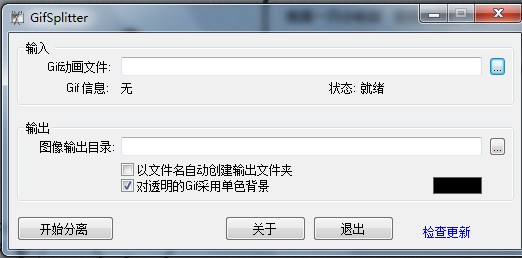
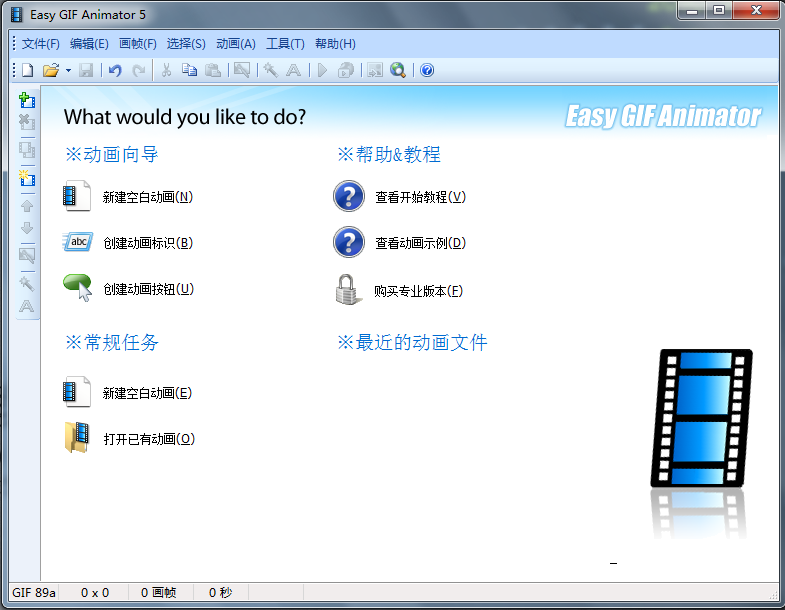
Android 提供了另外一种解决的办法,就是使用AnimationDrawable 这一函数使其支持逐帧播放,但是如何把gif 图片打散开来,成为每一帧的图片呢?下面介绍两种比较不错的软件,可以帮我们打散图片。
gifsplitter2.0
下载地址:gif分割
使用方法如下:


这一软件分割图片都是bmp图片,图片比较大,这里不推荐使用,尽量节省不必要的字节,所以这里推荐使用如下 软件
easygifanimator
软件下载:动画分割器
使用方法如下:


点击文件将帧文件导出即可
得到了帧文件后我们可以就编写代码,在res目录下新建anim动画文件夹,写下如下代码
<animation-list android:oneshot=”false”
xmlns:android=”http://schemas.android.com/apk/res/android”>
<item android:duration=”150″ android:drawable=”@drawable/xiu0″ />
<item android:duration=”150″ android:drawable=”@drawable/xiu1″ />
<item android:duration=”150″ android:drawable=”@drawable/xiu2″ />
<item android:duration=”150″ android:drawable=”@drawable/xiu3″ />
</animation-list>
对应的item 为顺序的图片从开始到结束,duration为每张逐帧播放间隔,oneshot 为false 代表循环播放,设置为true 即播放一次即停止。
对应Activity 代码如下编写:
import android.app.Activity;
import android.graphics.drawable.AnimationDrawable;
import android.os.Bundle;
import android.view.View;
import android.view.View.OnClickListener;
import android.widget.ImageView; public class animActivity extends Activity implements OnClickListener {
ImageView iv = null; /** Called when the activity is first created. */
@Override
public void onCreate(Bundle savedInstanceState) {
super.onCreate(savedInstanceState);
setContentView(R.layout.main);
iv
= (ImageView) findViewById(R.id.ImageView01);iv.setOnClickListener(this);
}
@Override
// TODO Auto-generated method stub
AnimationDrawable anim = null;
Object ob = iv.getBackground();
anim = (AnimationDrawable) ob;
anim.stop();
anim.start();
}
}
使用AnimationDrawable 对象获得图片的图片,然后指定这个AnimationDrawable 开始播放动画
Tip:使用此方法不会默认播放,必须要有事件触发才可播放动画,如上面的通过点击监听触发动画的播放
那么如何使用图片自动播放呢?我们可以联想一下,ProgressBar 是不是默认的时候就会转,那就是那个圆形的进度条,是的。我们可以对它进行改造合它也可以自动播放,在Values 文件下新建一个styles 文件,编写如下代码 :
<resources>
<style name=”animStyle” parent=”@android:style/Widget.ProgressBar.Large”>
<item name=”android:indeterminateDrawable”>@anim/test</item>
</style>
</resources>
上面样式文件自Widget.ProgressBar.Large 为其设置动画文件,我们在XML中就可以通过设置它的样式使其为我们工作
android:layout_width=”128px” android:layout_height=”128px”></ProgressBar>
OK,就是这么简单,下面看看运行效果:

源码下载:Demo
转载Android NDK(Eclipse+Cygwin+NDK)的开发
转载Android NDK(Eclipse+Cygwin+NDK)的开发 – 正正博客 – 博客园.
本篇博客在cnblogs首发:http://www.cnblogs.com/zzc1986。
开发问题:
我非常喜欢Eclipse这个IDE,因此,这是我的首选了。而目前Android的NDK开发离不开Linux环境,大家却对Windows比较熟悉,在Windows平台最好的模拟Linux环境的就是Cygwin了,好马上开始了。
Eclipse CDT安装和Cygwin的安装就不多说了,注意Cygwin一定要安装好所有的gnu工具,比如gcc,gdb等,建议出去特别专业外的全部安装,这样 就有了一个比较完整的Linux开发环境。但是,Cygwin在最近版本中却不能与Eclipse进行很好的集成,参考:http://www.2009fly.com/index/a/bianchengyuyan/C_C__/2011/0119/232.html。为了使用,请跟着我做简单的如下配置,参考中虽然也提供了方法,但是我并没有配置成功,估计是不是新版本又有所改变。好了,来做如下配置:
1、 首先,你要建立一个标准的C/C++工程,然后在工程的属性作如下配置:选中C/C++ Build->Tool Chain Editor,在右边的Current toolchain中选择Cygwin GCC。
2、 在C/C++ Build->Settings 中,你需要做一下几个方面的配置。在Cygwin C Compiler->Includes中,设置你的Cygwin的include路径,比如,我的是:
E:\cygwin\usr\include
E:\cygwin\usr\include\w32api
完成上面的配置后,你如果写代码,就可以看到提示了,而且原来可恶的警告提示符也不见了。
3、 目前你能编译了,但是link呢?很好办,在你的Cygwin C Linker->Libraries中的Library search path(-L)中配置你的library路径,我的是:
E:\cygwin\lib
在Cygwin C Linker->Libraries的Libraries(-l)中填写你需要连接的库,注意,比如libxml2.so,你只需要写xml2就够了,Linux下开发的都应该清楚的啊。
现在开发没有问题了,但是我们要进行的是Android上的开发啊,呵呵,刚才我配置的是PC上的开发,其实也没有关系啊,只要把上面的 include设置成你针对的android平台的include就可以了。比如我的是针对的Android-8,也就是Android2.2,那么我把 include设置成:
E:\Android\android-ndk-r4\build\platforms\android-8\arch-arm\usr\include
这样就可以了,至于link的library么,那就不用设置了,因为我们只想用Eclipse来完成编码,而编译就交给ndk-build了,当 然,你要会写Android.mk文件的奥。还有一点,要提醒的是,如果你的程序需要Android ndk还没有公开的API,那么,你可以直接去Android的git库里面将其代码下载下来。放心,你不需要重新编译的,知识利用里面的头文件就好,然 后配置到Eclipse CDT的include目录用来完成代码编写,配置到Android.mk文件用来compile、link。那么link的时候so去哪里找呢,呵呵, 就在你的Android模拟器中啊,或者说就在你的真机上呢,将他们下载到你的platfoms的目录中就可以了:
E:\Android\android-ndk-r4\build\platforms\android-8\arch-arm\usr\lib
不过要注意版本奥。有些so没问题,但是有些却是有问题的奥,比如icu4c库,也就是libicucore.so。那么,怎样用ndk-build呢,呵呵,你现在有Cygwin了,ndk-build就可以直接使用了,请参考Android ndk的官方文档。
奥,我的Eclipse是Helios Service Release 1,CDT版本是7.0.1.201009141542。下次也会在这个版本上讲解“Android NDK(Eclipse+Cygwin+NDK)的调试”。欢迎大家加入Andorid高级开发群:72565180来进行讨论奥,里面有很多的高手和资料等着你呢。
====================================================================
版权所有,欢迎转载,请在转载前注明原文出处:正正博客
CNBlogs URL:http://www.cnblogs.com/zzc1986
尊重别人的劳动成果也就是尊重自己!
推荐:Android交流群: 72565180
====================================================================
[转载]android源码解析 ---- camera 照相机 摄像机
Android源码解析 —- camera 照相机 摄像机
文章出处:http://blog.csdn.net/dany1202/archive/2011/01/26/6164450.aspx
一.camera启动
1.一个activity启动调用流程:
onCreate()–>onStart()–>onResume()
onCreate():
1.可添加所需布局文件,画界面。
2.开启线程,启动硬件摄像头,调用CameraHolder.instance().open()得到一个Android.hardwareCamera实例mCameraDevice
ensureCameraDevice()–>CameraHolder.instance().open()–>mCameraDevice.getParameters();确保摄像头存在,并将摄像头打开。
startPreview();开始取景预览
3.创建 VideoPreview 的SurfaceHolder,同时注册callback函数,当VideoPreview的长宽变化时,调用SurfaceChanged()函数
mSurfaceView = (SurfaceView) findViewById(R.id.camera_preview);
SurfaceHolder holder = mSurfaceView.getHolder();
holder.addCallback(this);
holder.setType(SurfaceHolder.SURFACE_TYPE_PUSH_BUFFERS);
4.mIsImageCaptureIntent是否为从短信息或联系人编辑界面发送的intent到camera
mIsImageCaptureIntent = isImageCaptureIntent();当该函数返回true时,表示从短信息或联系人界面跳转到拍照界面;
为false时,表示从桌面程序正常启动camera;要注意两种不同情况所需的右侧界面功能按钮区有变动。
onStart():
1.mSwitcher.setSwitch(SWITCH_CAMERA)设置拍照录像切换按钮切换到照相模式。
onResume()
startPreview()重新开始预览
1.当按home键退出程序时,会掉用stopPreview(),故再次进入时,会执行onResume()函数,在此函数中,应重新开启预览功能。
2.keepScreenOnAwhile()点亮屏幕,防止屏幕变黑。
2.拍照录像切换功能
1.Switcher继承自ImageView,在布局文件中直接布局即可
2.mSwitch为true时,滑块在下方,显示拍照界面;当mSwitch为false时,滑块在上方,显示录像界面。
3.当点击或触碰拍照录像切换按钮时:
MotionEvent.ACTION_UP–>tryToSetSwitch()–>mListener.onSwitchChanged(this, onOff)
在camera.java中实现该接口,调用switchToVideoMode()–>MenuHelper.gotoVideoMode(this)–>startCameraActivity(),并结束当前程序。
3.updateThumbnailButton()更新功能按钮去的到相簿按钮
1.调用事件:
initializeFirstTime初始化时调用
initializeSecondTime()时调用
Intent.ACTION_MEDIA_SCANNER_FINISHED,扫描SD卡结束时调用
2.mThumbController.isUriValid(),当图库里有图片时,值为TRUE;当图库里无图片时,值为FALSE。
3.updateLastImage()更新到相簿按钮上的显示图片。
4.mThumbController.updateDisplayIfNeeded()–>if (mUri == null) mButton.setImageDrawable(null);当图库无照片时,此处不显示任何照片。
4.shutterButton拍照按钮
1.对焦调用流程
按下屏幕上的ShutterButton 按钮。
ShutterButton.java中的监听线程 调用callShutterButtonFocus(),这个函数会调用接口 ShutterButton.OnShutterButtonListener 的函数onShutterButtonFocus()。
Camera.java实现了接口ShutterButton.OnShutterButtonListener。故Camera.java中的函数onShutterButtonFocus()被调用。
接着的执行流程为—–> doFocus()——>autoFocus()—>mCameraDevice.autoFocus()
2.拍照调用流程
之后ShutterButton.java调用performClick(),这个函数中调用了Camera.java中的onShutterButtonClick()
接着的执行流程为 —–>dosnap()—–>ImagePicture.onSnap()—–>ImageCapture.initiate()—->ImageCapture.capture() 此函数执行完后,takepicture 过程完成
takePicture 完成后,surfaceChanged()将被调用将刚照下的照片显示在屏幕上。
Camera.java中的回调接口JpegPictureCallback中的函数onPictureTaken()接着执行。这个函数先调用ImageCapture.storeImage()将jpeg图像数据存储在内存。
3.picture 的thumbnail显示过程:
ImageCapture.storeImage()—>ImageCapture.setLastPictureThumb()—> mThumbController.setData(uri, lastPictureThumb);
5.布局文件
1.attach_camera_control.xml,当从短信息或联系人界面,进入camera时,右侧功能按钮区的“确定” “重拍”及“取消”
2.camera_control.xml,camera和videocamera主界面右侧的功能按钮区的布局
3.camera.xml,camera主界面左侧预览取景区的布局
4.video_camera.xml,videocamera主界面左侧预览取景区的布局
5.on_screen_hint.xml,SD卡相关信息的输出,如在屏幕下方提示“使用相机前请先插入 SD 卡。”
6.照相机SD卡
1.BroadcastReceiver mReceiver,接受SD卡发出的状态变化消息。
2.Intent.ACTION_MEDIA_MOUNTED 挂在
Intent.ACTION_MEDIA_UNMOUNTED 未挂在
Intent.ACTION_MEDIA_CHECKING SD卡从未插入到插入的过程中会调用此状态
Intent.ACTION_MEDIA_SCANNER_FINISHED 扫描SD卡结束,即SD卡进入可使用状态
3.checkStorage()->calculatePicturesRemaining()->MenuHelper.calculatePicturesRemaining()计算SD卡剩余空间
4.updateStorageHint()更新界面提示显示文字
其中MenuHelper.NO_STORAGE_ERROR包含SD卡状态:MEDIA_CHECKING,MEDIA_SHARED,等SD卡被移除状态
state = Environment.getExternalStorageState()获取SD卡状态
如state.equals(Environment.MEDIA_CHECKING)表示SD卡正在准备中
mStorageHint = OnScreenHint.makeText(this, noStorageText);设置当前界面需显示的内容
mStorageHint.show();显示SD卡状态文字
7. 摄像机SD卡,比照相机稍微麻烦一些
1.onResume()函数中注册receive事件
IntentFilter intentFilter =
new IntentFilter(Intent.ACTION_MEDIA_MOUNTED);
intentFilter.addAction(Intent.ACTION_MEDIA_EJECT);
intentFilter.addAction(Intent.ACTION_MEDIA_UNMOUNTED);
intentFilter.addAction(Intent.ACTION_MEDIA_SCANNER_STARTED);
intentFilter.addAction(Intent.ACTION_MEDIA_SCANNER_FINISHED);
intentFilter.addDataScheme(“file”);
mReceiver = new MyBroadcastReceiver();
registerReceiver(mReceiver, intentFilter);
mStorageStatus = getStorageStatus(true);
2.class MyBroadcastReceiver处理接收到的如上注册事件
比如其中
if (action.equals(Intent.ACTION_MEDIA_EJECT)) {
updateAndShowStorageHint(false);
stopVideoRecording();
}在当拔出SD卡是触发
3.updateAndShowStorageHint()->getStorageStatus()
此处 当remaining == NO_STORAGE_ERROR,可添加如SHARE,CHECKING等状态的处理
根据不同的状态,返回不同的值
例如:
if (state.equals(Environment.MEDIA_CHECKING)) {
return STORAGE_STATUS_PREPARE;
}else if(state.equals(Environment.MEDIA_SHARED)){
return STORAGE_STATUS_SHARE;
}else {
return STORAGE_STATUS_NONE;
}
当然,所填家的事件需要在1.2步骤中进行注册并调用此函数
4.showStorageHint()
在switch (mStorageStatus)处理所需显示信息
例如,添加如下case语句,处理如上添加的SHARE状态
case STORAGE_STATUS_SHARE:
errorMessage = getString(R.string.sdcard_busy_message);
break;
5.mStorageHint = OnScreenHint.makeText(this, errorMessage);设置所需显示文字内容
6.mStorageHint.show();显示在当前摄像机界面中
8.取景预览去右侧设置条
1.在oncreat()或者xml文件中,我们找不到设置项对应的布局,那么设置项是在什么地方添加的呢?
changeHeadUpDisplayState()该函数即位添加此布局的入口。
2.res/xml/camera_preferences.xml
其相应的图片及文字值位于该xml文件下
(未完待续)
[转载]android 之摄像头
[转载]android 之摄像头 – rangq1的专栏 – CSDN博客.
用google查了一下camera方面的资料,前几页的检索内容居然一模一样的,真是浪费时间,严重鄙视一下。
既然要用到硬件肯定要牵涉到权限,
在Mainifest.xml中加入camera的权限:
<uses-permission Android:name=”Android.permission.CAMERA”></uses-permission>
<uses-feature android:name=”android.hardware.camera” />
<uses-feature android:name=”android.hardware.camera.autofocus” />
调用camera最简单的办法是调用系统的功能,然后通过onActivityResult方法获得图像数据。
不是太习惯用android的xml配置文件,但是为了代码简单,先加一个layout.xml
<?xml version=”1.0″ encoding=”utf-8″?>
<LinearLayout xmlns:android=”http://schemas.android.com/apk/res/android”
android:orientation=”vertical” android:layout_width=”fill_parent”
android:layout_height=”fill_parent”>
<TextView android:text=”Camera Demo” android:id=”@+id/TextView01″
android:layout_width=”fill_parent” android:layout_height=”wrap_content”></TextView>
<RelativeLayout android:id=”@+id/FrameLayout01″ android:layout_weight=”1″
android:layout_width=”fill_parent” android:layout_height=”fill_parent”></RelativeLayout>
<Button android:text=”test” android:id=”@+id/Button01″
android:layout_width=”wrap_content” android:layout_height=”wrap_content” android:layout_gravity=”center”></Button>
</LinearLayout>
系统camera的uri为:
android.media.action.IMAGE_CAPTURE
final int TAKE_PICTURE = 1;
ImageView iv;
private void test1(){
iv = new ImageView(this);
((FrameLayout)findViewById(R.id.FrameLayout01)).addView(iv);
Button buttonClick = (Button)findViewById(R.id.Button01);
buttonClick.setOnClickListener(new OnClickListener(){
@Override
public void onClick(View arg0) {
startActivityForResult(new Intent(“android.media.action.IMAGE_CAPTURE”), TAKE_PICTURE);
}
});
}
protected void onActivityResult(int requestCode, int resultCode, Intent data) {
if (requestCode == TAKE_PICTURE) {
if (resultCode == RESULT_OK) {
Bitmap b = (Bitmap) data.getExtras().get(“data”);
iv.setImageBitmap(b);
}
}
}
系统功能很简单,呵呵,不过不能满足俺小小的控制欲,看看camera类能干些什么。
首先扫描了一下camera,感觉camera主要是用到几个接口:
1.需要SurfaceHolder类来显示图像,并获取SurfaceHolder类传递给Camera,Camera以后通过该Holder对图像进行处理。
所以程序中需要SurfaceView子类,并实现SurfaceHolder.Callback 接口:
public void surfaceChanged(SurfaceHolder holder, int format, int width,int height)
public void surfaceCreated(SurfaceHolder holder)
public void surfaceDestroyed(SurfaceHolder holder)
如:public class Preview extends SurfaceView implements SurfaceHolder.Callback
2.拍摄相片主要用到如下方法:
public final void takePicture(ShutterCallback shutter, PictureCallback raw, PictureCallback jpeg)
方法中的参数是几个回调接口:
①ShutterCallback
void onShutter();
拍照时调用该接口,用于按下拍摄按钮后播放声音等操作
②PictureCallback
void onPictureTaken(byte[] data, Camera camera);
拍照时调用该接口,data为拍摄照片数据,camera为Camera类自身
takePicture方法中有两个PictureCallback,看参数名好像一个是原始数据,一个是jpeg数据。
3.还有一个预览方式
PreviewCallback
void onPreviewFrame(byte[] data, Camera camera);
该接口可以获取摄像头每一帧的图像数据
此外此外还有几个辅助方法:
startPreview()
stopPreview()
previewEnabled()
4.其它方法:
①自动对焦 AutoFocusCallback
void onAutoFocus(boolean success, Camera camera);
摄像头自动对焦,success表示自动对焦是否成功
② ErrorCallback
void onError(int error, Camera camera)
摄像头发生错误是调用该接口,
CAMERA_ERROR_UNKNOWN
CAMERA_ERROR_SERVER_DIED 表示媒体服务已经当掉,需要释放Camera重新启动
③setParameters(Parameters params)
设置摄像头参数
先来做一个最简单的测试:
用来表现图像的SurfaceView子类,Android的例子里面有一个,直接拿过来用用:
class camerView extends SurfaceView implements SurfaceHolder.Callback{
SurfaceHolder mHolder;
Camera mCamera;
public camerView(Context context) {
super(context);
mHolder = this.getHolder();
mHolder.addCallback(this);
mHolder.setType(SurfaceHolder.SURFACE_TYPE_PUSH_BUFFERS);
}
public void surfaceChanged(SurfaceHolder holder, int format, int width, int height) {
Camera.Parameters parameters = mCamera.getParameters();
parameters.setPreviewSize(width, height);
mCamera.setParameters(parameters);
mCamera.startPreview();
}
public void surfaceCreated(SurfaceHolder holder) {
mCamera = Camera.open();
try {
mCamera.setPreviewDisplay(holder);
} catch (IOException exception) {
mCamera.release();
mCamera = null;
}
}
public void surfaceDestroyed(SurfaceHolder holder) {
mCamera.stopPreview();
mCamera.release();
mCamera = null;
}
public void draw(Canvas canvas){
super.draw(canvas);
Log.d(“===>”, “draw”);
}
}
内容比较简单,Camera的管理都跟camerView 的几个接口绑在一块。
下来把View加到Active中去,同时用用 takePicture方法:
private void test2(){
cv = new camerView(this);
RelativeLayout relay = (RelativeLayout)findViewById(R.id.FrameLayout01);
relay.addView(cv);
buttonClick = (Button)findViewById(R.id.Button01);
buttonClick.setOnClickListener(new OnClickListener(){
public void onClick(View arg0) {
cv.mCamera.takePicture(
new ShutterCallback(){
public void onShutter() {
Log.d(“===>”, “onShutter”);
}},
new PictureCallback(){
public void onPictureTaken(byte[] data, Camera camera) {
Log.d(“===>”, “raw:” + (data == null ? “null” : data.length));
}},//raw
new PictureCallback(){
public void onPictureTaken(byte[] data, Camera camera) {
Log.d(“===>”, “postview:” + (data == null ? “null” : data.length));
}}, //postview
new PictureCallback(){
public void onPictureTaken(byte[] data, Camera camera) {
Log.d(“===>”, “jpeg:” + (data == null ? “null” : data.length));
}} // jpeg
);
}
});
}
这样所有的代码就完成了,在模拟器上点击test按钮,在log中可以看到:
===>onShutter
===>raw:null
===>jpeg:18474
很奇怪的是 camerView中的 ===>draw没有输出,说明View不进行绘制,那么摄像图像是怎么出来的呢?
源代码中是调用本地方法,懒得去看C代码,不想钻得太深,娱乐而已。
上网查了一半天也没有搞明白,感觉是通过SurfaceHolder获得View的Canvas对象,直接进行绘制,Holder中没有View的引用,当然不会再去调用View的draw方法了。
最后在网上搜到文章一篇,对这个原因有一点说明,Copy之,以防后面忘记:
在通常情况 下,OPhone程序中的View都是在同一个GUI线程中绘制的,该线程也是接收用户交互事件的线程(例如:按钮点击事件)。从另外的 线程修改GUI元素是不可以的,如果要迅速的更新UI显示该如何办?显然在主线程中还需要处理其他事件,不适合做这件事情,所以OPhone提供了 SurfaceView 来满足这种需求。一个SurfaceView 包装一个Surface对象(通过SurfaceHolder操作该对象)而不是Canvas对象,这就是关键所在,Surface可以在其他线程中绘 制,这对于周期性更新和要求高帧率的场景来说是很有用的,特别是在游戏开发中。Surface中包含了当前UI的原生数据(raw data),在不同的软件和硬件条件下对这些数据的处理是不一样的,这就可以通过一些设置来加速图形的绘制,可以通过SurfaceHolder的 setType函数来设置,目前接收如下的参数:
SURFACE_TYPE_NORMAL :用RAM缓存原生数据的普通Surface
SURFACE_TYPE_HARDWARE :适用于DMA(Direct memory access )引擎和硬件加速的Surface
SURFACE_TYPE_GPU :适用于GPU加速的Surface
SURFACE_TYPE_PUSH_BUFFERS :表明该Surface不包含原生数 据,Surface用到的数据由其他对象提供,在Camera图像预览中就使用该类型的Surface,有Camera负责提供给预览Surface数 据,这样图像预览会比较流畅。如果在这里设置了上面三种类型则可以发现不会出现预览图像,在和Camera底层的预览机制实现有关,如果对预览有特殊要求 的可以现实PreviewCallback 接口来自己处理 。
如果想在图像上叠加一些文字等透明信息的时候,总不能也像j2me一样地处理吧。
后面看到一篇文章介绍,直接将一个View叠加到Camera上就可以了,开始还不相信,后面实在找不到其它办法,试一试看看:
在test2()中加入
TextView tv = new TextView(this);
tv.setText(“test”);
RelativeLayout.LayoutParams lp = new RelativeLayout.LayoutParams(ViewGroup.LayoutParams.WRAP_CONTENT, ViewGroup.LayoutParams.WRAP_CONTENT);
lp.addRule(RelativeLayout.CENTER_IN_PARENT);
relay.addView(tv, lp);
果然可以。呵呵,分了一下神,再回来看看Camera。
既然jpeg数据有输出,看看jpeg是什么内容,
new PictureCallback(){
public void onPictureTaken(byte[] data, Camera camera) {
Log.d(“===>”, “jpeg:” + (data == null ? “null” : data.length));
}} // jpeg
在jpeg的回调接口中添加内容
Log.d(“===>”, “jpeg:” + (data == null ? “null” : data.length));
cv.setVisibility(View.INVISIBLE);
ImageView iv = new ImageView(test.this);
Bitmap bitmap = BitmapFactory.decodeByteArray(data, 0, data.length);
iv.setImageBitmap(bitmap);
relay.addView(iv);
其中的test是类名,另外需要把relay改成final变量:
final RelativeLayout relay = (RelativeLayout)findViewById(R.id.FrameLayout01);
呵呵,又看到那幅熟悉的图片了,帅。
raw数据没有输出,网上也有人提问,外网被屏蔽了看不到详细的信息,那就此处不表下次再说了。
看看能不能设置一下参数就可以有输出了,在好奇的驱使下,又试了一下设置参数。
从log中可以看到Parameters预设的参数:
picture-format=jpeg
picture-preview=yuv422sp
很可惜,设置为其它的参数系统都报错,玩不转,郁闷,看来要在摄像头这一块抱太多的遗憾了。
算了,看看Camera最后一点功能吧,获取帧数据:
mCamera.setPreviewCallback(new PreviewCallback(){
public void onPreviewFrame(byte[] data, Camera camera) {
Log.d(“===>”, “onPreviewFrame”);
}
});
其中的data是yuv格式的,需要对其解码:
static public void decodeYUV420SP(byte[] rgbBuf, byte[] yuv420sp, int width, int height) {
final int frameSize = width * height;
if (rgbBuf == null)
throw new NullPointerException(“buffer ‘rgbBuf’ is null”);
if (rgbBuf.length < frameSize * 3)
throw new IllegalArgumentException(“buffer ‘rgbBuf’ size ”
+ rgbBuf.length + ” < minimum ” + frameSize * 3);
if (yuv420sp == null)
throw new NullPointerException(“buffer ‘yuv420sp’ is null”);
if (yuv420sp.length < frameSize * 3 / 2)
throw new IllegalArgumentException(“buffer ‘yuv420sp’ size ” + yuv420sp.length
+ ” < minimum ” + frameSize * 3 / 2);
int i = 0, y = 0;
int uvp = 0, u = 0, v = 0;
int y1192 = 0, r = 0, g = 0, b = 0;
for (int j = 0, yp = 0; j < height; j++) {
uvp = frameSize + (j >> 1) * width;
u = 0;
v = 0;
for (i = 0; i < width; i++, yp++) {
y = (0xff & ((int) yuv420sp[yp])) – 16;
if (y < 0) y = 0;
if ((i & 1) == 0) {
v = (0xff & yuv420sp[uvp++]) – 128;
u = (0xff & yuv420sp[uvp++]) – 128;
}
y1192 = 1192 * y;
r = (y1192 + 1634 * v);
g = (y1192 – 833 * v – 400 * u);
b = (y1192 + 2066 * u);
if (r < 0) r = 0; else if (r > 262143) r = 262143;
if (g < 0) g = 0; else if (g > 262143) g = 262143;
if (b < 0) b = 0; else if (b > 262143) b = 262143;
rgbBuf[yp * 3] = (byte)(r >> 10);
rgbBuf[yp * 3 + 1] = (byte)(g >> 10);
rgbBuf[yp * 3 + 2] = (byte)(b >> 10);
}
}
}
摄像头这一块android虽然给了一个接口,但是实现还是各个厂家自己实现的,所以不同的机型处理方式还不一致,
很难做到统一

[转载]Jquery调用Web Service
[转载]Jquery调用Web Service – 琴韵之弦 – 博客园.
最近在学习JQuery与Web Serivce,于是想想可不可以两者一起使用呢?于是开始摸索,在摸索过程中还是会发现一些问题,大家都知道无论是Web Service还是WCF返回的数据格式是XML,由于XML文件格式文件庞大、格式复杂、传输占用宽带并且服务器端与客户端解析XML花费资源和时间; 而Json的数据格式比较简单、占用宽带小并且相当稳定;所以接下来我们就利用JSON格式。
1. 新建一个Web应用程序的项目,并新建 Web 服务,命名为WebService.asmx

2. 为WebService.asmx写点方法吧,下面做一个简单的方法;
注意:a) 在该Web Service中不能重载,需要确保Web Service能运行
b) 必须有 [System.Web.Script.Services.ScriptService],如果没有它,在前台页面不会调用到该服务。
using System;
using System.Collections;
using System.ComponentModel;
using System.Data;
using System.Linq;
using System.Web;
using System.Web.Services;
using System.Web.Services.Protocols;
using System.Xml.Linq;
using System.Text;
using System.Collections.Generic;
namespace jqueryandWCF
{
///
/// WebService 的摘要说明
///
[WebService(Namespace = "http://tempuri.org/")]
[WebServiceBinding(ConformsTo = WsiProfiles.BasicProfile1_1)]
[ToolboxItem(false)]
// 若要允许使用 ASP.NET AJAX 从脚本中调用此 Web 服务,请取消对下行的注释。
[System.Web.Script.Services.ScriptService]
public class WebService : System.Web.Services.WebService
{
[WebMethod]
public string HelloWorld(string userName)
{
return "Hello " + userName +" !";
}
}
}
3. HTML页面,我们可以点击某一按钮时来调用该服务.
注意:1) ajax中的data:”{}”是用于传递方法中的参数,格式为:data:”{paraName:paraValue}”,如果该方法无参数,则格式为:data:”{}”
2) 如果成功,我是以HTML的形式显示它的值,大家可以用其它方法,取它的值时用(result.d)
<%@ Page Language="C#" AutoEventWireup="true" CodeBehind="Default.aspx.cs" Inherits="jqueryandWCF._Default" %>
无标题页
<script src="Scripts/jquery-1.4.1.js" type="text/javascript"></script> <script type="text/javascript">// <![CDATA[
$(document).ready(function() {
#region ===这段不用===
//当启动ajax时显示该图片,相反就隐藏该图片
/*
$("#loading").ajaxStart(function() {
$(this).show();
})
$("#loading").ajaxStop(function() {
$(this).hide();
})
*/
#endregion
$("#Button1").click(function() {
try {
$.ajax({
type: "POST", //访问WebService使用post方式请求
contentType: "application/json;utf-8", //WebService会返回json类型
url: "WebService.asmx/HelloWorld", //调用WebService的地址和方法名称组合
data: "{userName:'Jodie'}", //这里是要传递的参数,格式为data:"{paraName:paraValue}"
dataType: "json",
success: function(result) {
$("#result").html(result.d);
}
})
}
catch (ex) {
alert(ex);
}
})
})
// ]]></script>
<form id="form1"> <input id="Button1" type="button" value="Invoke1" />
<div id="result"><img id="loading" style="display: none;" src="Images/图1.bmp" alt="loading" /></div>
</form>
4. 做了这么多,当然要验收一下我们结果是怎样的?

Mikel