[转载]Android开发者指南(1) —— Android Debug Bridge(adb)

mikel阅读(805)

[转载]Android开发者指南(1) —— Android Debug Bridge(adb) – 农民伯伯 – 博客园.

前言

本章内容为开发者指南(Dev Guide)/Developing/Tools/adb,这是一篇非常优秀的译稿,翻译来自”移动云_文斌”,欢迎访问它的博客:”http://blog.csdn.net/caowenbin“,再次感谢”移动云_文斌” !期待你一起参与翻译Android的相关资料,联系我over140@gmail.com。

声明

欢迎转载,但请保留文章原始出处:)

博客园:http://www.cnblogs.com/

Android中文翻译组:http://goo.gl/6vJQl

正文

Android Debug Bridge

Android调试桥接器,简称adb,是用于管理模拟器或真机状态的万能工具,采用了客户端服务器模型,包括三个部分:

* 客户端部分,运行在开发用的电脑上,可以在命令行中运行adb命令来调用该客户端,像ADB插件和DDMS这样的Android工具也可以调用adb客户端。

* 服务端部分,是运行在开发用电脑上的后台进程,用于管理客户端与运行在模拟器或真机的守护进程通信。

* 守护进程部分,运行于模拟器或手机的后台。

当启动adb客户端时,客户端首先检测adb服务端进程是否运行,如果没有运行,则启动服务端。当服务端启动时,它会绑定到本地的TCP5037端口,并且监听从adb客户端发来的命令——所有的adb客户端都使用5037端口与adb服务端通信。

接下来服务端与所有正在运行的模拟器或手机连接。它通过扫描5555-5585之间的奇数号端口来搜索模拟器或手机,一旦发现adb守护进程,就通过此端口进行连接。需要说明的是,每一个模拟器或手机使用一对有序的端口,偶数号端口用于控制台连接,奇数号端口用于adb连接,例如:

Emulator 1, console: 5554
Emulator
1, adb: 5555
Emulator
2, console: 5556
Emulator
2, adb: 5557

即如果模拟器与adb5555端口连接,则其与控制台的连接就是5554端口。

当服务端与所有的模拟器建立连接之后,就可以使用adb命令来控制或者访问了。因为服务端管理着连接并且可以接收到从多个adb客户端的命令,所以可以从任何一个客户端或脚本来控制任何模拟器或手机设备。

下文介绍了可以用来管理模拟器或手机的这些adb命令。如果是在Eclipse并且安装了ADT插件的环境下开发Android应用程序,就不需要从命令行使用adb了,ADT插件已经提供了透明的集成。不过,还是可以在调试等需要的时候直接使用adb

使用adb命令

从开发用电脑的命令行或脚本文件中使用adb命令的用法是:

      adb [-d|-e|-s <serialNumber>] <command>

当使用的时候,程序会调用adb客户端。因为adb客户端不需要关联到任何模拟器,所以如果有多个模拟器或手机正在运行,就需要使用-d参数指定要操作的是哪一个,更多关于这些选项参数的使用可以参见Directing Commands to a Specific Emulator/Device Instance

查询模拟器或手机状态

了解adb服务端连接的模拟器或手机可以帮助更好的使用adb命令,这可以通过devices命令列举出来:

 adb devices

执行结果是adb为每一个设备输出以下状态信息:

* 序列号(serialNumber) adb创建的使用控制台端口号的用于唯一标识一个模拟器或手机设备的字符串,格式是 <设备类型>-<端口号>,例如: emulator-5554

* 状态(state) 连接状态,其值是:

offline未连接或未响应

device已经连接到服务商。注意这个状态并不表示Android系统已经完全启动起来,系统启动的过程中已经可以连接adb,但这个状态是正常的可操作状态。

每一个设备的输出形如:

 [serialNumber] [state]

下面是 devices 命令和其执行结果:

$ adb devices
List of devices attached 
emulator-5554  device
emulator-5556  device
emulator-5558  device

如果没有模拟器或手机在运行,该状态返回的是no device

操作指定的模拟器或手机

如果有多个模拟器或手机正在运行,当使用adb命令的时候就需要指定目标设备,这可以通过使用-s选项参数实现,用法是:

adb -s <serialNumber> <command>

即可以在adb命令中使用序列号指定特定的目标,前文已经提到的devices命令可以实现查询设备的序列号信息。

例如:

adb -s emulator-5556 install helloWorld.apk

需要注意的是,如果使用了-s而没有指定设备的话,adb会报错。

安装应用程序

可以使用adb从开发用电脑中复制应用程序并且安装到模拟器或手机上,使用install命令即可,在这个命令中,必须指定待安装的.apk文件的路径:

adb install <path_to_apk>

关于创建可安装的应用的更多信息,请参见Android Asset Packaging Tool (aapt).

注意,如果使用了安装有ADT插件的Eclipse开发环境,就不需要直接使用adbaapt命令来安装应用程序了,ADT插件可以自动完成这些操作。

转发端口

可以使用forward 命令转发端口 将特定端口上的请求转发到模拟器或手机的不同的端口上。下例是从6100端口转到7100端口:

      adb forward tcp:6100 tcp:7100

也可以使用UNIX命名的socket标识:

      adb forward tcp:6100 local:logd 

与模拟器或手机传输文件

可以使用adb pull push 命令从模拟器或手机中复制文件,或者将文件复制到模拟器或手机中。与 install 命令不同,它仅能复制.apk文件到特定的位置, pull push 命令可以复制任意文件夹和文件到模拟器或手机的任何位置。

从模拟器或手机中复制一个文件或文件夹(递归的)使用:

adb pull <remote> <local>

复制一个文件或文件夹(递归的)到模拟器或手机中使用:

adb push <local> <remote>

在这个命令中<local><remote>引用的是文件或文件夹的路径,在开发用电脑上的是local,在模拟器或手机上的是remote

例如:

adb push foo.txt /sdcard/foo.txt

adb命令列表

下表列出了所有adb支持的命令及其说明:

类别 命令 说明 备注
可选项 -d 命令仅对USB设备有效 如果有多个USB设备就会返回错误
-e 命令仅对运行中的模拟器有效 如果有多个运行中的模拟器就会返回错误
-s <serialNumber> 命令仅对adb关联的特定序列号的模拟器或手机有效(例如 “emulator-5556”). 如果不指定设备就会返回错误
一般项 devices 输出所有关联的模拟器或手机设备列表 参见 Querying for Emulator/Device Instances 以获得更多信息。
help 输出adb支持的命令
version 输出adb的版本号
调试项 logcat [<option>] [<filter-specs>] 在屏幕上输出日志信息
bugreport 为报告bug,在屏幕上输出dumpsys dumpstate logcat数据
jdwp 输出有效的JDWP进程信息 可以使用 forward jdwp:<pid> 转换端口以连接到指定的 JDWP 进程,例如:

adb forward tcp:8000 jdwp:472

jdb -attach localhost:8000

数据项 install <path-to-apk> 安装应用程序(用完整路径指定.apk文件)
pull <remote> <local> 从开发机COPY指定的文件到模拟器或手机
push <local> <remote> 从模拟器或手机COPY文件到开发机
端口和网络项 forward <local> <remote> 从本地端口转换连接到模拟器或手机的指定端口 端口可以使用以下格式表示:

l tcp:<portnum>

l local:<UNIX domain socket name>

l dev:<character device name>

l jdwp:<pid>

ppp <tty> [parm]… 通过USB运行UPP

l <tty> —PPP流中的tty。例如:/dev/omap_csmi_ttyl

l [parm]… — 0到多个PPP/PPPD 选项, 例如 defaultroute, local, notty等等。

注意不用自动启动PPP连接

脚本项 get-serialno 输出adb对象的序列号 参见 Querying for Emulator/Device Instances以获得更多信息。
get-state 输出adb设备的状态
wait-for-device 阻塞执行直到设备已经连接,即设备状态是 device. 可以在其他命令前加上此项,那样的话adb就会等到模拟器或手机设备已经连接才会执行命令,例如:

注意该命令并不等待系统完全启动,因此不能追加需要在系统完全启动才能执行的命令,例如install 命令需要Android包管理器支持,但它必须在系统完全启动后才有效。下面的命令

会在模拟器或手机与adb发生连接后就执行install,但系统还没有完全启动,所以会引起错误。

服务端项 start-server 检测adb服务进程是否启动,如果没启动则启动它。
kill-server 终止服务端进程
Shell shell 在目标模拟器或手机上启动远程SHELL 参见 Issuing Shell Commands以获得更多信息。
shell [<shellCommand>] 在目标模拟器或手机上执行shellCommand然后退出远程SHELL

执行Shell命令

Adb提供了shell来在模拟器或手机上运行各种各样的命令,这些命令的二进制形式存在于这个路径中:

/system/bin/...

无论是否进入adb远程shell,都可以使用 shell 命令来执。

在未进入远程shell的情况下可以按下述格式执行单条命令:

adb [-d|-e|-s {<serialNumber>}] shell <shellCommand>

启动远程shell使用下面的格式:

adb [-d|-e|-s {<serialNumber>}] shell

退出远程shell时使用CTRL+D exit 终止会话。

以下是可以使用的shell命令的更多信息。

从远程shell检查SQLite3 数据库

通过远程shell,可以使用sqlite3命令行程序来管理由应用程序创建的SQLite数据库。 sqlite3 工具包含很多有用的命令,例如 .dump 用于输出表格的内容,.schema 用于为已经存在的表输出 SQL CREATE 语句。 并且该工具也提供了联机执行SQLite命令的能力。

使用 sqlite3时,向前文描述的那样进入模拟器的远程shell,然后使用sqlite3 命令。也可以在调用 sqlite3时指定数据库的全路径。SQLite3数据库存储在/data/data/<package_name>/databases/路径下。

示例:

$ adb -s emulator-5554 shell
# sqlite3 /data/data/com.example.google.rss.rssexample/databases/rssitems.db
SQLite version 3.3.12
Enter ".help" for instructions
.... enter commands, then quit...
sqlite> .exit

一旦运行了 sqlite3,就可以使用 sqlite3 命令,退出并返回远程shell可以使用 exit CTRL+D

使用Monkey进行UI或应用程序测试

Monkey是运行于模拟器或手机上的一个程序,通过生成伪随机的大量的系统级的用户事件流来模拟操作,包括单击、触摸、手势等。从而为正在开发中的应用程序通过随机响应进行压力测试。

最简单使用monkey的方式是通过下面的命令行,它可以运行指定的应用程序并向其发送500个伪随机事件。

$ adb shell monkey -v -p your.package.name 500

关于monkey更多的选项及详细信息,请参见UI/Application Exerciser Monkey

其他Shell命令

下表列出了很多有效的adb shell命令,完整的列表可以通过启动模拟器并且使用adb help命令获取。

adb shell ls /system/bin

帮助对于大部分命令是有效的。

Shell 命令 描述 备注
dumpsys 在屏幕上显示系统数据 The Dalvik Debug Monitor Service (DDMS) 工具提供了更易于使用的智能的调试环境。
dumpstate 将状态输出到文件
logcat [<option>]… [<filter-spec>]… 输出日志信息
dmesg 在屏幕上输出核心调试信息
start 启动或重新启动模拟器或手机
stop 停止模拟器或手机

使用logcat查看日志

Android日志系统提供了从众多应用程序和系统程序中收集和查看调试信息的机制,这些信息被收集到一系统循环缓冲区中,可以 logcat 命令查看和过滤。

使用 logcat 命令

查看和跟踪系统日志缓冲区的命令logcat的一般用法是:

[adb] logcat [<option>] ... [<filter-spec>] ...

下文介绍过滤器和命令选项,详细内容可参见Listing of logcat Command Options

可以在开发机中通过远程shell的方式使用logcat命令查看日志输出:

$ adb logcat

如果是在远程shell中可直接使用命令:

# logcat

过滤日志输出

每一条日志消息都有一个标记和优先级与其关联。

标记是一个简短的字符串,用于标识原始消息的来源 (例如“View” 来源于显示系统)

优先级是下面的字符,顺序是从低到高

V明细 (最低优先级)

D调试

I信息

W警告

E错误

F严重错误

S无记载 (最高优先级,没有什么会被记载)

通过运行logcat ,可以获得一个系统中使用的标记和优先级的列表,观察列表的前两列,给出的格式是<priority>/<tag>

这里是一个日志输出的消息,优先级是“I”,标记是“ActivityManager”:

I/ActivityManager( 585): Starting activity: Intent { action=android.intent.action...}

如果想要减少输出的内容,可以加上过滤器表达式进行限制,过滤器可以限制系统只输出感兴趣的标记优先级组合。

过滤器表达式的格式是tag:priority … ,其中tag是标记, priority是最小的优先级, 该标记标识的所有大于等于指定优先级的消息被写入日志。也可以在一个过滤器表达式中提供多个这样的过滤,它们之间用空格隔开。

下面给出的例子是仅输出标记为“ActivityManager”并且优先级大于等于“Info”和标记为“MyApp”并且优先级大于等于“Debug”的日志:

adb logcat ActivityManager:I MyApp:D *:S

上述表达式最后的 *:S 用于设置所有标记的日志优先级为S,这样可以确保仅有标记为“View”(译者注:应该为ActivityManager,原文可能是笔误)和“MyApp”的日志被输出,使用 *:S 是可以确保输出符合指定的过滤器设置的一种推荐的方式,这样过滤器就成为了日志输出的“白名单”。

下面的表达是显示所有优先级大于等于“warning”的日志:

adb logcat *:W

如果在开发用电脑上运行 logcat (相对于运行运程shell而言),也可以通过ANDROID_LOG_TAGS环境变量设置默认的过滤器表达式:

export ANDROID_LOG_TAGS=“ActivityManager:I MyApp:D *:S”

需要注意的是,如果是在远程shell或是使用adb shell logcat 命令运行logcat ANDROID_LOG_TAGS 不会导出到模拟器或手机设备上。

控制日志格式

日志消息在标记和优先级之外还有很多元数据字段,这些字段可以通过修改输出格式来控制输出结果, -v 选项加上下面列出的内容可以控制输出字段:

brief显示优先级/标记和原始进程的PID (默认格式)

process仅显示进程PID

tag仅显示优先级/标记

thread仅显示进程:线程和优先级/标记

raw显示原始的日志信息,没有其他的元数据字段

time显示日期,调用时间,优先级/标记,PID

long显示所有的元数据字段并且用空行分隔消息内容

可以使用 -v启动 logcat来控制日志格式:

[adb] logcat [-v <format>]

例如使用 thread 输出格式:

adb logcat -v thread

注意只能在 -v 选项中指定一种格式。

Viewing Alternative Log Buffers

Android日志系统为日志消息保持了多个循环缓冲区,而且不是所有的消息都被发送到默认缓冲区,要想查看这些附加的缓冲区,可以使用-b 选项,以下是可以指定的缓冲区:

radio查看包含在无线/电话相关的缓冲区消息

events查看事件相关的消息

main查看主缓冲区 (默认缓冲区)

-b 选项的用法:

[adb] logcat [-b <buffer>]

例如查看radio缓冲区:

adb logcat -b radio

查看stdoutstderr

默认的,Android系统发送 stdout stderr (System.out System.err) 输出到 /dev/null Dalvik VM进程,可以将输出复制到日志文件,在这种情况下,系统使用 stdout stderr标记写入日志,优先级是I

要想使用这种方式获得输出,需要停止运行中的模拟器或手机,然后使用命令 setprop 来允许输出重定位,示例如下:

$ adb shell stop
$ adb shell setprop log.redirect-stdio true
$ adb shell start

系统会保留这一设置直到模拟器或手机退出,也可以在设备中增加/data/local.prop以使得这一设备成为默认配置。

Logcat命令选项列表

选项 描述
-b <buffer> 加载不同的缓冲区日志,例如 event radiomain 缓冲区是默认项,参见Viewing Alternative Log Buffers.
-c 清空(刷新)所有的日志并且退出
-d 在屏幕上输出日志并退出
-f <filename> 将日志输出到文件<filename>,默认输出是stdout.
-g 输出日志的大小
-n <count> 设置最大的循环数据<count>,默认是4,需要-r选项
-r <kbytes> <kbytes>循环日志文件,默认是16,需要 -f 选项
-s 设置默认的过滤器为无输出
-v <format> 设置输出格式,默认的是brief,支持的格式列表参见Controlling Log Output Format.

停止adb服务

在某些情况下,可能需要终止然后重启服务端进程,例如adb不响应命令的时候,可以通过重启解决问题。

使用kill-server可以终止服务端,然后使用其他的adb命令重启。

原文

http://developer.android.com/guide/developing/tools/adb.html

下载

结束

翻译组已同时组织翻译API和开发者指南,并计划出开发者指南的合集,现正边搜集边翻译,预计4/5月份出首个合集,欢迎大家一起参与,并与我们分享你的进度,点这里下载,发邮件告诉我们你翻译的章节。

[转载]android开发我的新浪微博客户端-大图浏览以及保存篇(7)

mikel阅读(879)

[转载]android开发我的新浪微博客户端-大图浏览以及保存篇(7) – 遇见未知的自己 – 博客园.


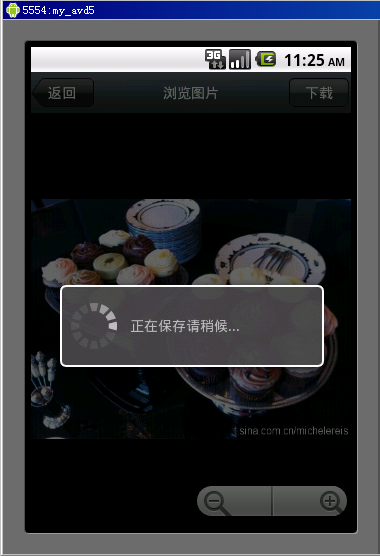
在阅读微博的功能篇中,如果微博包含了图片就会在微博正文下面显示该张图片,但是这个图片只是张缩略图,这样就需要提供一个能放大缩小查看这张图片的功 能,当点击正文中的缩略图的时候显示一个简单的图片浏览器功能,提供图片的放大、缩小、拖拽操作方便用户查看图片,同时也提供保存图片到手机的功能。本功 能的UI比较简单就不单独分篇讲了,具体的实现效果如上图。

新建ImageActivity.java作为图片浏览Activity,在res/layout下新建image.xml的Layout作为图片浏览的布局文件,image.xml布局代码很简单了就不详细解释了直接贴代码:

<?xml version=”1.0″ encoding=”utf-8″?>
<LinearLayout
xmlns:Android=”http://schemas.Android.com/apk/res/Android
android:layout_width
=”wrap_content”
android:layout_height
=”wrap_content”
android:orientation
=”vertical”>
<LinearLayout
android:layout_width=”fill_parent”
android:layout_height
=”41px”
android:background
=”@drawable/imagebar_bg”>

<RelativeLayout
android:layout_width=”fill_parent”
android:layout_height
=”fill_parent”
android:layout_weight
=”2″>
<Button
android:id=”@+id/returnBtn”
android:layout_width
=”63px”
android:layout_height
=”29px”
android:layout_centerInParent
=”true”
android:text
=”返回”
android:textColor
=”#ffffff”
android:background
=”@drawable/btn1_bg”>
</Button>
</RelativeLayout>

<RelativeLayout
android:layout_width=”fill_parent”
android:layout_height
=”fill_parent”
android:layout_weight
=”1″>
<TextView
android:layout_width=”wrap_content”
android:layout_height
=”wrap_content”
android:layout_centerInParent
=”true”
android:text
=”浏览图片”
android:textColor
=”#ffffff”>
</TextView>
</RelativeLayout>

<RelativeLayout
android:layout_width=”fill_parent”
android:layout_height
=”fill_parent”
android:layout_weight
=”2″>
<Button
android:id=”@+id/downBtn”
android:layout_width
=”60px”
android:layout_height
=”29px”
android:layout_centerInParent
=”true”
android:text
=”下载”
android:textColor
=”#ffffff”
android:background
=”@drawable/btn2_bg”>
</Button>
</RelativeLayout>

</LinearLayout>
<RelativeLayout
android:layout_width=”fill_parent”
android:layout_height
=”fill_parent”>

<MySinaWeiBo.ui.ImageZoomView
xmlns:android=”http://schemas.android.com/apk/res/android”
android:id
=”@+id/pic”
android:layout_width
=”fill_parent”
android:layout_height
=”fill_parent”>
</MySinaWeiBo.ui.ImageZoomView>

<ZoomControls
android:id=”@+id/zoomCtrl”
android:layout_width
=”wrap_content”
android:layout_height
=”wrap_content”
android:layout_alignParentRight
=”true”
android:layout_alignParentBottom
=”true”>
</ZoomControls>
</RelativeLayout>

</LinearLayout>

上面的代码中用到了一个自定义控件MySinaWeiBo.ui.ImageZoomView,这个就是整个功能的核心部分,用来实现图片的放大、缩小、拖拽的一个图片显示控件,这个控件非我原创,是参考了Android one finger zoom tutorial 这篇博客写出来的,所以我在这里也不贴实现代码了,有兴趣的大家可以直接看看这个文章。

接下要做的就是用这个ImageZoomView来显示图片,在阅读微博内容的页面中当点击内容中的缩略图片的时候会把这个缩略图对应的原图的url传给当前的这个ImageActivity,那么在ImageActivity的onCreate方法中根据这个url获取图片并且设置给ImageZoomView。在onCreate方法中代码如下:

@Override
public void onCreate(Bundle savedInstanceState) {
。。。。。
Intent i
=this.getIntent();
if(i!=null){
Bundle b
=i.getExtras();
if(b!=null){
if(b.containsKey(url)){
String url
= b.getString(url);
mZoomView
=(ImageZoomView)findViewById(R.id.pic);
Drawable img
= AsyncImageLoader.loadImageFromUrl(url);

image=drawableToBitmap(img);
mZoomView.setImage(image);

mZoomState = new ZoomState();
mZoomView.setZoomState(mZoomState);
mZoomListener
= new SimpleZoomListener();
mZoomListener.setZoomState(mZoomState);

mZoomView.setOnTouchListener(mZoomListener);
resetZoomState();
}
}
}
。。。。。。

}

private void resetZoomState() {
mZoomState.setPanX(
0.5f);
mZoomState.setPanY(
0.5f);

final int mWidth = image.getWidth();
final int vWidth= mZoomView.getWidth();
Log.e(
iw:,vWidth+“”);
mZoomState.setZoom(1f);
mZoomState.notifyObservers();

}

public Bitmap drawableToBitmap(Drawable drawable) {
Bitmap bitmap
= ((BitmapDrawable)drawable).getBitmap();
return bitmap;

}

接下来就是ZoomControls的放大缩小事件代码:

ZoomControls zoomCtrl = (ZoomControls) findViewById(R.id.zoomCtrl);
zoomCtrl.setOnZoomInClickListener(
new OnClickListener(){
@Override
public void onClick(View view) {
float z= mZoomState.getZoom()+0.25f;
mZoomState.setZoom(z);
mZoomState.notifyObservers();
}

});
zoomCtrl.setOnZoomOutClickListener(new OnClickListener(){

@Override
public void onClick(View v) {
float z= mZoomState.getZoom()0.25f;
mZoomState.setZoom(z);
mZoomState.notifyObservers();
}

});

这样一个简单的图片浏览器功能就完成了,支持放大缩小并且还能拖拽,基本上达到应用需求。

[转载]分享45款高质量的免费(X)HTML/CSS模板

mikel阅读(1018)

[转载]分享45款高质量的免费(X)HTML/CSS模板 – 梦想天空 – 博客园

当你需要在短时间内设计出一个网站的时候,网站模板就非常有用了。这也就是为什么这些设计模板已成为设计领域的最新趋势的原因。在这篇文章中,收集了各式各样的网站模板,您可以免费下载使用,希望这些设计模板不仅带给您灵感,也让您回到创作轨迹。

Green Planet

( 演示 | 下载 )

CreativeStudio

( 演示 | 下载 )

Restaurant Website

( 演示 | 下载 )

Coffee Maker

( 演示 | 下载 )

Free Flowers Website Template

( 演示 | 下载 )

CSS Heaven 1

( 演示 | 下载 )

Photomatic

( 演示 | 下载 )

2 Breed

( 演示 | 下载 )

Retro Car

( 演示 | 下载 )

Grunge Template

( 演示 | 下载 )

Darkportfolio

( 演示 | 下载 )

CSS heaven

( 演示 | 下载 )

Darkness

( 演示 | 下载 )

FIVE STAR

( 演示 | 下载 )

Acallia

( 演示 | 下载 )

CleanBusiness

( 演示 | 下载 )

Coffee

( 演示 | 下载 )

BusinessTemplate

( 演示 | 下载 )

Shop Around

( 演示 | 下载 )

Gallerised

( 演示 | 下载 )

GrayCompany

( 演示 | 下载 )

MovieHunter

( 演示 | 下载 )

Blogger

( 演示 | 下载 )

Magicbox

( 演示 | 下载 )

Pure Elegance

( 演示 | 下载 )

Corporate Blue

( 演示 | 下载 )

Newserific

( 演示 | 下载 )

Speed Racing

( 演示 | 下载 )

Buzz

( 演示 | 下载 )

Photo Pro css template

( 演示 | 下载 )

Prestigious

( 演示 | 下载 )

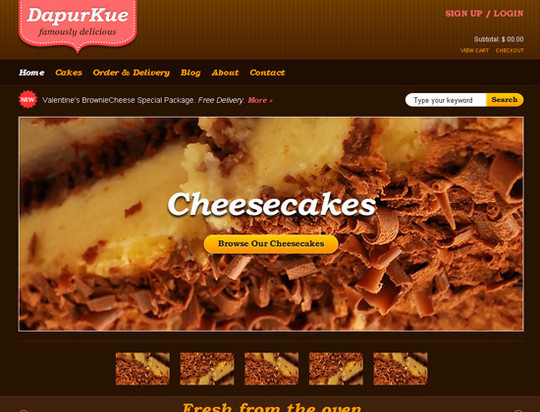
Dapurkue E-Commerce Template

( 演示 | 下载 )

Organic Farm

( 演示 | 下载 )

960.GS CSS Photography Template

( 演示 | 下载 )

Portfolio

( 演示 | 下载 )

High Technologies

( 演示 | 下载 )

LifeBook

( 演示 | 下载 )

Motor Club

( 演示 | 下载 )

Symisun

( 演示 | 下载 )

Feel the music

( 演示 | 下载 )

Real Estate Grey

( 演示 | 下载 )

Biz Company

( 演示 | 下载 )

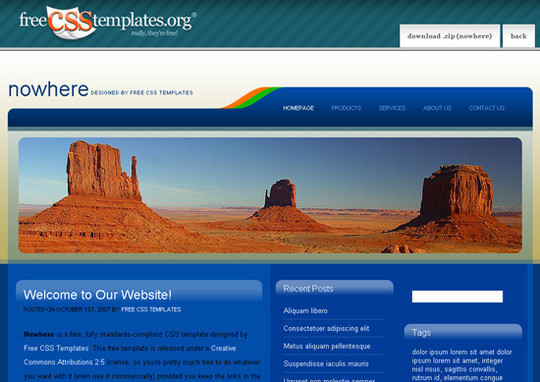
Nowhere

( 演示 | 下载 )

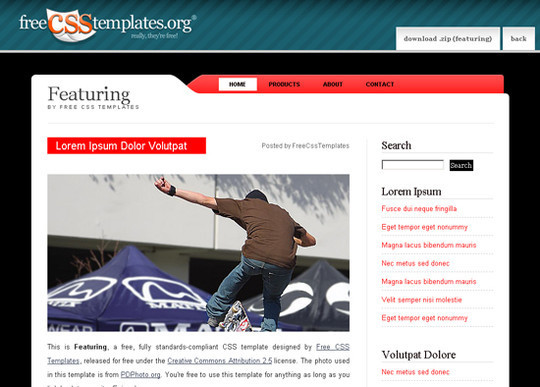
Featuring

( 演示 | 下载 )

Small Window

( 演示 | 下载 )

[转载]Android学习之 Intent

mikel阅读(1550)

[转载]Android学习之 Intent – 潺缘 – 博客园.

Intent 是Android Activity之间传递数据的桥梁!

我们要从一个界面切换到另一个界面需要用到它,同时,应用间的相互调用也要用它!

Android uses Intents to do specific jobs within applications.
Android通过Intent在application之间完成指定的任务。

下面,是一段我从《Android, A programmer’s guide》中摘的一段话,

Once you master the use of Intents, a whole new world of application
development will be open to you. This section defines what an Intent is and how it is used.
An Intent is Android’s method for relaying certain information from one Activity to
another. An Intent, in simpler terms, expresses to Android your intent to do something.
You can think of an Intent as a message passed between Activities. For example, assume
that you have an Activity that needs to open a web browser and display a page on your
Android device. Your Activity would send an “intent to open x page in the web browser,”
known as a WEB_SEARCH_ACTION Intent, to the Android Intent Resolver. The Intent
Resolver parses through a list of Activities and chooses the one that would best match
your Intent; in this case, the Web Browser Activity. The Intent Resolver then passes your
page to the web browser and starts the Web Browser Activity.

Intents 分为两大类:

●   Activity 间动作 Intents

这些Intents用于在你的Application中呼叫其他的Activities.
且只能一个Activity可以处理这个Intent, 例如,浏览一个网页,你需要打开一个Web Browser Activity.
●   广播型Intents

这些Intents 发送给多个 Activities 进行处理.
一个广播型Intent的例子是,当手机电量在低水平时,Android将会发出一个当前电量level的消息,任何
Activity都可以进行处理,并执行相关的动作,例如消息某些Activity当电量低于某个特定点时!

我学习的时候用了一个简单的例子:

01 package nw.neugls.first;
02
03 import android.app.Activity;
04 import android.content.Intent;
05 import android.os.Bundle;
06 import android.view.View;
07 import android.view.View.OnClickListener;
08 import android.widget.Button;
09 import android.widget.TextView;
10
11 public class Android01 extends Activity {
12 /** Called when the activity is first created. */
13 @Override
14 public void onCreate(Bundle savedInstanceState) {
15 super.onCreate(savedInstanceState);
16 setContentView(R.layout.main);
17
18 TextView MyTextView=(TextView)findViewById(R.id.MyTextView);
19 Button MyButton=(Button)findViewById(R.id.MyButton);
20
21 MyTextView.setText("My first Activity");
22 MyButton.setText("Click me");
23 MyButton.setOnClickListener(new MyButtonListener());
24
25 }
26
27 class MyButtonListener implements OnClickListener{
28
29 @Override
30 public void onClick(View arg0) {
31 // TODO Auto-generated method stub
32 Intent intent=new Intent();
33 intent.setClass(Android01.this,Activity02.class);
34 intent.putExtra("Key", "NeuglsWorkStudio");
35 Android01.this.startActivity(intent);
36 }
37
38 }
39 }

在上面的代码中,我们可以看到,我在这个Activity中包含两个控件:一个是TextView MyTextView, 另一个是Button MyButton.

MyTextView用来显示一些标志信息,MyButton用于切换到另一个Activity中!

findViewByID(int resourceID)只能被用在View 上面。这些View 是放进布局中的。而这个布局被Activity 使用setContentView()
来加载的。

类似于As3一样,需要给Android添加一OnClick监听!不过java的做法与As3不太一样!

首先需要需要声明一个类实现onClickListener这个接口!在这类中我们需要覆盖onClick方法!我是初学者,对于怎么学我不知道,不过

看了视频后,我学会了!有两种方法:

方法1. 将鼠标放在MyButtonListener上,会出现一人提示:

1

点击Add unimplemented methods就可以了!

方法2.点击右键或者按Alt+Shift+S,选择Override/Implements methods

2

然后我们往这个OnClick函数中写代码:

1 public void onClick(View arg0) {
2 // TODO Auto-generated method stub
3 Intent intent=new Intent();
4 intent.setClass(Android01.this,Activity02.class);
5 intent.putExtra("Key", "NeuglsWorkStudio");
6 Android01.this.startActivity(intent);
7 }

Intent intent=new Intent() 创建了一个intent实例。

intent.setClass(Android01.this,Activity02.class)

下面是setClass的声明与参数:

public IntentsetClass(Context packageContext, Class<?> cls)

Parameters

packageContext:  A Context of the application package implementing this class.
实现这个类的应用程序包的Context。我猜测这个Context应该理解为实例!还请高手指证!

cls: The class name to set, equivalent to setClassName(context, cls.getName()).
要设置的类名!相当于setClassName(context, cls.getName()).

意思是告诉Android, Context要启动一个Activity,他的名这是cls。

intent.putExtra(“Key”, “NeuglsWorkStudio”);

这个很简单,往intent中加入一个Key-Value对!

Android01.this.startActivity(intent);
启动Activity.

这就是第一个Activity的任务!

下面是第二个Activity的程序:
他从启动他的Intent获得数据,然后在一个TextView中显示出来。

01 package nw.neugls.first;
02
03 import android.app.Activity;
04 import android.content.Intent;
05 import android.net.Uri;
06 import android.os.Bundle;
07 import android.view.View;
08 import android.view.View.OnClickListener;
09 import android.widget.Button;
10 import android.widget.TextView;
11
12 public class Activity02 extends Activity {
13
14 @Override
15 protected void onCreate(Bundle savedInstanceState) {
16 // TODO Auto-generated method stub
17 super.onCreate(savedInstanceState);
18
19 setContentView(R.layout.activity02);
20 TextView tvActivity2=(TextView)findViewById(R.id.tvActivity02);
21
22 Intent intent=getIntent();
23
24 String str=intent.getStringExtra("Key");
25
26 Button CreateMsgBtn=(Button)findViewById(R.id.btnCreateMsg);
27 CreateMsgBtn.setText("Create Message");
28 CreateMsgBtn.setOnClickListener(new CreateMsgBtnListener());
29
30 tvActivity2.setText(str);
31 }
32
33 class CreateMsgBtnListener implements OnClickListener{
34
35 @Override
36 public void onClick(View arg0) {
37 // TODO Auto-generated method stub
38
39 Uri uri=Uri.parse("smsto://13539441914");
40 Intent intent=new Intent(Intent.ACTION_SENDTO,uri);
41 intent.putExtra("sms_body", "Write to neugls");
42 startActivity(intent);
43 }
44
45 }
46
47 }

在这个Activity中还有一个Button CreateMsgBtn. 这个Button的OnClick代码中演示了Intent如何用于启动另一个App!上面代码是演示如何发送消息。

下面是实现监听onClick事件的另一种写法:

01 Button CreateMsgBtn=(Button)findViewById(R.id.btnCreateMsg);
02 CreateMsgBtn.setText("Create Message");
03 CreateMsgBtn.setOnClickListener(new OnClickListener(){
04 @Override
05 public void onClick(View v){
06 Intent intent=new Intent(Android01.this,Activity02.class);
07 //其他代码
08 }
09 });
10 ;

[转载]愤怒的小鸟的究竟有没有很高的技术含量?

mikel阅读(935)

[转载]愤怒的小鸟的究竟有没有很高的技术含量? – 助人为乐 – 博客园.

在 我第一次看到愤怒的小鸟这个游戏的时候,就对它物理模拟的效果赞叹不已。在一次园子中的评论中,几位园友对小鸟的技术不屑一顾。实在看不下去了,当时我谈 了一些自己的看法,但也没有深究下去。今天看到一条新闻,就顺藤摸瓜做了一下调查研究,下面把一些调查结果和大家分享一下。这是新闻的链接http://www.cnbeta.com/articles/136109.htm)
让我很吃惊的是,小鸟的物理引擎不是小鸟游戏开发公司的原创,而是一个开源的物理引擎,名叫Box2D

这个引擎起源于2006年的GDC大会上的一个物理碰撞的教程,随后发布为开源项目。最初的演示就是一堆箱子。(这里是一个项目原型的截图,http://www.box2d.org/screenshots.html)
看到这些图,我真的很吃惊,这几乎就是一个小鸟游戏的很粗略的示意图。难怪Box2D的作者会对小鸟公司表示不满。
在2008年3月6日,2.0版正式引入“持续碰撞检测”(continuous collision detection)。这是我最欣赏的一个特性,而小鸟游戏的开发是在2009年。也就是说这个2.0版本让小鸟游戏直接成为了可能。
同时这个引擎也被移植到了XNA平台,这样在Windows Phone 7上,小鸟也可以运行了。

下面是Box2D的全部特性。

(有几个个特性看上去非常有技术含量。我不是做游戏的,很多特性我也不知道什么意思)

Collision
* Continuous collision detection
* Contact callbacks: begin, end, pre-solve, post-solve(接触回调函数)
* Convex polyons and circles.
* Multiple shapes per body(多形状实体)
* One-shot contact manifolds (击打接触,是为小鸟设计的?)
* Dynamic tree broadphase
* Efficient pair management
* Fast broadphase AABB queries(这个是什么?)
* Collision groups and categories

Physics

* Continuous physics with time of impact solver
* Persistent body-joint-contact graph
* Island solution and sleep management
* Contact, friction, and restitution
* Stable stacking with a linear-time solver (这个是什么?)
* Revolute, prismatic, distance, pulley, gear, mouse joint, and other joint types
* Joint limits, motors, and friction
* Momentum decoupled position correction
* Fairly accurate reaction forces/impulses (比较精确的力反馈)

System

* Small block and stack allocators
* Centralized tuning parameters
* Highly portable C++ with no use of STL containers

结论:

1,愤怒的小鸟是一个非常有技术含量的游戏,不过这个技术含量更多来源于它的开源物理引擎,当然小鸟的创意也是成功非常重要的因素。
2,开源里面有大量等待发掘的金矿,只要我们勇于探索,也许有一天我们也能有非常有创意的产品出现。
3,虽然我是用我的经验和审美来直觉体验小鸟的深刻技术内涵,不过多一点调查总是有好处的。可以收获更多的知识和经验
4,如果我们使用了开源项目,应该表示出对原作者足够的尊重, 而愤怒的小鸟在这一个点上显然做得不够好。

[转载]Asp.NET MVC Widget开发 - ViewEngine

mikel阅读(2174)

[转载]Asp.NET MVC Widget开发 – ViewEngine – Creative dream – 博客园.

ASP.NET开发博客类系统,我们经常都会用到Widget,像在线好友、最近访问 好友、最新留言等,关于ASP.NET MVC与Asp.NET视图的差异,这里不再说了,大家可去查一下,接下来我以“我的好友”列表来要介绍在Asp.NET MVC实现这一功能以及结构设计。

  • 开发工具:VS 2010 EN
  • 开发语言:Visual C#
  • ASP.NET MVC 3
  1. Asp.NET MVC Widget – 设计
  2. Asp.NET MVC Widget – Controller控制器
  3. Asp.NET MVC Widget – ViewEngine
  4. Asp.NET MVC Widget – Mobile支持

关于ViewEngine这篇是Widgets实现的核心,这里需要自定义ASP.NET MVC的视图引擎,也就是让Asp.NET MVC视图引擎可以找到widgets中的文件。

直接访问会出现以下错误,提示找不到显示文件

由错误中也可以看到 Asp.NET MVC默认引擎搜索文件的目录

/Views/Widget/

/Views/Shared/

要寻找到”widgets”中的文件就必须要让视图引擎去”widgets”中搜索文件

如Friends: /widgets/Friends/

添加自定义视图引擎

1. 添加 “WidgetViewEngine.cs”,继承自BuildManagerViewEngine

using System; using System.Collections.Generic; using System.Linq; using System.Web; using System.Web.Mvc; namespace Widgets { public class WidgetViewEngine : BuildManagerViewEngine { internal static readonly string ViewStartFileName = "_ViewStart"; public WidgetViewEngine() : this(null) { } public WidgetViewEngine(IViewPageActivator viewPageActivator) : base(viewPageActivator) { AreaViewLocationFormats = new[] { "~/Areas/{2}/Views/{1}/{0}.cshtml", "~/Areas/{2}/Views/Shared/{0}.cshtml" }; AreaMasterLocationFormats = new[] { "~/Areas/{2}/Views/{1}/{0}.cshtml", "~/Areas/{2}/Views/Shared/{0}.cshtml" }; AreaPartialViewLocationFormats = new[] { "~/Areas/{2}/Views/{1}/{0}.cshtml", "~/Areas/{2}/Views/Shared/{0}.cshtml" }; ViewLocationFormats = new[] { "~/Views/{1}/{0}.cshtml", "~/Views/Shared/{0}.cshtml" }; MasterLocationFormats = new[] { "~/Views/{1}/{0}.cshtml", "~/Views/Shared/{0}.cshtml" }; PartialViewLocationFormats = new[] { "~/{1}s/{0}/Widget.cshtml", "~/Views/{1}/{0}.cshtml", "~/Views/Shared/{0}.cshtml" }; FileExtensions = new[] { "cshtml" }; } protected override IView CreatePartialView(ControllerContext controllerContext, string partialPath) { return new RazorView(controllerContext, partialPath, layoutPath: null, runViewStartPages: false, viewStartFileExtensions: FileExtensions, viewPageActivator: ViewPageActivator); } protected override IView CreateView(ControllerContext controllerContext, string viewPath, string masterPath) { var view = new RazorView(controllerContext, viewPath, layoutPath: masterPath, runViewStartPages: true, viewStartFileExtensions: FileExtensions, viewPageActivator: ViewPageActivator); return view; } } }

2. 添加AppStart_Widgets.cs,修改默认视图引擎

using System; using System.Collections.Generic; using System.Linq; using System.Web; using System.Web.Mvc; using Widgets; [assembly: PreApplicationStartMethod(typeof(AppStart_Widgets), "Start")] namespace Widgets { public class AppStart_Widgets { public static void Start() { // Clear system default view engines ViewEngines.Engines.Clear(); ViewEngines.Engines.Add(new WidgetViewEngine()); } } }

3. 添加Friend实体及测试数据

using System; using System.Collections.Generic; using System.Linq; using System.Web; namespace Widgets.Models { public class Friend { public int Id { get; set; } public string Name { get; set; } } public class FriendsContext { public FriendsContext() { Friends = new List<Friend>() { new Friend{Id=1,Name="zhang san"}, new Friend{Id=2,Name="li si"}, new Friend{Id=3,Name="wang wu"} }; } public IEnumerable<Friend> Friends { get; private set; } } }

4. 更改widgets/Friends/Widget.cshtml

@model IEnumerable<Widgets.Models.Friend> @{ Layout = "~/widgets/_Layout.cshtml"; ViewBag.Title = "My friends"; } <div class="newsletter"> <ul> @foreach (var item in Model) { <li>@item.Name</li> } </ul> </div>

项目结构

其它代码详见源码中。

再次访问,便出现要的结果。

源码下载

[转载]Asp.NET MVC Widget开发 - Mobile支持

mikel阅读(1999)

[转载]Asp.NET MVC Widget开发 – Mobile支持 – Creative dream – 博客园.

ASP.NET开发博客类系统,我们经常都会用到Widget,像在线好友、最近访问 好友、最新留言等,关于ASP.NET MVC与Asp.NET视图的差异,这里不再说了,大家可去查一下,接下来我以“我的好友”列表来要介绍在Asp.NET MVC实现这一功能以及结构设计。

  • 开发工具:VS 2010 EN
  • 开发语言:Visual C#
  • ASP.NET MVC 3
  • Windows Phone 7 Emulator
    1. Asp.NET MVC Widget – 设计
    2. Asp.NET MVC Widget – Controller控制器
    3. Asp.NET MVC Widget – ViewEngine
    4. Asp.NET MVC Widget – Mobile支持

      前3篇中已经讲了Widget实现方法,并用“我的好友”实例做了演示,接下来将要支持Mobile了。

      1. 先来贴下”widgets”的目录结构

      /Mobile                                                存放Mobile支持的页面文件

      /Mobile/Widget.cshtml                          通用的Mobile显示页面,即任何手机客户端未找到情况下,调用此显示

      /Mobile/iPhone/                                    存放针对iPhone类型文件

      /Mobile/iPhone/Widget.cshtml                iPhone主页面文件

      /Mobile/WindowsMobile                         存放针对WindowsMobile类型文件

      /Mobile/WindowsMobile/Widget.cshtml    WindowsMobile主页面文件

      2. 修改视图引擎以支持Mobile

      打开我们之前添加的WidgetViewEngine.cs,添加对Mobile支持

      • 添加public StringDictionary Devices { get; set; },存储设备对应的目录
      • 重载FindPartialView(ControllerContext controllerContext, string partialViewName, bool useCache)方法
      using System; using System.Collections.Generic; using System.Linq; using System.Web; using System.Web.Mvc; using System.Collections.Specialized; namespace Widgets { public class WidgetViewEngine : BuildManagerViewEngine { internal static readonly string ViewStartFileName = "_ViewStart"; public StringDictionary Devices { get; set; } public WidgetViewEngine() : this(null) { } public WidgetViewEngine(IViewPageActivator viewPageActivator) : base(viewPageActivator) { AreaViewLocationFormats = new[] { "~/Areas/{2}/Views/{1}/{0}.cshtml", "~/Areas/{2}/Views/Shared/{0}.cshtml" }; AreaMasterLocationFormats = new[] { "~/Areas/{2}/Views/{1}/{0}.cshtml", "~/Areas/{2}/Views/Shared/{0}.cshtml" }; AreaPartialViewLocationFormats = new[] { "~/Areas/{2}/Views/{1}/{0}.cshtml", "~/Areas/{2}/Views/Shared/{0}.cshtml" }; ViewLocationFormats = new[] { "~/Views/{1}/{0}.cshtml", "~/Views/Shared/{0}.cshtml" }; MasterLocationFormats = new[] { "~/Views/{1}/{0}.cshtml", "~/Views/Shared/{0}.cshtml" }; PartialViewLocationFormats = new[] { "~/{1}s/{0}/Widget.cshtml", "~/Views/{1}/{0}.cshtml", "~/Views/Shared/{0}.cshtml" }; // 初使化Mobile对应文件目录 Devices = new StringDictionary { {"IEMobile","WindowsMobile"}, {"Pocket IE","WindowsMobile"}, {"AppleMAC-Safari","iPhone"} }; FileExtensions = new[] { "cshtml" }; } protected override IView CreatePartialView(ControllerContext controllerContext, string partialPath) { return new RazorView(controllerContext, partialPath, layoutPath: null, runViewStartPages: false, viewStartFileExtensions: FileExtensions, viewPageActivator: ViewPageActivator); } protected override IView CreateView(ControllerContext controllerContext, string viewPath, string masterPath) { var view = new RazorView(controllerContext, viewPath, layoutPath: masterPath, runViewStartPages: true, viewStartFileExtensions: FileExtensions, viewPageActivator: ViewPageActivator); return view; } public override ViewEngineResult FindPartialView(ControllerContext controllerContext, string partialViewName, bool useCache) { ViewEngineResult result = null; var request = controllerContext.HttpContext.Request; var isMobile = request.Browser.IsMobileDevice; if (isMobile && controllerContext.IsChildAction) { var device = request.Browser.Browser; result = base.FindPartialView( controllerContext, string.Format("{1}/Mobile/{0}", Devices[device], partialViewName), useCache); if ((result == null || result.View == null) && isMobile) result = base.FindPartialView( controllerContext, string.Format("{0}/Mobile", partialViewName), useCache); } if (result == null || result.View == null) result = base.FindPartialView(controllerContext, partialViewName, useCache); return result; } public override ViewEngineResult FindView(ControllerContext controllerContext, string viewName, string masterName, bool useCache) { ViewEngineResult result = null; var request = controllerContext.HttpContext.Request; var isMobile = request.Browser.IsMobileDevice; if (isMobile) { var device = request.Browser.Browser; result = base.FindView( controllerContext, string.Format("Mobile/{0}/{1}", Devices[device], viewName), masterName, useCache); if ((result == null || result.View == null) && isMobile) result = base.FindView( controllerContext, string.Format("Mobile/{0}", viewName), masterName, useCache); } if (result == null || result.View == null) result = base.FindView(controllerContext, viewName, masterName, useCache); return result; } } }

      3. 更改显示页面

      /Mobile/Widget.cshtml

      @model IEnumerable<Widgets.Models.Friend> @{ Layout = "~/widgets/_Layout.cshtml"; ViewBag.Title = "My friends"; } <div class="newsletter"> <ul> @foreach (var item in Model) { <li>@item.Name</li> } </ul> </div>

      /Mobile/iPhone/Widget.cshtml

      @model IEnumerable<Widgets.Models.Friend> @{ Layout = "~/widgets/_Layout.cshtml"; ViewBag.Title = "My friends"; } <div class="newsletter"> <ul> @foreach (var item in Model) { <li>@item.Name</li> } </ul> <span>来自iPhone手机客户端</span> </div>

      /Mobile/WindowsMobile/Widget.cshtml

      @model IEnumerable<Widgets.Models.Friend> @{ Layout = "~/widgets/_Layout.cshtml"; ViewBag.Title = "My friends"; } <div class="newsletter"> <ul> @foreach (var item in Model) { <li>@item.Name</li> } </ul> <span>来自windows mobile手机客户端</span> </div>

      4. 使用Windows Phone 7 Emulator打开页面

      [转载]Android新手入门基本知识(三)

      mikel阅读(1046)

      第二十一讲:几个小方法解决手机烧流量问题

      不少刚刚使用 Android 手机的朋友都反映手机有烧流量的问题,为此也付出了惨痛的代价,有的朋友被烧走了几百块啊~

      究其原因就是因为 Android 系统的众多服务都是基于网络的,所以手机系统经常要通过网络和服务器进行通信,还有电信运营商的高价收费问题,当然这个问题我解决不了,我只能为大家解决第一个问题。

      方法一、APN开关

      首先可以通过“APN开关”来解决这个问题,一般刷新了论坛里的简体中文系统就都内置了这个软件,使用它就可以完全关闭 GPRS 数据通讯了,需要上网的时候可以再打开。缺点就是有些麻烦,而且一旦关闭了也就无法接收彩信息了。
      但是一旦使用既可保证在你不需要网络的情况下绝对不会流走一分钱的流量。

      Android, android, USA, Google, 应用软件 - Android新手入门基本知识

      方法二、关闭自动同步

      还有一个造成流量偷跑的原因可能就是系统自动同步了,我们可以通过关闭自动同步解决这一问题,在需要同步时进行手动同步即可。

      在设置中找到该选项。

      Android, android, USA, Google, 应用软件 - Android新手入门基本知识

      点击同步数据

      Android, android, USA, Google, 应用软件 - Android新手入门基本知识

      取消同步数据

      Android, android, USA, Google, 应用软件 - Android新手入门基本知识

      需要同步时手动点击需要同步的项即可。

      方法三、节约使用流量

      除了以上方法我们还可以在平时的操作中节约流量。

      Android, android, USA, Google, 应用软件 - Android新手入门基本知识

      平时使用手机上网观看一些新闻时可以关闭浏览器的图片显示,这一项就可以大大节约流量。

      使用 GOOGLE 地图时将地图模式切换为更加节省流量的“地图”模式。其实现在有了“凯立德”导航软件,看地图导航的话完全可以使用“凯立德”了。

      Android, android, USA, Google, 应用软件 - Android新手入门基本知识

      如果十分在意流量的话,还可以注意关闭天气预报软件的更新,不过这类软件的一般所消耗的数据量较小。

      方法四、大容量包月套餐!

      虽然使用以上方法可以保证减少流量的流失不过对于ANDROID这样一个需要云计算的系统来说,用起来会非常的不爽。所以建议大家还是换一个流量更大的套 餐吧! 我现在就用的是250MB的套餐,一直开着各类自动更新,自由上网,也不会超过,这样用G1 不是更潇洒!当然最好是无限流量的包月卡!

      第二十二讲:android手机怎样通过蓝牙传输文件

      其实通过蓝牙传输文件这项功能也是最近才实现的,之前ANDROID的蓝牙功能是比较尴尬的,因为只能连接蓝牙耳机,现在有了一款名为 Bluex 的软件解决了蓝牙传输这一问题。

      一、蓝牙文件的发送

      1.首先下载安装 BLUEX 这个软件
      打开此选项就可以发送蓝牙文件了。
      进入文件管理器选择需要发送的文件。
      我就选择一张照片好了。
      正在搜寻设备
      找到了周边的蓝牙设备,选择发送即可。
      正在通过蓝牙发送文件。

      二、接收蓝牙文件

      说过发送蓝牙文件了,再来介绍一下如何接受蓝牙文件。
      打开 Enable sever 这个选项,就可以开启接收蓝牙文件的服务。
      我用另一部 NOKIA 手机给 G1 发送文件,G1很快就接收到了。
      正在接收文件,速度很快。
      还可以在“Directories”选项下选择接收文件放置的文件夹。
      接收到的文件会被默认放置到SD卡的这个文件夹内。
      找到了我刚刚接收的图片。
      有了这个软件我的 G1 再也不会被朋友笑称为脑残机了!终于可以无线发送数据了~

      第二十三讲:如何清空android G1手机里的系统垃圾

      手机使用时间长了,难免会有一些系统垃圾数据出现,G1的可用内存本就不大,如果空间在被这些垃圾文件蚕食了,唉 我们的可用空间就更小了!
      所以今天我们就要对垃圾数据宣战! 清理垃圾数据!
      ANDROID 系统的垃圾数据主要来源于缓存,而缓存中占据最多的就是浏览器缓存和 MARKET 网络商店缓存。

      Android, android, USA, Google, 应用软件 - Android新手入门基本知识

      首先咱们查看下 手机可用空间是多少?我的G1上 可用空间现在时37M

      Android, android, USA, Google, 应用软件 - Android新手入门基本知识

      下面我们开始清理垃圾数据:

      进入设置——应用程序——管理应用程序

      找到浏览器这一项,点击进入

      Android, android, USA, Google, 应用软件 - Android新手入门基本知识

      选择清楚缓存  后推出 然后在进入 MARKET 也就是电子市场 也是一样的办法 清除下缓存

      Android, android, USA, Google, 应用软件 - Android新手入门基本知识

      Android, android, USA, Google, 应用软件 - Android新手入门基本知识

      最后咱们来看下是不是管用了很多  可用空间增长到了45M了!

      Android, android, USA, Google, 应用软件 - Android新手入门基本知识

      第二十四讲:轻轻松松为你的手机截图

      好多人问我 你的手机截屏是怎么弄上去的?看来大家都不知道这个问题 其实超EASY的!
      我是下了91助手 FOR android 系统
      首先把91手机助理下载到你的电脑上 然后用数据线连接手机 (没有驱动的91会在你的第一次连接前帮你下好驱动)然后点击媒体娱乐

      Android, android, USA, Google, 应用软件 - Android新手入门基本知识

      点击“咔嚓”手机截屏  然后刷新下 点击截图

      Android, android, USA, Google, 应用软件 - Android新手入门基本知识

      这样截图的文件出会出现在 你设定的文件夹里了

      Android, android, USA, Google, 应用软件 - Android新手入门基本知识

      第二十五讲:怎样快速更新已安装的软件?

      不少朋友都在手机中安装了各类软件,而且数量都不少,最多时我的G1里就安装了41个软件,内存基本都被占满了。

      相信“软件达人”都会十分在乎自己的软件是不是最新版本的。那么这么多软件我们怎样及时的更新他们呢? 这就需要一款软件了,呵呵~ 又是软件。

      进入软件会首先搜索你已经安装过的程序。

      我大概安装了27个,按下“Version Tracking”就可以联网检索你的软件是否有更新了。一定要保证你的手机已经联网了,建议用WIFI,用GPRS的话是又慢又浪费流量。

      27个软件中,有两个软件需要更新!有八个软件我选择了不更新,因为都是收费软件,无法更新。
      选择不更新的话还可以提高检索速度。

      这两个软件需要更新,点击软件即可开始更新。

      这个软件是从MARKET进行更新的,所以有些收费软件是无法更新的,好在免费软件都可以更新。

      此时就切换到了MARKET程序。

      确认进行安装。

      这款软件同时还可以备份你的软件列表。

      可以将软件目录以TXT文档的形式备份到SD卡里。

      第二十六讲:什么是SPL?与非SPL的区别

      SPL,Second Program Loader,实际就是android的bootloader,用来引导系统的,(和pc的BIOS有点类似。)
      除了用来加载android 系统外,它还有其他的一些功能,包括恢复模式,Fastboot(刷系统),HBoot(???)。
      最终SPL就是用来读写flash rom的。除此之外,SPL还会检查要刷的数据文件是否正确。
      当前大多数SPL,可以让我们刷写完整的系统rom,但是无法刷写recovery rom和boot image,因为spl会检查recovery 和boot img的签名。不过有高人(Haykuro)修改了SPL,移除check功能,这就是Engineering SPL,
      SPL如此重要,在刷SPL时,要加倍小心。因为一旦刷坏了SPL,没有专门的设备和技术,是无法恢复spl的。

      ——————————–
      所以论坛里说的,spl和非spl 是不明确的,其实大家所说的刷spl是刷修改过的spl
      —————————
      原文:

      So what is an SPL anyway? What does it do?

      The SPL, or Second Program Loader, is essentially the Android bootloader. It’s job is more than just loading the Android OS – it also offers several other boot options, including Recovery mode, Fastboot, and HBOOT modes, and ultimately it’s the SPL that allows manipulation of the flash nand on your device. Part of the SPL’s job is to ensure that the data flashed to the device is correct. Most of the current shipping SPLs (apart from the “erfect SPL’s) let us flash a complete ROM image, but don’t let us flash a recovery rom or boot image as it checks the verification signature. Haykuro has modified the SPL’s available to remove this check and this is what the Engineering SPL’s available offer. As the SPL is so crucial to the handset though, you have to be very careful when flashing it as if it’s updated incorrectly then you may be incapable of restoring it without specialised hardware and knowledge. You essentially have a very expensive brick 😉
      from:http://wiki.xda-developers.com/i … TC_Sapphire_Hacking
      xda-developers.com 是国外比较著名的HTC手机论坛,英文好的,可以在这个论坛和他的wiki 淘到好的东西,

      这里是Original SPL list : (from:http://forum.xda-developers.com/showthread.php?t=529019
      Please update us on any new SPL’s so we can include them in this list.

      – HBOOT-1.33.0004 (SAPP10000) : Sapphire PVT 32B SHIP S-ON G : CPLD-10 (Voldafone NL + UK + Australia)
      – HBOOT-1.33.0008 (SAPP10000) : Sapphire PVT 32A SHIP S-ON H : CPLD-12 (TIM (Italian))
      – HBOOT-1.3300.0009 (SAPP10000) : Sapphire PVT 32A SHIP S-ON H : CPLD-12 (Nordic Magic A6161)
      – HBOOT-1.33.0009 (SAPP10000) : Sapphire PVT 32A SHIP S-OFF H : CPLD-12 (Belgian HTC)
      – HBOOT-1.33.0009 (SAPP10000) : Sapphire PVT 32A SHIP S-ON H : CPLD-12 (Greek)
      – HBOOT-1.33.0009 (SAPP50000) : Sapphire PVT 32A SHIP S-OFF H : CPLD-11 (Rogers)
      – HBOOT-1.33.0009 (SAPP50000) : Sapphire PVT 32A SHIP S-ON H : CPLD-12 (Rogers)
      – HBOOT-1.33.0010 (SAPP10000) : Sapphire PVT 32A SHIP S-ON H : CPLD-12
      – HBOOT-1.33.3004 (SAPP30000) : Sapphire PVT 32B DEV S-ON G : CPLD-10 (ION)
      – HBOOT-1.33.3005 from the Japanese ION

      Haykuro quote : “T-Mobile myTouch : 1.33.0006 and 1.33.0010 is the dreaded “perfected” SPL”.
      This means that it’s currently not possible to run “fastboot boot image” on these SPL’s, so don’t try to flash them.
      ==(1.33.0006 and 1.33.0010 目前还没被破解,就不能刷fastboot boot image”)

      SPL Info
      – The G or H at the end identify if it’s a Google or HTC SPL
      – ENG : Engineering version
      – SHIP : Shipment version
      – DEV : Development version (ION)
      – S-off and S-on : Security on and off (writing directly to nand or not) , most probably not SPL linked.
      – PVT 32A (HTC branded) : 288MB RAM / Qualcomm MSM7200a           ==(主板类型)
      – PVT 32B (Google branded) : 192MB RAM / Qualcomm MSM7201a
      – CPLD XX : What does this mean?

      ——————————————————————————————————————-
      SPL就是负责装载 OS 操作系统到 RAM 中。另外 SPL 还包括许多系统命令,如 mtty 中使用的命令等。 SPL 损坏了还可以用烧录器重写。SPL 一般提供这几部分功能:检测手机硬件、寻找系统启动分区、启动操作系统为系统的基本维护提供操作界面,可以通过数据线与操作终端(如 PC )建立连接,并接受和执行相应命令。它里面包含许多命令,像 r2sd, l, doctest (危险命令,他会擦除 gsmdata )等。我们常说的三色屏就是由 SPL 驱动的。检测 SD 卡,当你把一些特殊制作的 SD 卡插入后,SPL 可以在启动时校验并根据 SD 卡内容刷机或执行一些命令。这有点类似于 PC 的从软驱启动。

      由于 G1 的存储空间较少,无法满足一部分用户的日常使用,所以才会出现通过刷新 SPL 文件来增加 G1 的存储空间。因此,SPL 版比非 SPL 版多出了 15M 的可用储存空间。但是,除此之外,在日常使用过程中,两者几乎没有差别。

      说明白点.,.SPL就像电脑的BIOS ,非SPL就是用的是原版的BIOS ,SPL就是要刷自制的BIOS..唯一的区别就是SPL比非SPL系统内存大..

      第二十七讲:如何辨别你的android G1手机是否刷新SPL?

      不少朋友为了更大的可用空间都给G1刷了SPL文件,我在这里说明一下怎样查看SPL文件是否刷新成功,使用这一方法也可以确定自己的手机是否已经刷新过SPL文件,从而判断需要刷新什么版本的ROM,也可以避免重复刷新SPL的问题。

      需要的软件就是“超级终端”了,系统里都自带这个软件了,使用过LINUX系统的朋友想必都对“超级终端”十分熟悉了。
      没有这款软件的话可以去软件区下载

      安装之后选择超级终端 进入类似DOS的界面

      进入后输入 DL 然后按回车

      我们分别看了两台机器 此图是非SPL的 大小为DATA数值为 76544 这说明是没刷过

      这台机器 DATA的数值为 91904 说明已经刷新过SPL了

      其实就是如此的简单

      [转载]Android新手入门基本知识(二)

      mikel阅读(1161)

      第十一讲:Android手机添加删除桌面图标和插件,设置壁纸

      为了更方便 很多人会选择吧自己常用的应用软件放在手机桌面上。那么怎么把你想要用的图标放到桌面上呢?其实很简单
      下面我们就手把手教你如何把应用程序放到桌面上 还有如何删除桌面的图标和插件
      首先我们找一个自己经常使用的软件 用手点击它 然后画面就会跳转到主屏幕的界面上 把手松开就行了

      Android, android, USA, Google, 应用软件 - Android新手入门基本知识

      Android, android, USA, Google, 应用软件 - Android新手入门基本知识

      是不是很简单呢?其实删除桌面的图标和插件 也一样 长按该应用程序 直到出现震动的感觉  桌边上就出现了以垃圾桶的图标 点击它 图标或者是插件就消失了

      Android, android, USA, Google, 应用软件 - Android新手入门基本知识

      Android, android, USA, Google, 应用软件 - Android新手入门基本知识

      Android, android, USA, Google, 应用软件 - Android新手入门基本知识

      第十二讲:如何导入删除联系人

      导入联系人:
      进入“联系人”——“MENU”——“导入联系人”——“MENU”——“全部导入”——”Device” 就把所有SIM上联系人导入到设备上了。

      Android, android, USA, Google, 应用软件 - Android新手入门基本知识

      删除联系人:
      单个删除:选定要删除的联系人按住不放点击删除即可。
      全部删除:设置——应用程序——管理应用程序——联系人储存——清除资料

      第十三讲:Android G1蓝牙与无线网络,APN接入点设置

      G1的蓝牙现在只支持蓝牙耳机(支持蓝牙立体声),和刚出道的iphone一样,G1不支持蓝牙数据传输和同步,只能等待系统的升级了。
      G1的无线比较强大,现在最新的5.0.2Hr3版本ROM下已经支持到54M了。

      打开设置无线和蓝牙:

      设置——无线网络控制——WIFI,进入WIFI设置按下“MENU”可以扫描WIFI接入点,点击“高级”可以“管理网域” ,查看MAC地址,使用静态IP。
      设置——无线网络控制——蓝牙

      Android, android, USA, Google, 应用软件 - Android新手入门基本知识

      关于APN接入点:

      APN接入点其实就是用来设置GPRS的接入点,G1是支持WAP接入的,不过G1上的特殊应用,比如GMAIL,GOOGLE TALK,还有“地图”都需要通过WIFI或者NET接入,并不支持WAP,WAP接入点只可以浏览一些网页。
      APN开关下载(可以关闭APN连接,帮你省钱省流量)
      APN接入点设置:

      第一个:(上网)
      name:cmcc
      apn:cmwap
      proxy:010.000.000.172
      port:80
      apn type: default
      其他留空

      第二个:(彩信接入)
      name:cmcc mms
      apn:cmwap
      proxy:010.000.000.172
      port:80
      mmsc:http://mmsc.monternet.com
      mms proxy:010.000.000.172
      mms port:80
      apn type:mms
      其他留空

      第三个:(net上网)
      name:cmnet
      apn:cmnet
      其他留空

      第十四讲:Android手机如何设置个性短信和来电铃声

      方法一:

      设置个性来电铃声:
      先在SD卡上拷贝好你的铃声,之后进入G1的音乐播放器,收听刚才的铃声,按下“MENU”点击“设成铃声”,这样这个铃声就自动设置为你的来电铃声了, 当然你也可以用这个方法添加更多的铃声。进入设置——音效与显示——来电铃声,就可以看到自己的铃声列表了,点击“手机震动”就可以开启来电振动了。

      Android, android, USA, Google, 应用软件 - Android新手入门基本知识

      Android, android, USA, Google, 应用软件 - Android新手入门基本知识

      Android, android, USA, Google, 应用软件 - Android新手入门基本知识

      设置个性短信铃声:
      设置个性短信铃声需要使用到一个软件“短信提示器”,添加自己个性铃声到铃声列表的方式和“设置个性来电铃声”是一样的,选择好自己需要的铃声之后,就可 以进入短信提示器这个软件了,点击“短信设置”——点击“启用通知”,在“提示音”中选择铃声列表中自己的个性铃声。“振动选项”中选择启用震动,另外还 可以选择振动方式和LED灯提示选项,可以说这款软件的功能还是很齐全的,选好之后还可以点击“检查提示功能”看看设置好了没有。

      Android, android, USA, Google, 应用软件 - Android新手入门基本知识

      Android, android, USA, Google, 应用软件 - Android新手入门基本知识

      Android, android, USA, Google, 应用软件 - Android新手入门基本知识

      Android, android, USA, Google, 应用软件 - Android新手入门基本知识

      方法二:

      在sd卡里建立 “ringtones”(来电铃声)”alarms”(闹钟铃声) “notifications”(短信通知铃声),把你不同用途的铃声放到不同的文件夹下手机就可以自动找到。

      用这个方法设置短信铃声的话需要,进入“短信”——MENU——通知设置,选择通知,选取自己的个性铃声,打开振动。


      第十五讲:教你如何使用任务管理器以及分享小窍门


      大家可能注意到了G1上的程序绝大多数没有退出的选项,我们一般是按下“返回”或“HOME”这两个按键退出程序回到桌面的。那么这些程序都到哪里去了呢?他们到底有没有关闭呢?

      其实G1每次最多可以打开6个程序,你每新打开一个程序,这六个程序中的最后一个就会自动关闭,如果要查看正在后台运行的6个程序,可以按住“HOME”按键不放,即可查看和切换程序。

      如果你想关闭单一胡所有程序的话,就要靠第三方软件了,这里推荐论坛汉化的“高级任务管理”这个软件可以方便的切换和关闭后台程序。


      第十六讲:关于G1的GPS软件介绍及打开GPS模块方法

      我们还是以 G1为例 G1 是带有硬件 GPS 芯片的,不过 G1 现在配合 GPS 可用的地图大都不支持离线地图库,也就是说你必须保证有 CMNET 或 WIFI 连接才可以使用 GPS 。这一点是很不符合我国国情的,CMNET 速度比较慢,而且价格比较贵,WIFI 热点在中国又比较少。

      现在比较大众的 GPS 的软件有两个,一个就是手机内置的 GOOGLE MAP 了,不支持离线地图需要通过网络即时下载地图文件,地图资料更新比较快,还有卫星视图。点击下载最新版的GOOGLE MAP for android 3.12 APK文件

      另一个真正的 GPS 离线导航软件就是 国内的 凯立德了,有全国的地图数据可以保存在 SD 卡上,详情请看 G1上真正可用的凯立德CARELAND导航软件,GPS绝对可用。

      使用这两款软件前请先确认手机的GPS模块已经打开,打开GPS模块方法:设置——安全性和位置——启用GPS卫星设置

      第十七讲:将G1内的SIM卡联系人导入到GMAIL的联系人中

      具体方法是:进入联系人——按下“MENU”键——导入联系人——按下“MENU”键——“全部导入”——“Contact type”下选择“Google”。这样你的SIM联系人就可以导入到你的设备中了(联系人后会有“Google”的标识),并且首次同步时联系人会自动 导入到你的GMAIL联系人中。

      Android, android, USA, Google, 应用软件 - Android新手入门基本知识

      Android, android, USA, Google, 应用软件 - Android新手入门基本知识

      Android, android, USA, Google, 应用软件 - Android新手入门基本知识

      Android, android, USA, Google, 应用软件 - Android新手入门基本知识

      注意:在联系人下——按下“MENU”键——“编辑同步处理群组”时选择“同步处理所有联系人”

      第十八讲:android手机如何**信息

      最近在论坛上看到不少朋友都在问有关于短信**的问题,其实大家不需要安装任何软件。

      具体方法很简单,首先进入“短信”,之后再按下“MENU”即可看到以下菜单。只要点击“**”即可进入短信**状态。

      Android, android, USA, Google, 应用软件 - Android新手入门基本知识

      按下 menu键 会下面会出现 4个窗口  然后点**

      Android, android, USA, Google, 应用软件 - Android新手入门基本知识

      出来多个联系人后 接着按下 menu 出现5个框框  根据自己的需要选择一下 收件人

      Android, android, USA, Google, 应用软件 - Android新手入门基本知识

      接着就是编辑信息内容了 和发信息一样

      第十九讲:手机彩信图片如何储存

      首先你需要下载彩信附件保存软件[彩信存储],大家可以去软件区搜索下载。

      2.正常情况下拟接收到一条彩信只可以查看无法保存。

      Android, android, USA, Google, 应用软件 - Android新手入门基本知识

      安装好“彩信存储”这款软件之后,就可以保存短信附件内容了。

      Android, android, USA, Google, 应用软件 - Android新手入门基本知识

      选择好刚才接收到的软件,按下轨迹球。

      Android, android, USA, Google, 应用软件 - Android新手入门基本知识

      弹出保存的提示框

      Android, android, USA, Google, 应用软件 - Android新手入门基本知识

      保存即可

      Android, android, USA, Google, 应用软件 - Android新手入门基本知识

      第二十讲:android手机连接PC后怎样切换为U 盘模式

      之前已经发过关于 APK文件怎样安装程序到手机上  已经介绍过了怎样通过手机与 PC 的连接将软件安装至手机。这一次的课程再来讲解一下怎样将你的手机变为“U盘”和电脑进行连接。

      请注意手机变为 U 盘模式后,无法使用 PC 端的 APK 安装器安装软件。

      先将手机和电脑通过 USB 线连接,滑动屏幕顶端的状态栏,看到以下界面,并点击 “USB 已连接”这个通知。

      Android, android, USA, Google, 应用软件 - Android新手入门基本知识

      点击USB已连接

      Android, android, USA, Google, 应用软件 - Android新手入门基本知识

      [转载]Asp.NET MVC Widget开发

      mikel阅读(1960)

      [转载]Asp.NET MVC Widget开发 – 设计 – Creative dream – 博客园.

      ASP.NET开发博客类系统,我们经常都会用到Widget,像在线好友、最近访问 好友、最新留言等,关于ASP.NET MVC与ASP.NET视图的差异,这里不再说了,大家可去查一下,接下来我以“我的好友”列表来要介绍在Asp.NET MVC实现这一功能以及结构设计。

      • 开发工具:VS 2010 EN
      • 开发语言:Visual C#
      • ASP.NET MVC 3
        1. Asp.NET MVC Widget – 设计
        2. Asp.NET MVC Widget – Controller控制器
        3. Asp.NET MVC Widget – ViewEngine
        4. Asp.NET MVC Widget – Mobile支持

          首先,创建ASP.NET MVC 3 Web程序,这里命名为 “Widgets”

          结构设计

          接下来创建”Widgets”目录结构,如下图:

          /widgets                           存放”Widgets”功能,所有文件

          /widgets/WidgetController.cs                      响应所有Widget访问请求

          /widgets/Web.config            此文件从Views中复制,以实现视图引擎

          /widgets/Friends                                此目录存放Friends Widget设计文件

          /widgets/Friends/Widget.cshtml       为Friends Widget显示页面

          /widgets/_Layout.cshtml          为Widgets的母版页

          流程设计

          Widgets符合ASP.NET MVC http请求响应模式

          所有请求和响应对应WidgetController.cs中一个Action,由Action调用指定Widget的视图,简单以图示。

          例:请求Friends Widget,由Widget Controller寻找指定的视图(widgets/Friends/Widget.cshtml),并返回

          设计就到这里。