 Mikel
Mikel来源: PHP RSA2加密和解密以及接口签名和验签_php rsa和rsa2加密算法-CSDN博客
上述代码中,为了演示我给$sign和$data两个变量赋值,实际上这两项值是从客户端传递过来的,一般是post提交过来的,这里代码中不做演示了,大家可以自己练习。
运行上述代码后,成功输出“ok”,即验签成功。
以上。
本文来源于:helloweba.net

来源: PHP RSA2加密和解密以及接口签名和验签_php rsa和rsa2加密算法-CSDN博客
上述代码中,为了演示我给$sign和$data两个变量赋值,实际上这两项值是从客户端传递过来的,一般是post提交过来的,这里代码中不做演示了,大家可以自己练习。
运行上述代码后,成功输出“ok”,即验签成功。
以上。
本文来源于:helloweba.net
来源: dify+MCP多应用,构建灵活的AI应用生态系统 – 肖祥 – 博客园
前面几篇文章写很多MCP应用,基本上一个dify工作流使用一个MCP应用。
那么一个dify工作流,同时使用多个MCP应用,是否可以呢?答案是可以的。
先来看一下效果图
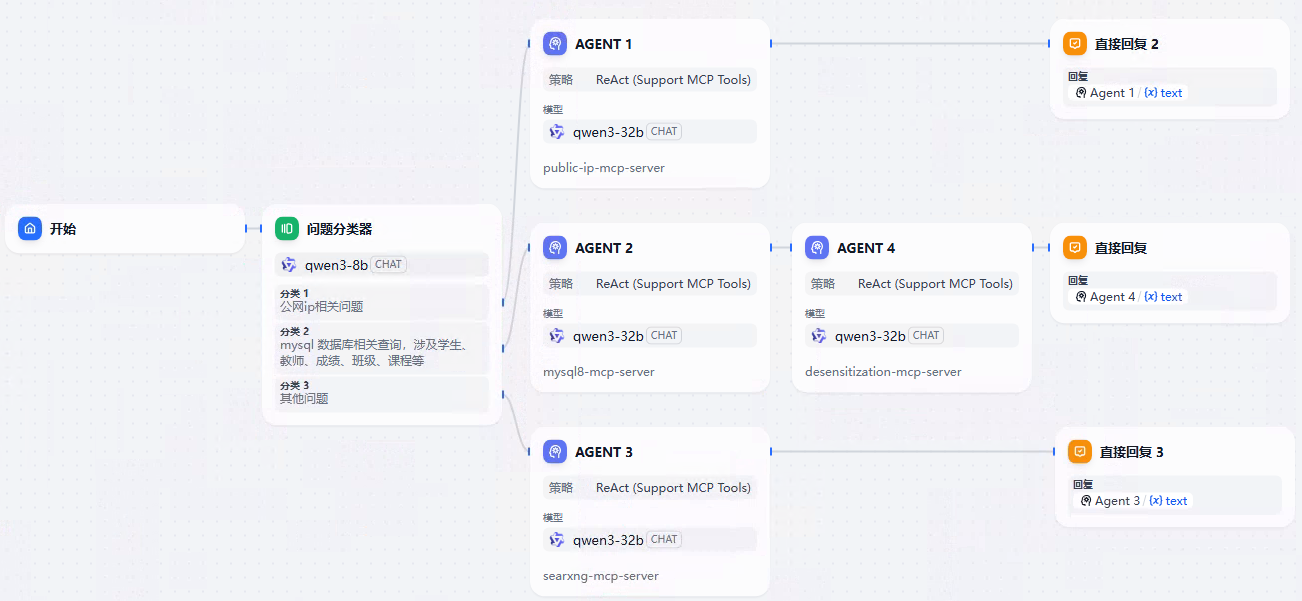
说明:
这里使用了问题分类器,用来判断用户的问题,应该调用哪个MCP应用
AGENT1~4,分别对应一个MCP应用,例如:public-ip-mcp-server,mySQL8-mcp-server,desensitization-mcp-server,searxng-mcp-server
针对mySQL查询输出的内容,会进行脱敏处理。
通过定义分类描述,问题分类器能够根据用户输入,使用 LLM 推理与之相匹配的分类并输出分类结果,向下游节点提供更加精确的信息。
常见的使用情景包括客服对话意图分类、产品评价分类、邮件批量分类等。
在一个典型的产品客服问答场景中,问题分类器可以作为知识库检索的前置步骤,对用户输入问题意图进行分类处理,分类后导向下游不同的知识库查询相关的内容,以精确回复用户的问题。
对于比较精确的条件,一般使用条件分支。但是对于我这种场景,条件比较模糊,所以需要使用问题分类器
这里定义了3个分类:
公网ip相关问题
mysql 数据库相关查询,涉及学生、教师、成绩、班级、课程等
其他问题
效果如下:
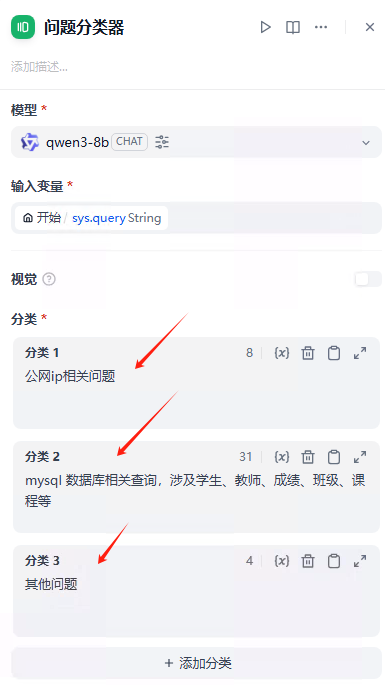
说明:
公网ip相关问题,会直接调用MCP应用public-ip-mcp-server
mysql相关问题,会调用MCP应用mysql8-mcp-server
其他问题,会调用MCP应用searxng-mcp-server,这个是一个联网搜索引擎,你可以理解为百度,想搜什么都可以。
这里使用的是最新版本1.4.0,如果你的版本没有这么高,1.3.0以上版本也可以。
确保已经安装了以下插件:
Agent 策略(支持 MCP 工具)

MCP SSE / StreamableHTTP
确保插件版本,已经升级到最新版本
这里的所有MCP应用,统一使用Streamable HTTP模式,全部部署在k8s里面。
当然,使用docker运行也是可以的。
点击插件MCP SSE / StreamableHTTP,输入MCP 服务配置
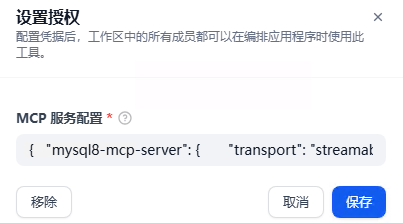
完整内容如下:

{
    "mysql8-mcp-server": {
        "transport": "streamable_http",
        "url": "http://mysql8-mcp-server-svc.mcp:9000/mcp/",
        "headers": {},
        "timeout": 60
    },
    "desensitization-mcp-server": {
        "transport": "streamable_http",
        "url": "http://desensitization-mcp-server-svc.mcp:9000/mcp/",
        "headers": {},
        "timeout": 60
    },
    "public-ip-mcp-server": {
        "transport": "streamable_http",
        "url": "http://public-ip-mcp-server-svc.mcp:9000/mcp/",
        "headers": {},
        "timeout": 60
    },
    "searxng-mcp-server": {
        "transport": "streamable_http",
        "url": "http://searxng-mcp-server-svc.mcp:9000/mcp/",
        "headers": {},
        "timeout": 60
    }
}
注意:这里的url使用的是k8s内部地址,如果使用的是docker方式运行,请根据实际情况修改。
public-ip-mcp-server核心代码如下:
server.py

from fastmcp import FastMCP
import json
import requests

mcp = FastMCP("public-ip-address")


@mcp.tool()
def get_public_ip_address() -> str:
    """
    获取公网ip地址
    返回:
        str: 当前网络的公网ip地址
    """
    response = requests.get("http://ip-api.com/json")
    content = json.loads(response.text)
    return content["query"]


if __name__ == "__main__":
    mcp.run(transport="streamable-http", host="0.0.0.0", port=9000, path="/mcp")
Agent 1详细配置如下:
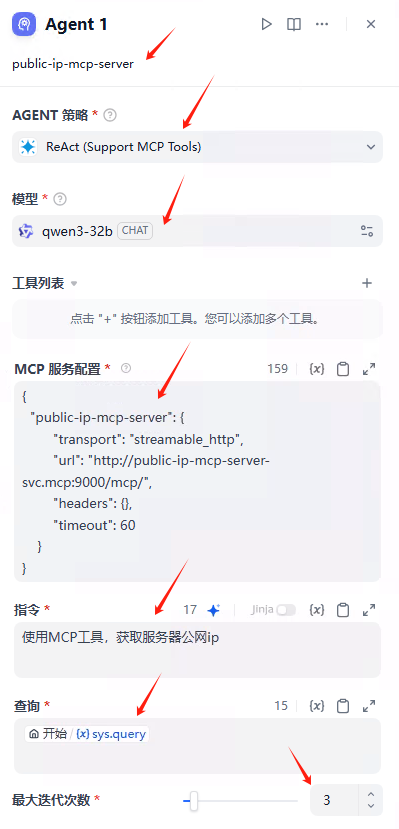
MCP服务配置
{
  "public-ip-mcp-server": {
        "transport": "streamable_http",
        "url": "http://public-ip-mcp-server-svc.mcp:9000/mcp/",
        "headers": {},
        "timeout": 60
    }
}
指令
使用MCP工具,获取服务器公网ip
最后直接回复,注意选择变量Agent1 text

mysql8-mcp-server核心代码如下:
server.py

from fastmcp import FastMCP
from mysql.connector import connect, Error
import os

mcp = FastMCP("operateMysql")


def get_db_config():
    """从环境变量获取数据库配置信息

    返回:
        dict: 包含数据库连接所需的配置信息
        - host: 数据库主机地址
        - port: 数据库端口
        - user: 数据库用户名
        - password: 数据库密码
        - database: 数据库名称

    异常:
        ValueError: 当必需的配置信息缺失时抛出
    """

    config = {
        "host": os.getenv("MYSQL_HOST", "localhost"),
        "port": int(os.getenv("MYSQL_PORT", "3306")),
        "user": os.getenv("MYSQL_USER"),
        "password": os.getenv("MYSQL_PASSWORD"),
        "database": os.getenv("MYSQL_DATABASE"),
    }
    print(config)
    if not all(
        [
            config["host"],
            config["port"],
            config["user"],
            config["password"],
            config["database"],
        ]
    ):
        raise ValueError("缺少必需的数据库配置")

    return config


@mcp.tool()
def execute_sql(query: str) -> list:
    """执行SQL查询语句

    参数:
        query (str): 要执行的SQL语句,支持多条语句以分号分隔

    返回:
        list: 包含查询结果的TextContent列表
        - 对于SELECT查询:返回CSV格式的结果,包含列名和数据
        - 对于SHOW TABLES:返回数据库中的所有表名
        - 对于其他查询:返回执行状态和影响行数
        - 多条语句的结果以"---"分隔

    异常:
        Error: 当数据库连接或查询执行失败时抛出
    """
    config = get_db_config()
    try:
        with connect(**config) as conn:
            with conn.cursor() as cursor:
                statements = [stmt.strip() for stmt in query.split(";") if stmt.strip()]
                results = []

                for statement in statements:
                    try:
                        cursor.execute(statement)

                        # 检查语句是否返回了结果集 (SELECT, SHOW, EXPLAIN, etc.)
                        if cursor.description:
                            columns = [desc[0] for desc in cursor.description]
                            rows = cursor.fetchall()

                            # 将每一行的数据转换为字符串,特殊处理None值
                            formatted_rows = []
                            for row in rows:
                                formatted_row = [
                                    "NULL" if value is None else str(value)
                                    for value in row
                                ]
                                formatted_rows.append(",".join(formatted_row))

                            # 将列名和数据合并为CSV格式
                            results.append(
                                "\n".join([",".join(columns)] + formatted_rows)
                            )

                        # 如果语句没有返回结果集 (INSERT, UPDATE, DELETE, etc.)
                        else:
                            conn.commit()  # 只有在非查询语句时才提交
                            results.append(f"查询执行成功。影响行数: {cursor.rowcount}")

                    except Error as stmt_error:
                        # 单条语句执行出错时,记录错误并继续执行
                        results.append(
                            f"执行语句 '{statement}' 出错: {str(stmt_error)}"
                        )
                        # 可以在这里选择是否继续执行后续语句,目前是继续

                return ["\n---\n".join(results)]

    except Error as e:
        print(f"执行SQL '{query}' 时出错: {e}")
        return [f"执行查询时出错: {str(e)}"]


@mcp.tool()
def get_table_name(text: str) -> list:
    """根据表的中文注释搜索数据库中的表名

    参数:
        text (str): 要搜索的表中文注释关键词

    返回:
        list: 包含查询结果的TextContent列表
        - 返回匹配的表名、数据库名和表注释信息
        - 结果以CSV格式返回,包含列名和数据
    """
    config = get_db_config()
    sql = "SELECT TABLE_SCHEMA, TABLE_NAME, TABLE_COMMENT "
    sql += f"FROM information_schema.TABLES WHERE TABLE_SCHEMA = '{config['database']}' AND TABLE_COMMENT LIKE '%{text}%';"
    return execute_sql(sql)


@mcp.tool()
def get_table_desc(text: str) -> list:
    """获取指定表的字段结构信息

    参数:
        text (str): 要查询的表名,多个表名以逗号分隔

    返回:
        list: 包含查询结果的列表
        - 返回表的字段名、字段注释等信息
        - 结果按表名和字段顺序排序
        - 结果以CSV格式返回,包含列名和数据
    """
    config = get_db_config()
    # 将输入的表名按逗号分割成列表
    table_names = [name.strip() for name in text.split(",")]
    # 构建IN条件
    table_condition = "','".join(table_names)
    sql = "SELECT TABLE_NAME, COLUMN_NAME, COLUMN_COMMENT "
    sql += (
        f"FROM information_schema.COLUMNS WHERE TABLE_SCHEMA = '{config['database']}' "
    )
    sql += f"AND TABLE_NAME IN ('{table_condition}') ORDER BY TABLE_NAME, ORDINAL_POSITION;"
    return execute_sql(sql)


@mcp.tool()
def get_lock_tables() -> list:
    """
    获取当前mysql服务器InnoDB 的行级锁

    返回:
        list: 包含查询结果的TextContent列表
    """
    sql = """SELECT
    p2.`HOST` AS 被阻塞方host,
    p2.`USER` AS 被阻塞方用户,
    r.trx_id AS 被阻塞方事务id,
    r.trx_mysql_thread_id AS 被阻塞方线程号,
    TIMESTAMPDIFF(SECOND, r.trx_wait_started, CURRENT_TIMESTAMP) AS 等待时间,
    r.trx_query AS 被阻塞的查询,
    l.OBJECT_NAME AS 阻塞方锁住的表,
    m.LOCK_MODE AS 被阻塞方的锁模式,
    m.LOCK_TYPE AS '被阻塞方的锁类型(表锁还是行锁)',
    m.INDEX_NAME AS 被阻塞方锁住的索引,
    m.OBJECT_SCHEMA AS 被阻塞方锁对象的数据库名,
    m.OBJECT_NAME AS 被阻塞方锁对象的表名,
    m.LOCK_DATA AS 被阻塞方事务锁定记录的主键值,
    p.`HOST` AS 阻塞方主机,
    p.`USER` AS 阻塞方用户,
    b.trx_id AS 阻塞方事务id,
    b.trx_mysql_thread_id AS 阻塞方线程号,
    b.trx_query AS 阻塞方查询,
    l.LOCK_MODE AS 阻塞方的锁模式,
    l.LOCK_TYPE AS '阻塞方的锁类型(表锁还是行锁)',
    l.INDEX_NAME AS 阻塞方锁住的索引,
    l.OBJECT_SCHEMA AS 阻塞方锁对象的数据库名,
    l.OBJECT_NAME AS 阻塞方锁对象的表名,
    l.LOCK_DATA AS 阻塞方事务锁定记录的主键值,
    IF(p.COMMAND = 'Sleep', CONCAT(p.TIME, ' 秒'), 0) AS 阻塞方事务空闲的时间
    FROM performance_schema.data_lock_waits w
    INNER JOIN performance_schema.data_locks l ON w.BLOCKING_ENGINE_LOCK_ID = l.ENGINE_LOCK_ID
    INNER JOIN performance_schema.data_locks m ON w.REQUESTING_ENGINE_LOCK_ID = m.ENGINE_LOCK_ID
    INNER JOIN information_schema.INNODB_TRX b ON b.trx_id = w.BLOCKING_ENGINE_TRANSACTION_ID
    INNER JOIN information_schema.INNODB_TRX r ON r.trx_id = w.REQUESTING_ENGINE_TRANSACTION_ID
    INNER JOIN information_schema.PROCESSLIST p ON p.ID = b.trx_mysql_thread_id
    INNER JOIN information_schema.PROCESSLIST p2 ON p2.ID = r.trx_mysql_thread_id
    ORDER BY 等待时间 DESC;"""

    return execute_sql(sql)


if __name__ == "__main__":
    mcp.run(transport="streamable-http", host="0.0.0.0", port=9000, path="/mcp")
Agent 2详细配置如下:
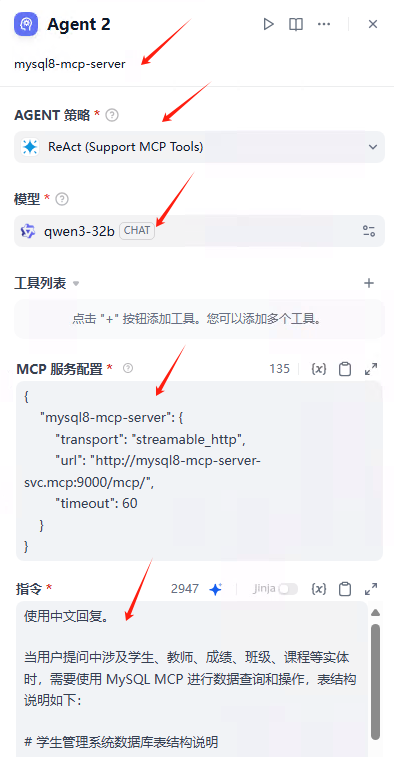
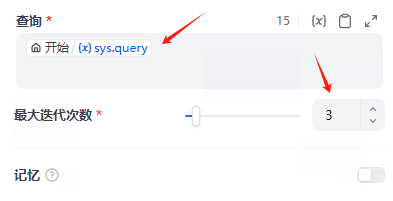
MCP服务配置
{
    "mysql8-mcp-server": {
        "transport": "streamable_http",
        "url": "http://mysql8-mcp-server-svc.mcp:9000/mcp/",
        "timeout": 60
    }
}
指令
 View Code
desensitization-mcp-server核心代码如下:
server.py
 View Code
Agent 4详细配置如下:
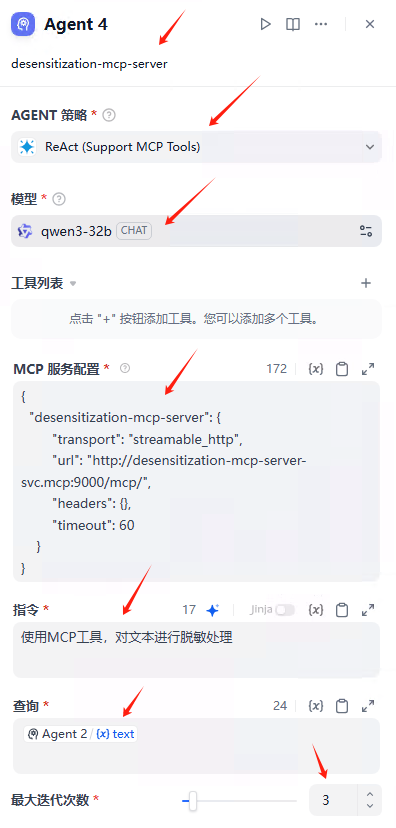
注意:查询要选择变量Agent 2 text
MCP服务配置
{
  "desensitization-mcp-server": {
        "transport": "streamable_http",
        "url": "http://desensitization-mcp-server-svc.mcp:9000/mcp/",
        "headers": {},
        "timeout": 60
    }
}
指令
使用MCP工具,对文本进行脱敏处理
最后直接回复,注意选择变量Agent4 text

searxng-mcp-server核心代码如下:
server.py

from fastmcp import FastMCP
import requests
import os

mcp = FastMCP("searxng")


@mcp.tool()
def search(query: str) -> str:
    """
    搜索关键字,调用searxng的API接口
    参数:
        query (str): 要搜索的关键词
    返回:
        str: 查询结果
    """
    api_server = os.getenv("API_SERVER", None)
    if not api_server:
        print("缺少必需的API_SERVER配置")
        raise ValueError("缺少必需的API_SERVER配置")

    # API URL
    url = "%s/search?q=%s&format=json" % (api_server, query)
    print(url)

    try:
        # 发送GET请求
        response = requests.get(url)

        # 检查请求是否成功
        if response.status_code == 200:
            # 将响应内容解析为JSON
            data = response.json()
            # print("JSON内容:")
            # print(data,type(data))
            result_list = []
            for i in data["results"]:
                # print(i["content"])
                result_list.append(i["content"])
            content = "\n".join(result_list)
            # print(content)
            return content
        else:
            print(f"请求失败,状态码: {response.status_code}")
            return False

    except requests.exceptions.RequestException as e:
        print(f"请求过程中发生错误: {e}")
        return False


if __name__ == "__main__":
    mcp.run(transport="streamable-http", host="0.0.0.0", port=9000, path="/mcp")
Agent 3详细配置如下:

MCP服务配置
{
  "searxng-mcp-server": {
        "transport": "streamable_http",
        "url": "http://searxng-mcp-server-svc.mcp:9000/mcp/",
        "headers": {},
        "timeout": 60
    }
}
指令
## 技能
### 技能1:使用MCP工具进行联网搜索,获取到的相关内容进行总结分析
## 限制
- 如果没有相关内容,再进行联网搜索
- 你的回答应严格针对分析任务。使用结构化语言,逐步思考
- 使用的语言应和用户提问的语言相同
- 搜索的关键词必须和用户提问的内容一致
最后直接回复,注意选择变量Agent3 text
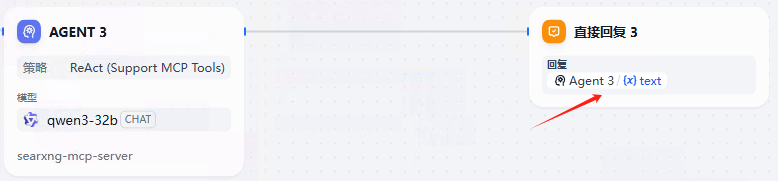
点击右上角的预览按钮

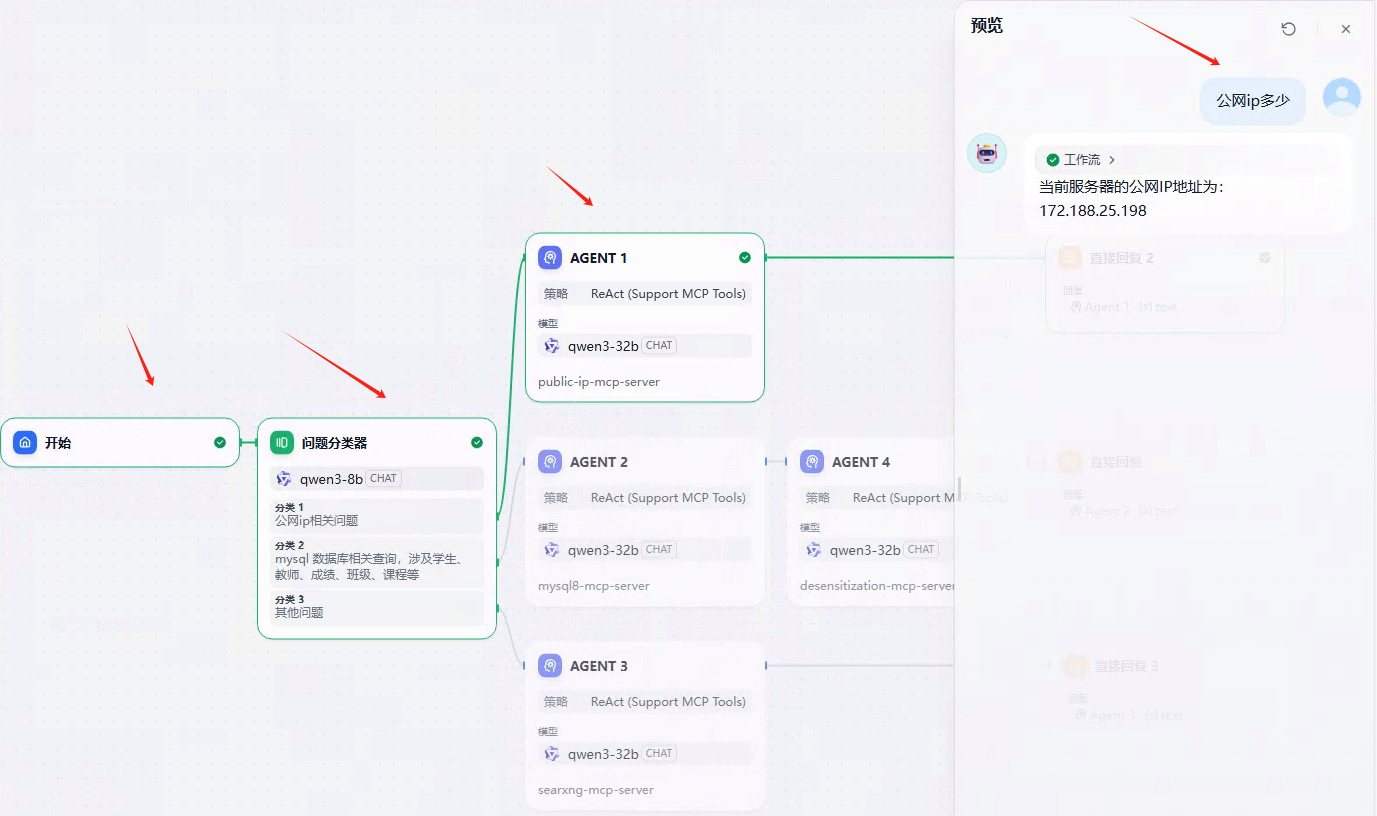
注意:这里可以看到绿色的连接线条,可以清晰的看到工作流的走向,它确实是按照我预期的方向在走。
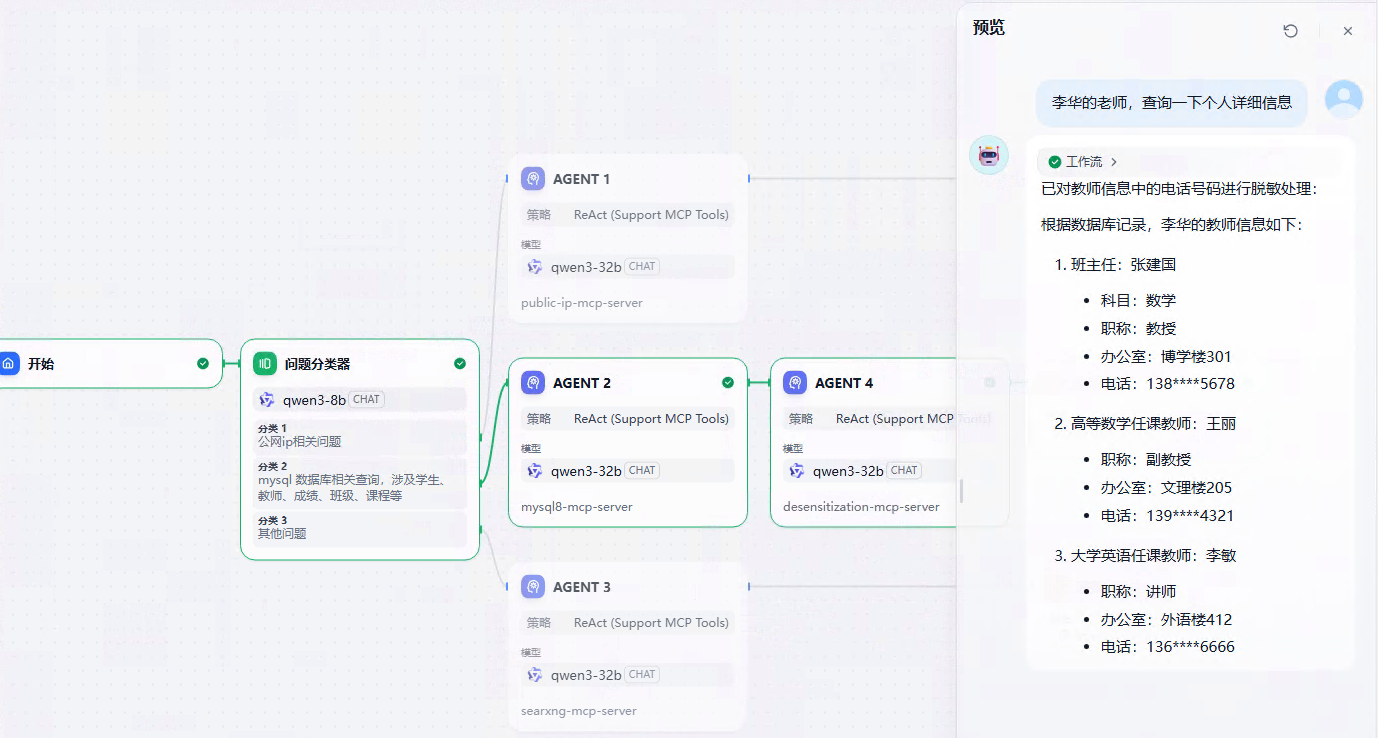
可以看到通过问题分类器,分别走向AGENT 2,AGENT 4,最终得到的答案,是进行了脱敏处理。

这里直接联网搜索答案了
来源: PHP发送/接收JSON请求_php header location 能发送 json吗-CSDN博客
现在API模式,经常使用headers里传JSON数据,作为POST请求传递参数的方式,在参数量较多时POST JSON要比POST FormData便于开发和测试
PHP发送JSON POST
$url = “http://example.com/request/post/json”;
$data = json_encode([“foo” => “bar”]);
$curl = curl_init($url);
curl_setopt($curl, CURLOPT_HEADER, false);
curl_setopt($curl, CURLOPT_RETURNTRANSFER, true);
curl_setopt($curl, CURLOPT_HTTPHEADER, array(“Content-type: application/json”));
curl_setopt($curl, CURLOPT_POST, true);
curl_setopt($curl, CURLOPT_POSTFIELDS, $data);
curl_exec($curl);
curl_close($curl);
或者
/**
* PHP发送Json对象数据
* 例子 list($returnCode, $returnContent) = http_post_json($url, $jsonStr);
* @param $url 请求url
* @param $jsonStr 发送的json字符串
* @return array
*/
function http_post_json($url, $jsonStr)
{
$ch = curl_init();
curl_setopt($ch, CURLOPT_POST, 1);
curl_setopt($ch, CURLOPT_URL, $url);
curl_setopt($ch, CURLOPT_POSTFIELDS, $jsonStr);
curl_setopt($ch, CURLOPT_RETURNTRANSFER, 1);
curl_setopt($ch, CURLOPT_HTTPHEADER, array(
‘Content-Type: application/json; charset=utf-8’,
‘Content-Length: ‘ . strlen($jsonStr)
)
);
$response = curl_exec($ch);
$httpCode = curl_getinfo($ch, CURLINFO_HTTP_CODE);
curl_close($ch);
return array($httpCode, $response);
}
PHP接受JSON POST
$data = json_decode(file_get_contents(‘php://input’), true);
php://input 是个可以访问请求的原始数据的只读流。 POST 请求的情况下,最好使用 php://input 来代替
$GLOBALS[‘HTTP_RAW_POST_DATA’]
,因为它不依赖于特定的 php.ini 指令。 而且,这样的情况下
$GLOBALS[‘HTTP_RAW_POST_DATA’]
默认没有填充, 比激活 always_populate_raw_post_data 潜在需要更少的内存。 enctype=”multipart/form-data” 的时候 php://input 是无效的。
在 PHP 5.6 之前 php://input 打开的数据流只能读取一次; 数据流不支持 seek 操作。 不过,依赖于 SAPI 的实现,请求体数据被保存的时候, 它可以打开另一个 php://input 数据流并重新读取。 通常情况下,这种情况只是针对 POST 请求,而不是其他请求方式,比如 PUT 或者 PROPFIND。
————————————————
版权声明:本文为博主原创文章,遵循 CC 4.0 BY-SA 版权协议,转载请附上原文出处链接和本声明。
原文链接:https://blog.csdn.net/yule117737767/article/details/119138023
来源: Intellij IDEA 打包jar的多种方式-CSDN博客
IDEA打包jar包的多种方式
用IDEA自带的打包形式
用Maven插件maven-shade-plugin打包
用Maven插件maven-assembly-plugin打包
用IDEA自带的打包形式
1.File->Project Structure->Artifacts->Add->Jar->From modules with dependencies
2.配置
第一步选择Main函数执行的类。
第二步选择如图的选项,目的是对第三方Jar包打包时做额外的配置,如果不做额外的配置可不选这个选项(但不保证打包成功)
第三步需要在src/main目录下,新建一个resources目录,将MANIFEST.MF文件保存在这里面,因为如果用默认缺省值的话,在IDEA12版本下会有bug。
点击ok
3.把第三方jar包放入lib目录
4.build
5.在out/artifacts目录下生成jar包
用maven-shade-plugin打包
上面的打包过程实在是过于的繁琐,而且也没有利用到maven管理项目的特色。为此,我们这里利用maven中的maven-shade-plugin插件。在pom.xml中,我们加入如下的信息来加入插件。
1.加入maven-shade-plugin插件
<plugin>
<groupId>org.apache.maven.plugins</groupId>
<artifactId>maven-shade-plugin</artifactId>
<version>1.4</version>
<configuration>
<createDependencyReducedPom>true</createDependencyReducedPom>
</configuration>
<executions>
<execution>
<phase>package</phase>
<goals>
<goal>shade</goal>
</goals>
<configuration>
<transformers>
<transformer
implementation=”org.apache.maven.plugins.shade.resource.ManifestResourceTransformer”>
<mainClass>Main.Main</mainClass>
</transformer>
</transformers>
</configuration>
</execution>
</executions>
</plugin>
这里面配置了一个`configuration`标签内容,在此标签下面 有一个transformer标签,用来配置Main函数的入口( <mainClass>Main.Main</mainClass>),当然此标签内容很复杂,不是上面写的那么简单,上面之所以如此简单,是因为在所有类中(包括第三方Jar)只有一个Main方法。如果第三方jar中有Main方法,就要进行额外的配置,上面这么配置,不一定能执行成功。
2.使用maven命令打包
mvn clean compile //清除之前target编译文件并重新编译
mvn clean package //对项目进行打包(因为配置过插件,所以jar包是可执行的)
mvn clean install //安装项目,然后就可以使用了
可以通过自带的maven管理工具代替执行上面的命令
注意: 想要忽略测试用例
mvn package -DskipTests
或者
mvn package -Dmaven.test.skip=true
maven.test.skip同时控制maven-compiler-plugin和maven-surefire-plugin两个插件的行为,即跳过编译,又跳过测试
也可以使用插件
<plugin>
<groupId>org.apahce.maven.plugins<groupId>
<artifactId>maven-surefire-plugin</artifactId>
<version>2.5</version>
<configuration>
<includes>
<include>**/*Tests.java</include>
</includes>
</configuration>
</plugin>
使用* / Test.Java 来匹配所有以Tests结尾的Java类。两个星号*用来匹配任意路径,一个星号用来获取除路径风格符外的0个或多个字符。还可使用excludes来排除Test类
在target/目录下生成jar包
使用java -jar xxx.jar运行即可
用maven-assembly-plugin打包
上面的方法,我们还需要点击很多命令去打包。这次利用一个新的插件,可以打包更简单。同样,在pom.xml中加入如下代码。上文的maven-shade-plugin插件代码可以删除。最好不要写2个插件代码。
<plugin>
<groupId>org.apache.maven.plugins</groupId>
<artifactId>maven-assembly-plugin</artifactId>
<version>2.2-beta-5</version>
<configuration>
<descriptors>
<descriptor>src/main/resources/assembly.xml</descriptor>
</descriptors>
<archive>
<manifest>
<mainClass>Main.Main</mainClass>
</manifest>
</archive>
</configuration>
</plugin>
<assembly>
<id>j2se-assembly</id>
<formats>
<format>jar</format>
</formats>
<dependencySets>
<dependencySet>
<outputDirectory>lib</outputDirectory>
</dependencySet>
</dependencySets>
</assembly>
这里同样配置了一个manifest标签来配置Main函数的入口。然后通过如下指令来实现打包。
mvn assembly:assembly
或者
========使用mvn assembly:assembly运行会出现Error reading assemblies: No assembly descriptors found 异常,但是使用mvn package命令打包没问题 不知道为什么(꒪⌓꒪)=======
————————————————
版权声明:本文为博主原创文章,遵循 CC 4.0 BY-SA 版权协议,转载请附上原文出处链接和本声明。
原文链接:https://blog.csdn.net/Thousa_Ho/article/details/72799871
来源: 【JAVA】使用intellij IDEA将项目打包为jar包_idea打包jar文件-CSDN博客
当你有一个能正常编译的项目,以springboot为例,有两步步骤
打包配置
打包
一、打包配置
1.点击右上角快捷按钮/文件–>项目结构,打开项目结构设置
2.项目结构–>Artifacts,如图所示选择
3.在Create JAR from Modules配置,
5.配置jar输出相关设置
二、打包
1.构建–>Build Artifacts
2.选择Build即可
然后可以在设置的输出路径查看打的jar包
我设置的输出路径为 C:\Users\admin\Desktop\kantools\target
使用java -jar 运行看看
!注意:这个方式是jar内不包含第三方的依赖的,如果想做成和第三方依赖一起打包的,建议使用maven工具
————————————————
版权声明:本文为博主原创文章,遵循 CC 4.0 BY-SA 版权协议,转载请附上原文出处链接和本声明。
原文链接:https://blog.csdn.net/ET1131429439/article/details/119907638
来源: 一步到位——Node版本管理神器nvm安装教程(2024最新)-CSDN博客
前言
Node的安装是许多学习前端的小伙伴的必经之路,我们可能会遇到需要切换node版本的情况,卸载node再安装另一个显然不够优雅,因此nvm的出现极大提高我们切换node的效率。
然而,在nvm的安装过程中有很多坑,许多新手非常容易踩雷,那么接下来让我带领你们,一次到位安装nvm,包能用,包提醒哪里有坑,只要你按我说的一步一步做即可,记得点赞收藏一波哈!
为保证一次包过,所有cmd操作请用❗管理员身份❗运行
一、下载nvm
1. 发行版本地址
https://github.com/coreybutler/nvm-windows/releases
在这里可以查看到所有发行版本
2. 如何选择版本,为什么❓
现在是2024年,已经更新到1.1.12版本了,那么我们该选择哪个版本呢?这里我的建议是使用最新版本即可
3. 值得点赞的贴心下载链接
我们选择zip版本的压缩包下载即可,在压缩包里面是一个exe文件,在这里我也把链接放上,方便小伙伴一步到位下载,Github下载缓慢可以使用迅雷等P2P下载工具(直接复制链接打开迅雷即可弹出下载弹窗,没有就点击新建)
经典版(❗暂不推荐)
https://github.com/coreybutler/nvm-windows/releases/download/1.1.7/nvm-setup.zip
最新版(推荐,截止2024.07)
https://github.com/coreybutler/nvm-windows/releases/download/1.1.12/nvm-setup.zip
二、删除已有的Node.js
⭕Tips:如果你的电脑还没有安装Node.js,则这一步可以跳过
1. 为什么要卸载呢❓
这是因为如果不卸载的话,有可能安装不成功,如下图2所示,在安装的版本过程中,如果不事先卸载已安装的版本的话,则nvm安装程序也会提示在安装nvm之前必须先卸载已安装的Node.js,所以呢,如果我们所以呢我们就不要心疼了,直接大大方方卸载就行~
那么在哪里卸载呢?
2. 在控制面板卸载Node.js
按下Win键,直接键盘输入控制面板的拼音即可,或者Win + R打开运行输入control回车也行
然后点击卸载程序
然后我们找到Node.js
双击,然后选是,卸载即可
好的,这一步我们就卸载完了,打开cmd,输入node,这时候也提示
‘node’ 不是内部或外部命令,也不是可运行的程序或批处理文件。
说明我们已经卸载完毕
三、安装nvm
1. 同意用户协议
双击exe文件,选择I accept the agreement,然后next
接下来是选择安装目录,这一步我们一般默认即可
2. 选择nvm安装目录
但是要注意了❗如果要修改的话,安装路径中,文件夹不能含有中文和空格,推荐选择一个没有中文或者空格的安装目录,这一点特别注意,路径必须全英文,不含有任何中文字符,这一点在初学者中很容易犯错,比如D:\软件\nvm、C:\Users\坤坤\nvm ,都是不推荐的,后续使用过程中一般会报错
报错示例
nvm安装目录包含中文的话,执行后续指令的时候,会报这个错
如果实在不小心安装在中文目录的话,则卸载重来即可
3. 选择nodejs的安装目录
下一步是选择Node.js的安装目录,这里直接默认即可,但如果你有HarmonyOS APP开发需要的话,路径不能带空格,需要选择新的目录
报错示例
Node.js安装目录包含中文的话,执行后续指令的时候,会报这个错
4. Install
然后直接install即可
5. 安装完成
点击Finish完成安装
四、配置nvm镜像
1. 寻找安装目录
我们打开cmd,输入 nvm ,可以看到打印出了nvm的指令列表,说明nvm安装成功
我们输入 nvm root 查看nvm的安装目录
默认情况在这个位置,如果你是旧版cmd的话,直接选择这段路径,回车即可复制或者 Ctrl + Insert(Ins),新版终端则使用 Ctrl + C
C:\Users\你的用户名\AppData\Roaming\nvm
然后我们按下Win键直接Ctrl + V粘贴即可
2. 修改配置
打开安装目录后,直接编辑settings.txt即可
加入以下配置,Ctrl + S保存即可
不再推荐使用旧域名
node_mirror: https://npm.taobao.org/mirrors/node/
npm_mirror: https://npm.taobao.org/mirrors/npm/
推荐新的淘宝镜像域名👍
node_mirror: https://npmmirror.com/mirrors/node/
npm_mirror: https://npmmirror.com/mirrors/npm/
1
2
或者使用命令行设置
nvm npm_mirror https://npmmirror.com/mirrors/npm/
nvm node_mirror https://npmmirror.com/mirrors/node/
1
2
五、使用nvm
注意❗,我们先关闭cmd,然后重新打开一个
1. 查看可用版本
输入以下格式的指令
nvm list available
1
可以查看到最近的版本和LTS长期支持版,如果要查看全部版本则可以到以下网址查看所有发行版本
https://nodejs.org/download/release
2. 安装Node.js
输入以下格式的指令
nvm install 版本号
1
版本号可以是主版本,也可以是指定某个版本
例如 nvm install 20,nvm install 20.11.0
一般来说,在配置了淘宝镜像之后,下载速度很快,如果下载很慢的话,有可能是没有配置镜像或者网络波动
3. 使用对应的版本
nvm use 版本号
1
例如 nvm use 20
现在就切换到了Node.js 20版本
4. 查看npm版本
npm -v
1
5. npm升级降级安装
npm install npm@版本号
1
例如 npm i npm@6
6. 多版本管理
查看下载的Node.js版本列表
nvm ls
1
Currently using 64-bit executable 表示当前使用的版本
卸载某个版本
nvm uninstall 版本号
1
7. 附录:常用指令
nvm-arch #显示节点是以32位还是64位模式运行。
nvm install<version>[arch]
#版本可以是node.js版本,也可以是“最新”的最新稳定版本。
#(可选)指定是安装32位版本还是64位版本(默认为system arch)。
#将[arch]设置为“all”以安装32 AND 64位版本。
#在该命令的末尾添加–unsecurity,以绕过远程下载服务器的SSL验证。
nvm list[可用] # 列出node.js的安装。在末尾键入“available”(可用),查看可以安装的内容。别名为ls。
nvm on #启用node.js版本管理。
nvm off #禁用node.js版本管理。
nvm proxy [url]
#设置用于下载的代理。将[url]留空以查看当前代理。
#将[url]设置为“none”以删除代理。
nvm node_mirror [url] #设置节点镜像。默认为https://nodejs.org/dist/.将[url]留空以使用默认url。
nvm npm_mirror [url] #设置npm镜像。默认为https://github.com/npm/cli/archive/.将[url]留空为默认url。
nvm uninstall <version> #版本必须是特定的版本。
nvm use [version] [arch]
#切换到使用指定的版本。可选择指定32/64位体系结构。
#nvm使用<arch>将继续使用所选版本,但切换到32/64位模式。
#nvm-root[path]:设置nvm应存储不同版本node.js的目录。
#如果未设置<path>,则会显示当前根目录。
nvm version #显示用于Windows的nvm的当前运行版本。别名为v。
1
2
3
4
5
6
7
8
9
10
11
12
13
14
15
16
17
18
19
20
21
22
23
24
25
26
27
28
29
30
31
文档:https://github.com/coreybutler/nvm-windows/blob/master/README.md
拓展阅读
1.使用nrm管理npm镜像源,加速下载
npm i -g nrm
1
使用淘宝镜像
nrm use taoabo
1
查看镜像源列表
nrm ls
1
2.安装pnpm
nodejs版本需要16.14以上,推荐18或者20等最新LTS版本
npm i -g pnpm
1
更新pnpm
npm i -g pnpm
1
推荐阅读
必看!VSCode字体界面美化教程
————————————————
版权声明:本文为博主原创文章,遵循 CC 4.0 BY-SA 版权协议,转载请附上原文出处链接和本声明。
原文链接:https://blog.csdn.net/m0_46491549/article/details/129750694
来源: IntelliJ IDEA 安装、配置和使用Lombok插件 – gdjlc – 博客园
Lombok 可用来帮助开发人员消除 Java 的重复代码,尤其是对于简单的 Java 对象(POJO),比如说getter/setter/toString等方法的编写。它通过注解实现这一目的。
官网:https://projectlombok.org
下面是IntelliJ IDEA安装、配置和使用Lombok插件的过程。
一、安装Lombok插件
菜单栏File -> Settings -> Plugins,在中间Marketplace下面输入Lombok搜索后进行安装,安装后会提示重启IDEA。下面是已经安装后的截图。

二、配置注解处理器
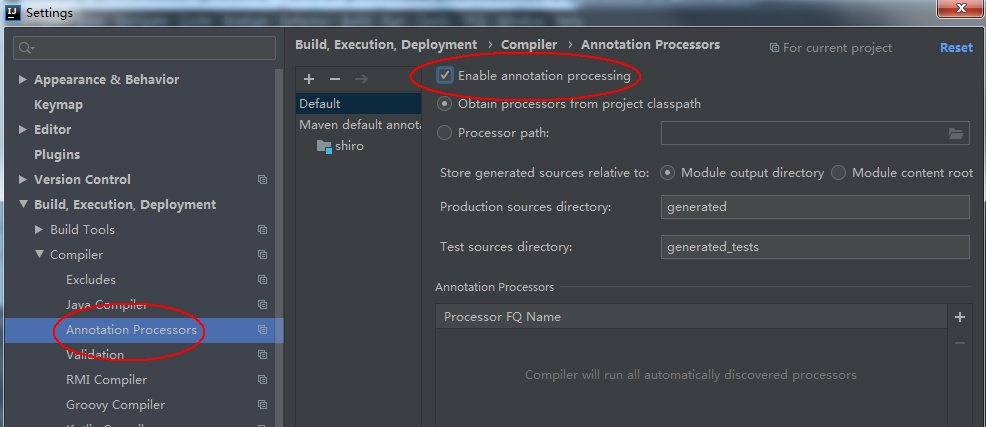
菜单栏File -> Settings -> Plugins -> Build,Execution,Deployment -> Compiler -> Annotation Processors,勾选Enable annotation processing并保存。
三、使用Lombok插件
1、pom.xml加入依赖,当前最新版本是1.18.10。
        <dependency>
            <groupId>org.projectlombok</groupId>
            <artifactId>lombok</artifactId>
            <version>1.18.10</version>
            <scope>provided</scope>
        </dependency>
2、缩写一个简单的实体类,在类名上加上注解@Data,在.class文件生成类中所有属性的get/set方法、equals、canEqual、hashCode、toString方法等
import lombok.Data;

@Data
public class User {
    private Integer userId;
}
菜单栏点击View -> Tool Windows -> Structure 就可以看到类中所有方法。

来源: 使用离线部署32B模型实现OpenDeepWiki项目代码自动分析与文档生成 – 239573049 – 博客园
在企业环境中,我们经常需要对公司项目代码进行分析和文档生成。然而,考虑到代码的保密性,将代码上传至公共AI平台存在安全隐患。为解决这一问题,我们可以在公司内部GPU服务器上部署强大的大语言模型(如qwen2.5:32b-instruct-fp16),并结合OpenDeepWiki工具,实现安全、高效的代码仓库分析与文档自动生成。
qwen2.5:32b-instruct-fp16模型运行的GPU服务器(推荐配置:4*RTX 3090)在服务器上创建并配置必要文件:
docker-compose.yml:
| services: | |
| koalawiki: | |
| image: crpi-j9ha7sxwhatgtvj4.cn-shenzhen.personal.cr.aliyuncs.com/koala-ai/koala-wiki | |
| environment: | |
| – KOALAWIKI_REPOSITORIES=/repositories | |
| – TASK_MAX_SIZE_PER_USER=5 # 每个用户AI处理文档生成的最大数量 | |
| – REPAIR_MERMAID=1 # 是否进行Mermaid修复,1修复,其余不修复 | |
| – CHAT_MODEL=qwen2.5:32b-instruct-fp16 # 必须要支持function的模型 | |
| – ANALYSIS_MODEL=qwen2.5:32b-instruct-fp16 # 分析模型,用于生成仓库目录结构,这个很重要,模型越强,生成的目录结构越好,为空则使用ChatModel | |
| – CHAT_API_KEY=sk- #您的APIkey | |
| – LANGUAGE=简体中文 # 设置生成语言默认为”中文” | |
| – ENDPOINT=http://您的Ollamaip:11434/v1 | |
| – DB_TYPE=SQLite | |
| – DB_CONNECTION_STRING=Data Source=/data/KoalaWiki.db | |
| – UPDATE_INTERVAL=5 # 仓库增量更新间隔,单位天 | |
| – EnableSmartFilter=true # 是否启用智能过滤,这可能影响AI得到仓库的文件目录 | |
| – PARALLEL_COUNT=1 # The warehouse processes the quantity in parallel | |
| volumes: | |
| – ./repositories:/app/repositories | |
| – ./data:/data | |
| koalawiki-web: | |
| image: crpi-j9ha7sxwhatgtvj4.cn-shenzhen.personal.cr.aliyuncs.com/koala-ai/koala-wiki-web | |
| environment: | |
| – NEXT_PUBLIC_API_URL=http://koalawiki:8080 # 用于提供给server的地址 | |
| nginx: # 需要nginx将前端和后端代理到一个端口 | |
| image: crpi-j9ha7sxwhatgtvj4.cn-shenzhen.personal.cr.aliyuncs.com/koala-ai/nginx:alpine | |
| ports: | |
| – 8090:80 | |
| volumes: | |
| – ./nginx.conf:/etc/nginx/conf.d/default.conf | |
| depends_on: | |
| – koalawiki | |
| – koalawiki-web |
nginx.conf:
| server { | |
| listen 80; | |
| server_name localhost; | |
| # 设置上传文件大小限制为 100MB | |
| client_max_body_size 100M; | |
| # 日志配置 | |
| access_log /var/log/nginx/access.log; | |
| error_log /var/log/nginx/error.log; | |
| # 代理所有 /api/ 请求到后端服务 | |
| location /api/ { | |
| proxy_pass http://koalawiki:8080/api/; | |
| proxy_http_version 1.1; | |
| proxy_set_header Upgrade $http_upgrade; | |
| proxy_set_header Connection ‘upgrade’; | |
| proxy_set_header Host $host; | |
| proxy_set_header X-Real-IP $remote_addr; | |
| proxy_set_header X-Forwarded-For $proxy_add_x_forwarded_for; | |
| proxy_set_header X-Forwarded-Proto $scheme; | |
| proxy_cache_bypass $http_upgrade; | |
| } | |
| # 其他所有请求转发到前端服务 | |
| location / { | |
| proxy_pass http://koalawiki-web:3000; | |
| proxy_http_version 1.1; | |
| proxy_set_header Upgrade $http_upgrade; | |
| proxy_set_header Connection ‘upgrade’; | |
| proxy_set_header Host $host; | |
| proxy_set_header X-Real-IP $remote_addr; | |
| proxy_set_header X-Forwarded-For $proxy_add_x_forwarded_for; | |
| proxy_set_header X-Forwarded-Proto $scheme; | |
| proxy_cache_bypass $http_upgrade; | |
| } | |
| } |
创建好上述文件后,在同级目录下执行以下命令:
| docker-compose pull |
| docker-compose up -d |
在浏览器中访问 http://[服务器IP]:8090,即可看到OpenDeepWiki的界面:

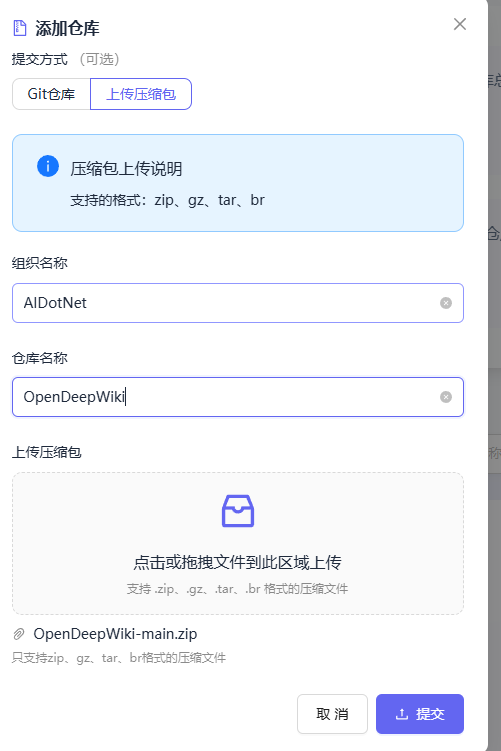

qwen2.5:32b-instruct-fp16模型自动生成的文档: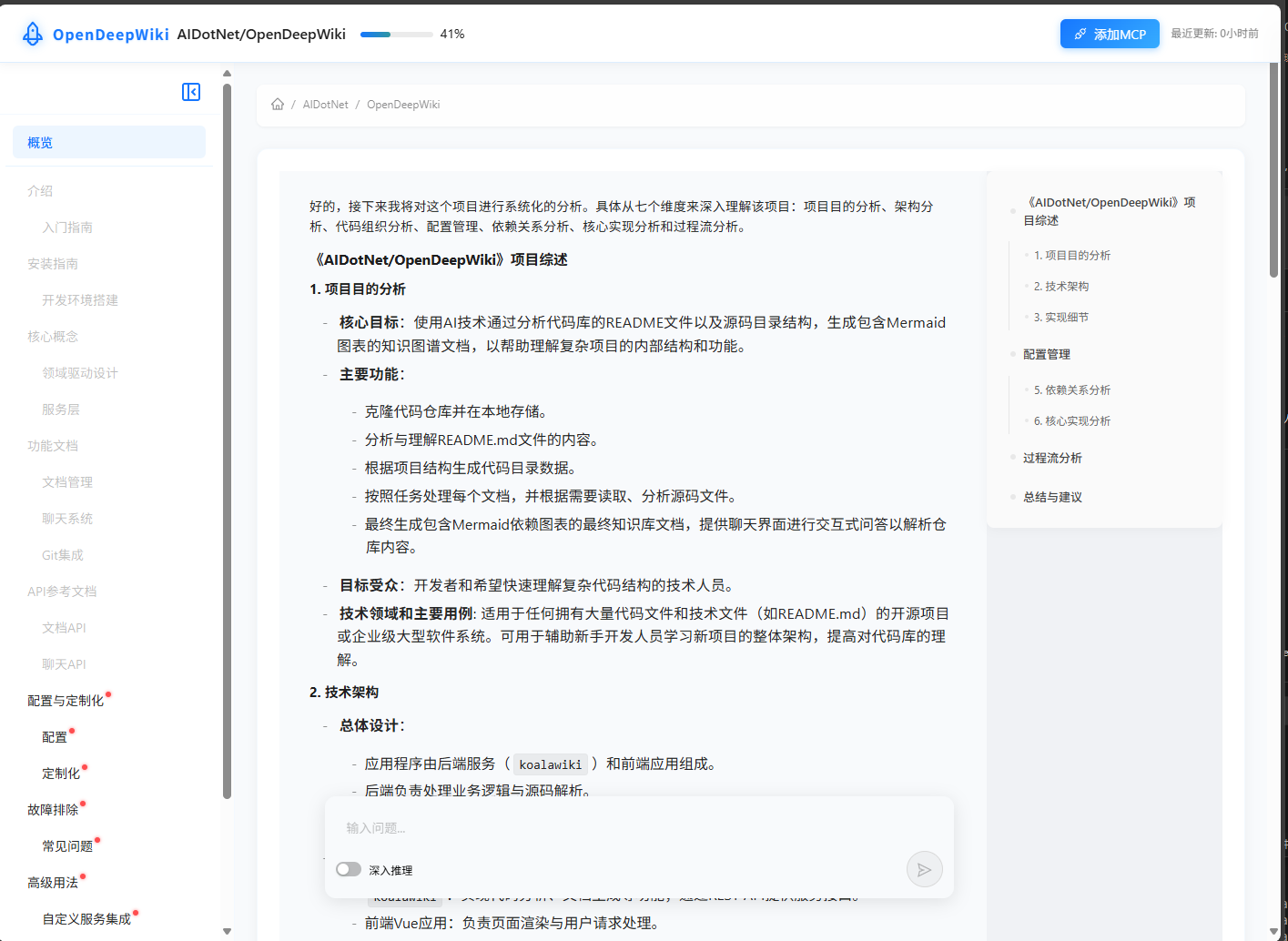
qwen2.5:32b-instruct-fp16模型,生成的文档结构清晰、内容全面通过部署OpenDeepWiki与qwen2.5:32b-instruct-fp16模型,我们可以安全、高效地为公司代码仓库生成完整文档,大幅提升项目理解和开发效率。
如果您对OpenDeepWiki感兴趣,欢迎访问以下地址并给项目点个Star:
在线体验地址:https://opendeep.wiki/
目前已有500+仓库加入!您也可以将您的开源仓库添加进来。
来源: Unity+MediaPipe虚拟试衣间技术实现全攻略 – TechSynapse – 博客园
在元宇宙概念席卷全球的今天,虚拟试衣技术正成为连接物理世界与数字孪生的关键桥梁。本文将深入解析基于Unity引擎结合MediaPipe姿态估计框架的虚拟试衣系统实现,涵盖从环境搭建到完整AR试穿界面开发的全流程,最终实现支持实时人体追踪、多服装物理模拟及用户反馈的完整解决方案。
[摄像头输入] → [MediaPipe姿态估计] → [骨骼数据标准化]
                          ↓
[Unity场景] ← [服装资源管理] ← [物理模拟引擎]
                          ↓
[AR试穿界面] ↔ [用户反馈系统]
# 创建Python虚拟环境
python -m venv venv_mediapipe
source venv_mediapipe/bin/activate  # Linux/Mac
# venv_mediapipe\Scripts\activate  # Windows

# 安装依赖包
pip install mediapipe==0.10.5 opencv-python==4.8.1.78
# server.py
import cv2
import mediapipe as mp
import socket
import json
import numpy as np

mp_pose = mp.solutions.pose
pose = mp_pose.Pose(static_image_mode=False,
                   model_complexity=2,
                   enable_segmentation=True,
                   min_detection_confidence=0.5)

def process_frame(frame):
    results = pose.process(cv2.cvtColor(frame, cv2.COLOR_BGR2RGB))
    if results.pose_landmarks:
        landmarks = []
        for lm in results.pose_landmarks.landmark:
            landmarks.append({
                "x": lm.x,
                "y": lm.y,
                "z": lm.z,
                "visibility": lm.visibility
            })
        return json.dumps({"landmarks": landmarks})
    return None

# 启动TCP服务器
with socket.socket(socket.AF_INET, socket.SOCK_STREAM) as s:
    s.bind(('localhost', 65432))
    s.listen()
    conn, addr = s.accept()
    with conn:
        cap = cv2.VideoCapture(0)
        while cap.isOpened():
            ret, frame = cap.read()
            if not ret:
                break
            data = process_frame(frame)
            if data:
                conn.sendall(data.encode())
// PoseReceiver.cs
using System.Net.Sockets;
using System.Text;
using UnityEngine;

public class PoseReceiver : MonoBehaviour
{
    private TcpClient client;
    private NetworkStream stream;

    void Start()
    {
        client = new TcpClient("localhost", 65432);
        stream = client.GetStream();
    }

    void Update()
    {
        if (stream.DataAvailable)
        {
            byte[] data = new byte[1024];
            int bytesRead = stream.Read(data, 0, data.Length);
            string json = Encoding.UTF8.GetString(data, 0, bytesRead);
            ProcessLandmarks(json);
        }
    }

    private void ProcessLandmarks(string json)
    {
        // 解析JSON并更新Avatar
    }
}
// ClothController.cs
using UnityEngine;

[RequireComponent(typeof(Cloth))]
public class ClothController : MonoBehaviour
{
    public Transform[] attachmentPoints;
    private Cloth cloth;

    void Start()
    {
        cloth = GetComponent<Cloth>();
        ConfigureClothPhysics();
    }

    void ConfigureClothPhysics()
    {
        // 基础物理参数
        cloth.bendingStiffness = 0.5f;
        cloth.stretchingStiffness = 0.8f;
        cloth.damping = 0.1f;

        // 碰撞设置
        cloth.selfCollision.enabled = true;
        cloth.selfCollision.stiffness = 0.2f;
    }

    public void AttachToPoints(Transform[] points)
    {
        // 动态绑定到人体骨骼点
    }
}
// ARSessionManager.cs
using UnityEngine.XR.ARFoundation;
using UnityEngine.XR.ARSubsystems;

public class ARSessionManager : MonoBehaviour
{
    [SerializeField]
    private ARSession arSession;

    void Start()
    {
        ARSessionManager.sessionStateChanged += OnSessionStateChanged;
        arSession.Reset();
    }

    private void OnSessionStateChanged(ARSessionStateChangedEventArgs args)
    {
        if (args.state == ARSessionState.SessionTracking)
        {
            EnablePlaneDetection();
        }
    }

    private void EnablePlaneDetection()
    {
        ARPlaneManager planeManager = FindObjectOfType<ARPlaneManager>();
        planeManager.enabled = true;
    }
}
<!-- CanvasSetup.uxml (Unity UI Builder) -->
<VerticalLayout>
    <Button id="switchModelBtn" text="切换服装"/>
    <Slider id="fitSlider" min="0" max="100" value="50"/>
    <Toggle id="physicsToggle" text="物理模拟"/>
</VerticalLayout>
// FeedbackSystem.cs
using UnityEngine;
using System.IO;

public class FeedbackSystem : MonoBehaviour
{
    public void SubmitFeedback(string comment, int rating)
    {
        string logEntry = $"{System.DateTime.Now}: Rating {rating} - {comment}\n";
        File.AppendAllText("feedback.log", logEntry);
    }

    public void AnalyzeFeedback()
    {
        // 简单情感分析示例
        string[] lines = File.ReadAllLines("feedback.log");
        int positiveCount = 0;
        foreach (string line in lines)
        {
            if (line.Contains("good") || line.Contains("great"))
                positiveCount++;
        }
        Debug.Log($"Positive Feedback Ratio: {positiveCount / lines.Length}");
    }
}
// VirtualFittingRoom.cs
using UnityEngine;

public class VirtualFittingRoom : MonoBehaviour
{
    [SerializeField] private GameObject[] clothingItems;
    private int currentClothingIndex = 0;

    void Start()
    {
        InitializeSubsystems();
        LoadInitialClothing();
    }

    void Update()
    {
        HandleInput();
        UpdateClothingPhysics();
    }

    private void InitializeSubsystems()
    {
        // 初始化AR、姿态接收、UI等
    }

    private void LoadInitialClothing()
    {
        Instantiate(clothingItems[currentClothingIndex], transform);
    }

    private void HandleInput()
    {
        if (Input.GetKeyDown(KeyCode.Space))
        {
            SwitchClothing();
        }
    }

    private void SwitchClothing()
    {
        Destroy(clothingItems[currentClothingIndex]);
        currentClothingIndex = (currentClothingIndex + 1) % clothingItems.Length;
        LoadInitialClothing();
    }
}
| 测试类型 | 测试场景 | 预期结果 |
|---|---|---|
| 姿态追踪 | 快速肢体运动 | 服装跟随延迟 < 200ms |
| 物理模拟 | 坐下/起身动作 | 服装褶皱自然无穿透 |
| AR稳定性 | 不同光照条件 | 空间锚点持续稳定 |
| 多设备兼容性 | iOS/Android旗舰机型 | 帧率稳定在30+ FPS |
VirtualFittingRoom/
├── Assets/
│   ├── Scripts/          # 所有C#脚本
│   ├── Materials/        # 物理材质配置
│   ├── Models/           # 服装FBX资源
│   ├── Prefabs/          # 预制件集合
│   └── StreamAssets/     # AR配置文件
├── Python/
│   └── pose_server.py    # 姿态检测服务端
└── Docs/
    └── API_Reference.md  # 开发文档
本文详细阐述了从人体姿态捕捉到服装物理模拟的完整技术链路,通过MediaPipe+Unity的协同工作实现了具有商业价值的虚拟试衣解决方案。未来随着5G+AI技术的发展,该系统可拓展至:
开发者可通过优化物理引擎参数、增加布料类型支持、完善用户反馈机制等方式持续提升系统实用性。
变量可以理解成是一块内存位置的别名,访问变量也就是访问对应内存中的数据。
指针是一种特殊的变量,它存储了一个内存地址,这个内存地址代表了另一块内存的位置。
指针指向的可以是一个变量、一个数组元素、一个对象实例、一块非托管内存、一个函数等。
截止到发文为止,.NET 最新正式版本为 .NET 9,C# 最新正式版本为 C# 13。文中提及的 IL 代码可能会随编译器版本的不同而有所差异,仅供参考。
本文将介绍到发文为止 C# 中的各类指针,并对比差异:
本文旨在为读者建立对各类指针的概念认知,不会每个细节都展开,读者可以参考 C# 的官方文档,了解更多用法。
涉及的知识点较多,如果存在纰漏和错误,还请谅解。
对象引用,也就是我们常说的引用类型变量,是一个类型安全的指针,指向引用类型实例的 MethodTable 指针,通过偏移和计算可以访问对象头和字段。
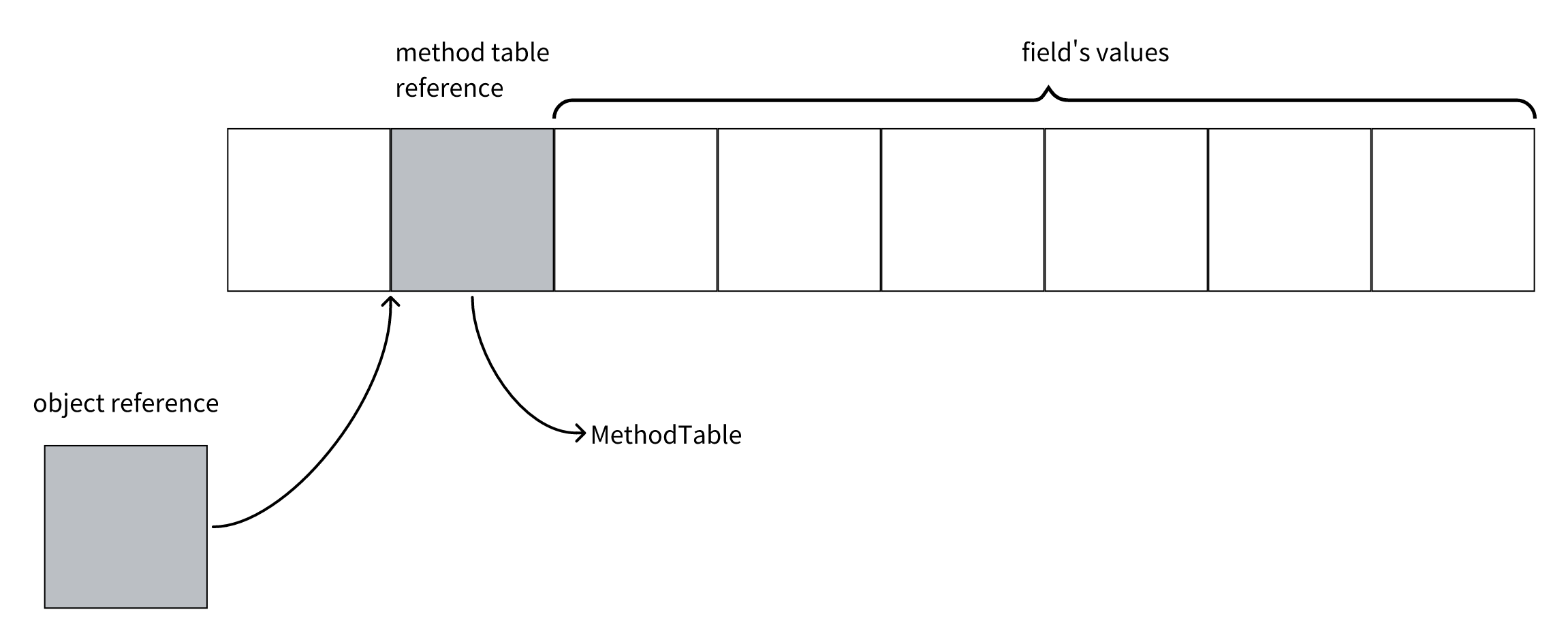
对象实例被分配在托管堆上,引用类型变量存储了一个指向该对象实例的引用。对象引用可以被赋值为 null,表示没有指向任何对象实例。通过 null 的对象引用访问不存在的对象会导致 NullReferenceException。
对象引用可以存在栈或者堆上,作为局部变量时,存储在栈上;作为值类型字段时,跟随值类型的位置存储;作为引用类型字段时,存储在堆上。
指针允许用户直接操作内存地址,提供了更高的性能和灵活性,但也带来了更高的风险。因此,C# 只允许在用 unsafe 关键字标记的代码块中使用指针,并且需要在项目中启用 <AllowUnsafeBlocks>true</AllowUnsafeBlocks>。
unsafe 关键字可以用于方法、代码块、字段、类、结构体等。
一些资料中将这边的指针(Pointer)称为非托管指针(Unmanaged Pointer),因为它们不受 GC 的管理。
我们需要使用 <type>* ptr 的语法来声明指针类型的变量。
通过 & 运算符获取变量的地址,通过 * 运算符访问指针指向的数据。
& 通常被称为寻址运算符,* 通常被称为解引用运算符或间接寻址运算符。
unsafe class Program
{
    static void Main()
    {
        int* p = null; // 声明一个指向 int 的指针
        int a = 10;
        p = &a; // 获取 a 的地址并赋值给指针 p
        Console.WriteLine(*p); // 输出 10
    }
}
指针可以指向以下几种位置:
Marshal 分配非托管内存。NullReferenceException。注意:在声明指向实例字段,静态字段以及数组元素的指针时,需要使用 fixed 关键字。
指针可以在以下位置声明:
指针可以指向值类型变量,直接访问值类型的数据本体,并且可以修改值类型变量的值。
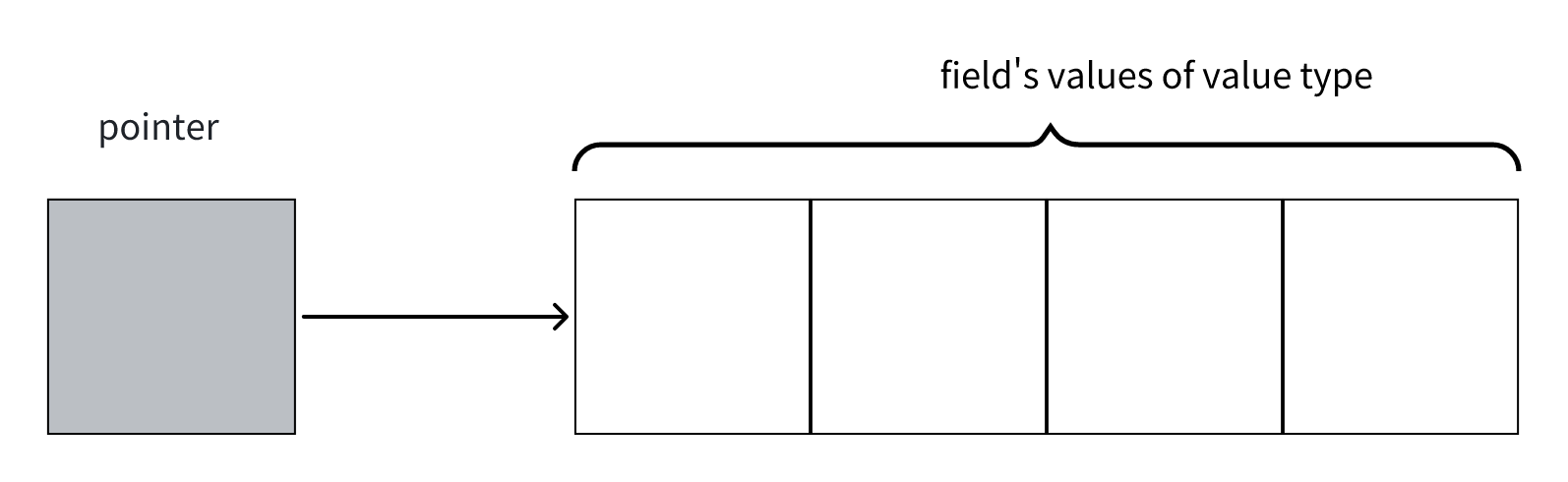
unsafe class Program
{
    static void Main()
    {
        int a = 10;
        int* p = &a; // 获取 a 的地址并赋值给指针 p
        Console.WriteLine(*p); // 输出 10

        *p = 20; // 修改指针 p 指向的值
        Console.WriteLine(a); // 输出 20
    }
}
指针可以指向对象引用,相当于一个二级指针。
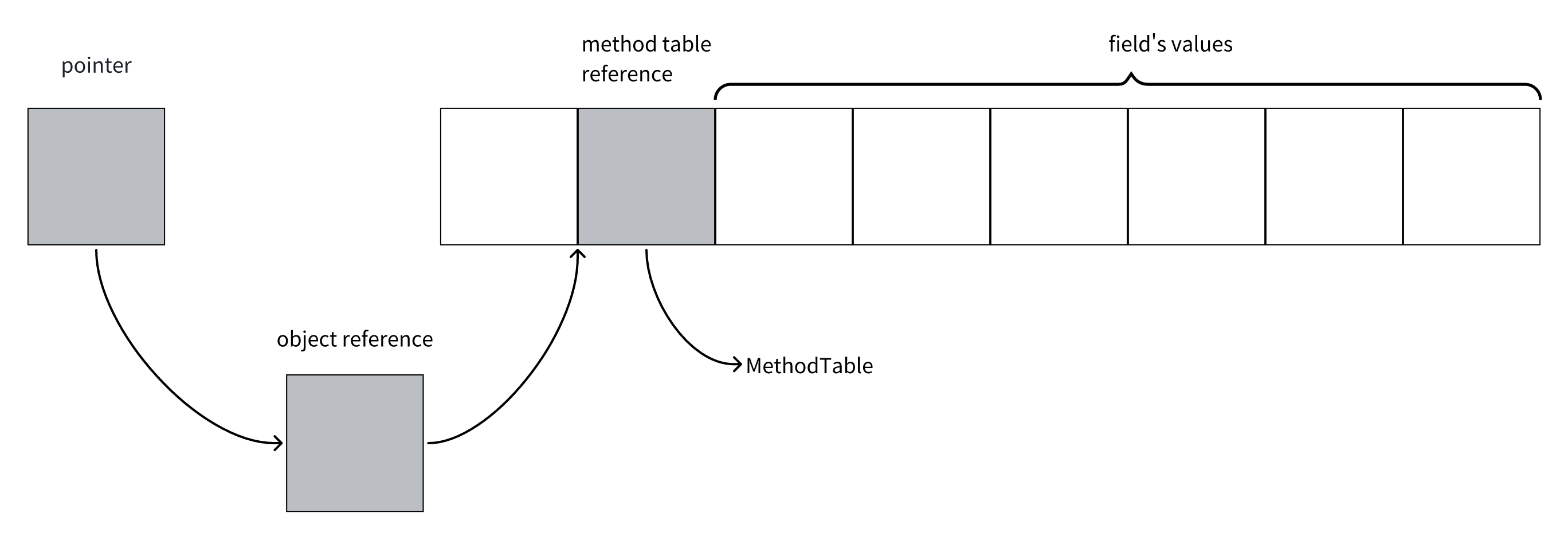
在下面的示例代码中,关键的部分标注了编译后的 IL 代码。
class Program
{
    static void Main()
    {
        var foo = new Foo
        {
            Bar = 1
        };

        unsafe
        {
            // ldloca.s     foo   // 加载 foo 的地址
            // conv.u             // 将 foo 的地址转换为 unsigned native int
            // stloc.1            // 将转换后的 int 存储到 fooPtr
            Foo* fooPtr = &foo;

            // ldloc.1            // 加载 fooPtr
            // ldind.ref          // 将 fooPtr 指向的对象引用加载到栈上
            // callvirt     instance int32 Foo::get_Bar()
            // call         void [System.Console]System.Console::WriteLine(int32)
            Console.WriteLine(fooPtr->Bar); // 输出 1

            // ldloc.1            // 加载 fooPtr
            // newobj       instance void Foo::.ctor()
            // dup
            // ldc.i4.2
            // callvirt     instance void Foo::set_Bar(int32)
            // nop
            // stind.ref          // 新的 Foo 对象的地址保存通过 fooPtr 保存到 foo
            *fooPtr = new Foo
            {
                Bar = 2
            };

            // ldloc.0      // 和指针相比,少了一个 ldind.ref,对象引用可以直接使用
            // callvirt     instance int32 Foo::get_Bar()
            // call         void [System.Console]System.Console::WriteLine(int32)
            Console.WriteLine(foo.Bar); // 输出 2

            // ldloc.1      // 加载 fooPtr
            // ldind.ref    // 将 fooPtr 指向的对象引用加载到栈上
            // ldc.i4.3     // 将 3 压入栈上
            // callvirt     instance void Foo::set_Bar(int32)
            fooPtr->Bar = 3;
            Console.WriteLine(foo.Bar); // 输出 3
        }
    }
}

class Foo
{
    public int Bar { get; set; }
}
关键的三个IL 指令:
conv.u:将对象引用(foo)的地址转换为 unsigned native int,并存储到指针(fooPtr)中。ldind.ref:将指针(fooPtr)指向的对象引用(foo)加载到栈上。stind.ref:将栈上的对象引用(新的foo实例的引用)存储到指针指向的地址(foo)上。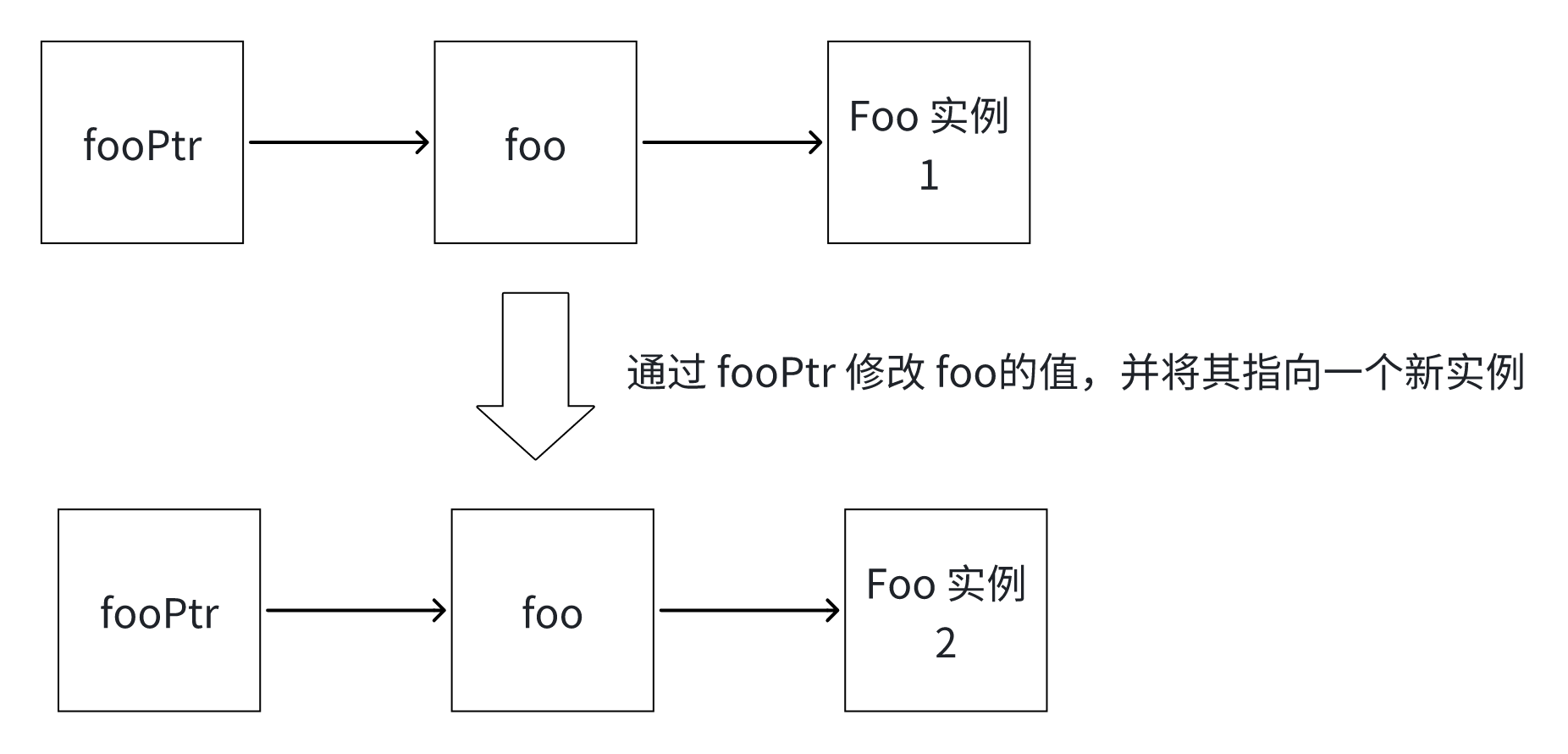
如果指针指向 GC Heap 上的数据,例如指向数组元素或者引用类型实例字段,指针需要通过 fixed 关键字固定对象的地址,防止 GC 移动对象的位置。
class Program
{
    static void Main()
    {
        Foo foo = new Foo
        {
            Bar = 1
        };

        unsafe
        {
            fixed (int* p = &foo.Bar) // 固定 foo.Bar 的地址
            {
                Console.WriteLine(*p); // 输出 1

                *p = 2; // 修改指针 p 指向的值
            }
        }

        Console.WriteLine(foo.Bar); // 输出 2
    }
}

class Foo
{
    public int Bar;
}
注意:不应在 fixed 语句块结束后,继续使用指针变量,因为 GC 可能会移动对象的位置,导致指针指向无效的内存地址。
class Program
{
    static void Main()
    {
        Foo foo = new Foo
        {
            Bar = 1
        };

        var weakReference = new WeakReference(foo);

        unsafe
        {
            int* p2;
            fixed (int* p1 = &foo.Bar) // 固定 foo.Bar 的地址
            {
                Console.WriteLine(*p1); // 输出 1

                p2 = p1; // 将指针 p1 存放的地址复制给 指针p2

                *p1 = 2; // 修改指针 p1 指向的值
            }

            Console.WriteLine(*p2); // 输出 2,此时 p1 已经被释放了,但 p2 仍然可以访问到 foo.Bar 的值

            // 往托管堆上分配一些数据,并触发 GC
            for (int i = 0; i < 1_000_000; i++)
            {
                var arr = new int[1000];
            }

            GC.Collect();

            Console.WriteLine(weakReference.IsAlive); // 输出 true,证明 foo 仍然存活
            Console.WriteLine(*p2); // 输出 0, 因为 foo 的位置已经被 GC 移动了
        }
    }
}

class Foo
{
    public int Bar;
}
当指针指向数组元素时,可以通过指针算法遍历数组元素,指针的单次偏移量为元素类型的大小。
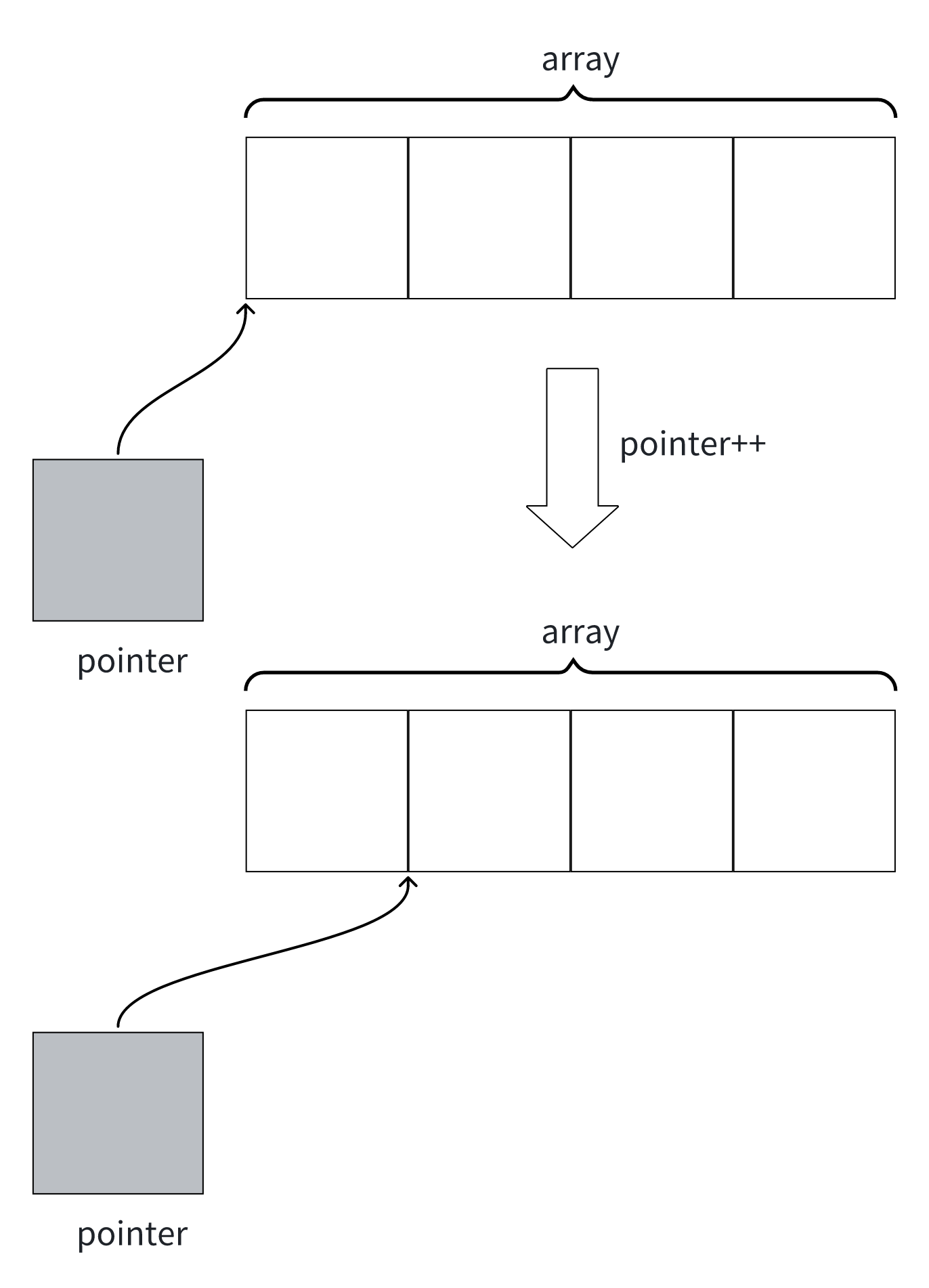
指针算法支持的操作有:
对指针进行加法和减法运算时,p + n 是将指针 p 向后移动 n 个元素的大小,p – n 是将指针 p 向前移动 n 个元素的大小。
本文会讨论三种数组类型:
本小节先讨论前两种,指向非托管堆上分配的数组的指针会在后面讨论。
栈上和非托管堆上分配的数组时,指针可以直接访问数组元素。在托管堆上分配的数组时,指针需要通过 fixed 关键字固定数组元素的地址,防止 GC 移动数组元素的位置。
在栈上分配的数组的示例代码:
unsafe class Program
{
    static void Main()
    {

        int* arr = stackalloc int[5] { 0, 1, 2, 3, 4 }; // 在栈上分配一个 int 数组并初始化
        // 下面是等效代码
        // int* arr = stackalloc int[5]; // 在栈上分配一个 int 数组
        // for (int i = 0; i < 5; i++)
        // {
        //     *(arr + i) = i; // 通过指针访问数组元素,赋值
        // }
        for (int i = 0; i < 5; i++)
        {
            Console.WriteLine(*(arr + i)); // 输出 0 1 2 3 4
        }
        // 也可以直接通过下标访问
        for (int i = 0; i < 5; i++)
        {
            Console.WriteLine(arr[i]); // 输出 0 1 2 3 4
        }
    }
}
在托管堆上分配的数组的示例代码:
unsafe class Program
{
    static void Main()
    {
        int[] arr = new int[5] { 0, 1, 2, 3, 4 }; // 在堆上分配一个 int 数组并初始化
        fixed (int* p = arr) // 固定数组元素的地址
        {
            for (int i = 0; i < 5; i++)
            {
                Console.WriteLine(*(p + i)); // 输出 0 1 2 3 4
            }
        }

        fixed (int* p = &arr[0]) // 固定数组元素的地址
        {
            for (int i = 0; i < 5; i++)
            {
                *(p + i) = i * 10; // 修改数组元素的值
            }
        }

        foreach (var item in arr)
        {
            Console.WriteLine(item); // 输出 0 10 20 30 40
        }
    }
}
在 fixed 语句块结束后,数组元素的地址会被释放,指针变量将不再有效。
在 fixed 语句块中,指针变量可以直接访问数组元素的地址,并且可以修改数组元素的值。
int* p = arr 和 int* p = &arr[0] 是等效的,都是获取数组第一个元素的地址。
注意: int[]* p = &arr 是创建一个指向数组变量的指针,并不是指向数组元素的指针。
静态字段位于托管堆上,但非 GC 管理的内存区域,理论上内存地址应该是固定的,但不排除某些平台实现或某些情况下会被移动。
在.NET的规范以及C#语言规范中,编译器并不能完全确定某个字段是否可移动,必须通过 fixed 修饰保证安全。
统一使用 fixed 也可以避免特例导致的复杂性或bug。如果静态保存的是值类型还好。但如果静态字段保存的是一个对象引用,那就和方法的局部变量一样,指针必定需要通过 fixed 关键字固定对象的地址,防止 GC 移动对象的位置。静态字段如果存的是数组的引用,也是必须使用 fixed 关键字固定对象的地址才能访问数组元素。
unsafe class Program
{
    static void Main()
    {
        // 值类型的静态字段
        Foo.ValueTypeField = 1;

        // 获取指针
        fixed (int* valueTypeFieldPtr = &Foo.ValueTypeField)
        {
            *valueTypeFieldPtr = 2; // 修改值类型字段的值
        }

        Console.WriteLine(Foo.ValueTypeField); // 输出 2

        // 引用类型的静态字段
        Foo.ReferenceTypeField = new Bar { Baz = 1 };

        // 获取指针
        fixed (Bar* referenceTypeFieldPtr = &Foo.ReferenceTypeField)
        {
            *referenceTypeFieldPtr = new Bar { Baz = 2 }; // 修改引用类型字段的值
        }

        Console.WriteLine(Foo.ReferenceTypeField.Baz); // 输出 2

        // 数组的静态字段
        Foo.ArrayField = [1, 2, 3];

        // 获取指针
        fixed (int* arrayFieldPtr = Foo.ArrayField)
        {
            arrayFieldPtr[0] = 4; // 修改数组的值
        }

        Console.WriteLine(Foo.ArrayField[0]); // 输出 4
    }
}

class Foo
{
    public static int ValueTypeField;

    public static Bar ReferenceTypeField;

    public static int[] ArrayField;
}

class Bar
{
    public int Baz;
}
使用 Marshal.AllocHGlobal 分配非托管内存,返回一个指向非托管内存的指针,最后使用 Marshal.FreeHGlobal 释放非托管内存。
Marshal 提供的方法的参数和返回值都是 IntPtr 类型,但可以和指针互换转换。
public static class Marshal
{
    public static IntPtr AllocHGlobal(int cb);
    public static void FreeHGlobal(IntPtr hglobal);
}
using System.Runtime.InteropServices;

unsafe class Program
{
    static void Main()
    {
        // 在非托管内存中分配一块内存用于存储整数数组
        int size = 10;
        var ptr = (int*)Marshal.AllocHGlobal(size * sizeof(int));

        // 将数据写入非托管内存
        for (int i = 0; i < size; i++)
        {
            ptr[i] = i;
        }

        // 读取非托管内存的数据
        for (int i = 0; i < size; i++)
        {
            Console.WriteLine(ptr[i]);
        }

        // 也可以使用指针算法访问非托管内存存储的数组
        // int* p = ptr;
        // for (int i = 0; i < size; i++)
        // {
        //     Console.WriteLine(*p);
        //     p++;
        // }

        // 释放非托管内存
        Marshal.FreeHGlobal((IntPtr)ptr);
    }
}
指针可以作为方法参数传递,允许在方法中修改指针指向的数据,但指针本身的传递是值传递,无法在传入的方法中修改指针的值,也就是无法修改指针指向的地址。
unsafe class Program
{
    static void Main()
    {
        int a = 10;
        int b = 20;

        int* p1 = &a; // 获取 a 的地址并赋值给指针 p1
        int* p2 = &b; // 获取 b 的地址并赋值给指针 p2
        Console.WriteLine(*p1); // 输出 10
        Console.WriteLine(*p2); // 输出 20

        ModifyPointer(p1, p2); // 传递指针 p1 和 p2
        Console.WriteLine(*p1); // 输出 11
    }

    static void ModifyPointer(int* p1, int* p2)
    {
        *p1 = 11; // 修改指针 p1 指向的值

        p1 = p2; // 无效代码,不会影响外部的 p1
    }
}
当指针作为方法的返回值时,需要注意不能返回局部变量的指针,因为局部变量在方法结束后会被销毁,指针将指向无效的内存地址。
unsafe class Program
{
    static void Main()
    {
        Foo* p = GetPointer(); // 获取指针

        Console.WriteLine(p->Bar); // 输出 10
        Console.WriteLine(p->Bar); // 输出 随机值
    }

    static Foo* GetPointer()
    {
        Foo a = new Foo
        {
            Bar = 10
        };
        return &a;
    }
}

struct Foo
{
    public int Bar;
}
上述代码中,GetPointer 方法返回了一个指向局部变量 a 的指针,但 a 在方法结束后会被销毁,所以返回的指针将指向无效的内存地址。
之所以第一次输出 10,是因为 a 的内存数据没有被覆盖,第二次输出随机值是因为 a 的内存数据已经被覆盖。
在打印 p->Bar 之前,将一些别的数据载入到栈上,就会覆盖 a 的内存数据。下面的代码只打印了一次 p->Bar,但在打印之前,已经将 20 到过栈上(被 Console.WriteLine 消费了),所以 a 的内存数据被覆盖了。
unsafe class Program
{
    static void Main()
    {
        Foo* p = GetPointer(); // 获取指针
        Console.WriteLine(20); // 输出 20
        Console.WriteLine(p->Bar); // 输出 随机值
    }

    static Foo* GetPointer()
    {
        Foo a = new Foo
        {
            Bar = 10
        };
        return &a;
    }
}

struct Foo
{
    public int Bar;
}
改为返回字段的指针也是一样的结果
unsafe class Program
{
    static void Main()
    {
        int* p = GetPointer(); // 获取指针

        Console.WriteLine(*p); // 输出 10
        Console.WriteLine(*p); // 输出 随机值
    }

    static int* GetPointer()
    {
        Foo a = new Foo
        {
            Bar = 10
        };
        return &a.Bar;
    }
}

struct Foo
{
    public int Bar;
}
下面是一个三级指针的例子
{
    int x = 1;
    int* p1 = &x;         // 一级指针
    int** p2 = &p1;       // 二级指针
    int*** p3 = &p2;      // 三级指针

    ***p3 = 2;            // 三次寻址

    Console.WriteLine(x); // 输出 2
}
fixed 关键字用于固定对象的地址,防止 GC 移动对象的位置。
查看下面代码编译成的 IL 代码。
unsafe class Program
{
    static void Main()
    {
        // 引用类型的静态字段
        Foo.ReferenceTypeField = new Bar { Baz = 1 };

        // 获取指针
        fixed (Bar* referenceTypeFieldPtr = &Foo.ReferenceTypeField)
        {
            *referenceTypeFieldPtr = new Bar { Baz = 2 }; // 修改引用类型字段的值
        }

        Console.WriteLine(Foo.ReferenceTypeField.Baz); // 输出 2

        // 数组的静态字段
        Foo.ArrayField = [1, 2, 3];

        // 获取指针
        fixed (int* arrayFieldPtr = Foo.ArrayField)
        {
            arrayFieldPtr[0] = 4; // 修改数组的值
        }

        Console.WriteLine(Foo.ArrayField[0]); // 输出 4
    }
}

class Foo
{
    public static Bar ReferenceTypeField;

    public static int[] ArrayField;
}

class Bar
{
    public int Baz;
}
.class private auto ansi beforefieldinit
  Program
    extends [System.Runtime]System.Object
{

  .method private hidebysig static void
    Main() cil managed
  {
    .entrypoint
    .maxstack 4
    .locals init (
      [0] class Bar* referenceTypeFieldPtr,
      [1] class Bar& pinned V_1,
      [2] int32* arrayFieldPtr,
      [3] int32[] pinned V_3
    )
    // ... 省略方法体
  }
}
在 IL 代码中,Bar& pinned V_1 和 int32[] pinned V_3 表示固定的指向对象引用的托管指针和固定的数组的对象引用。
pinned 表示这个对象引用是固定的,GC 会识别到这个标记,并不会移动其指向的对象的位置。
在 fixed 语句块内,对 Bar* referenceTypeFieldPtr 的读写将转换为 Bar& pinned V_1 的读写。对 int32* arrayFieldPtr 的读写将转换为 int32[] pinned V_3 的读写。
IntPtr 是一个结构体,表示指针或句柄的值,用于管理非托管资源或非托管代码交互。
在部分场景,可以和指针互换使用,但 IntPtr 不能直接进行指针运算。
IntPtr 是一个平台相关的类型,在 32 位平台上是 4 字节,在 64 位平台上是 8 字节。
在使用 IntPtr 时,不需要使用 unsafe 关键字,也不需要启用 <AllowUnsafeBlocks>true</AllowUnsafeBlocks>(如果使用 P/Invoke 调用非托管函数时,仍然需要启用)。
在使用 IntPtr 管理非托管内存时,不能直接读取和写入内存,需要使用 Marshal 提供的ReadXXX 和 WriteXXX 方法。
using System.Runtime.InteropServices;

class Program
{
    static void Main()
    {
        // 在非托管内存中分配一块内存用于存储整数数组
        int size = 10;
        IntPtr ptr = Marshal.AllocHGlobal(size * sizeof(int));

        // 将数据写入非托管内存
        for (int i = 0; i < size; i++)
        {
            Marshal.WriteInt32(ptr + i * sizeof(int), i);
        }

        // 读取非托管内存的数据
        for (int i = 0; i < size; i++)
        {
            Console.WriteLine(Marshal.ReadInt32(ptr + i * sizeof(int)));
        }

        // 释放非托管内存
        Marshal.FreeHGlobal(ptr);
    }
}
IntPtr 也可以用于存储句柄,例如文件句柄、窗口句柄等。
句柄可以理解为一个指向资源的引用,通常是一个整数值,用于唯一标识和访问由操作系统管理的资源。本质上它是一个资源标识符,而不是资源在内存中的实际地址。
下面是一个 windows 平台的例子
using System.Runtime.InteropServices;

public static partial class Program
{
    // Define a delegate that corresponds to the unmanaged function.
    private delegate bool EnumWC(IntPtr hwnd, IntPtr lParam);

    // Import user32.dll (containing the function we need) and define
    // the method corresponding to the native function.
    [LibraryImport("user32.dll")]
    private static partial int EnumWindows(EnumWC lpEnumFunc, IntPtr lParam);

    // Define the implementation of the delegate; here, we simply output the window handle.
    private static bool OutputWindow(IntPtr hwnd, IntPtr lParam)
    {
        Console.WriteLine(hwnd.ToInt64());
        return true;
    }

    public static void Main(string[] args)
    {
        // Invoke the method; note the delegate as a first parameter.
        EnumWindows(OutputWindow, IntPtr.Zero);
    }
}
上面的代码使用了 LibraryImport 特性来导入 user32.dll 中的 EnumWindows 函数,并定义了一个委托 EnumWC 来对应这个函数的回调函数。EnumWindows 函数会枚举所有顶级窗口,并调用 OutputWindow 函数来输出每个窗口的句柄。
OutputWindow 函数的参数 hwnd 是一个 IntPtr 类型的句柄,表示窗口的句柄。可以使用 hwnd.ToInt64() 将其转换为长整型值进行输出。
函数指针是一个指向函数的指针,分为托管函数指针和非托管函数指针。
这是一个 C# 9 新增的特性,建议读者阅读官方文档地址加深理解:
https://learn.microsoft.com/zh-cn/dotnet/csharp/language-reference/proposals/csharp-9.0/function-pointers
在 IL 层面,调用方法的指令分为三种:
call:直接调用静态方法或非虚方法。
callvirt:用于调用虚方法(virtual)、接口方法,或者有时也用来调用非虚实例方法。
callvirt,以保证 null 检查。calli:间接调用,通过函数指针进行调用。
calli 指令,提供了更好的类型安全性。早期 C# 为我们提供了委托(Delegate)来封装方法的引用,委托可以看作是一个类型安全的函数指针。所有的委托类型都继承自 System.Delegate 类。我们在调用委托时,实际上是调用了委托的 Invoke 这个虚方法,IL 指令是 callvirt。
在后期新增的函数指针语法中,编译器使用 calli 指令来调用函数,而不是实例化委托对象并调用 Invoke 方法。
和指针一样,函数指针也需要在 unsafe 代码块中使用,并且需要启用 <AllowUnsafeBlocks>true</AllowUnsafeBlocks>。
声明函数指针的语法如下:
delegate*<[parameter type list], return type> variableName
delegate* 是一个关键字,表示函数指针类型。
<parameter type list> 是参数类型列表,可以是空的,也可以是一个或多个参数类型,用逗号分隔。
return type 是返回值类型,可以是 void 或者其他类型。
下面是几个例子:
delegate*<void> ptr:表示一个不带参数和返回值的函数指针。delegate*<int> ptr:表示一个不带参数,返回值为 int 的函数指针。delegate*<int, int, int> ptr:表示一个带两个 int 参数,返回值为 int 的函数指针。delegate*<int, int, void> ptr:表示一个带两个 int 参数,无返回值的函数指针。函数指针的声明和使用示例:
unsafe class Program
{
    static void Main()
    {
        // 声明一个函数指针,指向一个返回 int 的函数,参数为两个 int
        delegate*<int, int, int> addPtr = &Add;

        // 调用函数指针
        int result = addPtr(1, 2);
        Console.WriteLine(result); // 输出 3
    }

    static int Add(int a, int b)
    {
        return a + b;
    }
}
使用 & 运算符获取函数的地址,并赋值给函数指针变量。
函数指针只能指向静态方法,不能指向实例方法或者委托。
可以指向静态的本地函数(local function),也就是说这个本地函数不是闭包。
下面对比函数指针和委托,用 BenchmarkDotNet 做个简单的性能测试
public class Program
{
    public static void Main(string[] args)
    {
        BenchmarkRunner.Run<Benchmark>();
    }
}

[MemoryDiagnoser]
public class Benchmark
{
    private delegate int AddDelegate(int a, int b);
    private static AddDelegate addDelegate = Add;

    private unsafe delegate*<int, int, int> addPtr = &Add;

    [Benchmark]
    public void Delegate()
    {
        for (int i = 0; i < 1000000; i++)
        {
            var result = addDelegate(1, 2);
        }
    }

    [Benchmark]
    public unsafe void FunctionPointer()
    {
        for (int i = 0; i < 1000000; i++)
        {
            var result = addPtr(1, 2);
        }
    }

    private static int Add(int a, int b)
    {
        return a + b;
    }
}
运行结果如下:
| Method          | Mean     | Error     | StdDev    | Allocated |
|---------------- |---------:|----------:|----------:|----------:|
| Delegate        | 1.530 ms | 0.0054 ms | 0.0048 ms |       1 B |
| FunctionPointer | 1.409 ms | 0.0042 ms | 0.0039 ms |       1 B |
虽然此处例子差距不是很明显,但还是能看到函数指针的性能更好一些。
在声明函数指针时,可以在 delegate* 后面加上 managed 或 unmanaged 关键字,表示托管函数指针或非托管函数指针。
不加关键字时,默认是托管函数指针。
下面是一个可以在 macOS 上运行的例子:
unsafe class Program
{
    // 声明C函数指针类型(C的 getpid:int getpid(void);)
    private delegate* unmanaged[Cdecl]<int> GetPidDelegate;

    static void Main()
    {
        var prog = new Program();
        prog.Run();
    }

    public void Run()
    {
        // 加载libc(macOS下通常路径就是 /usr/lib/libc.dylib)
        IntPtr lib = NativeLibrary.Load("/usr/lib/libc.dylib");

        // 获取getpid符号
        IntPtr pidFuncPtr = NativeLibrary.GetExport(lib, "getpid");

        // 转为函数指针(需要unsafe上下文)
        GetPidDelegate = (delegate* unmanaged[Cdecl]<int>)pidFuncPtr;

        // 用C#的函数指针调用 (unsafe 上下文中)
        int pid = GetPidDelegate();

        Console.WriteLine($"Current PID from libc.getpid(): {pid}");

        // 释放库
        NativeLibrary.Free(lib);
    }
}
上面的代码中,delegate* unmanaged[Cdecl]<int> 声明了一个非托管函数指针类型,指向一个返回 int 的函数。
Cdecl 是调用约定,表示使用 C 语言的调用约定。
通过获取 getpid 函数的地址,并将其转换为函数指针类型,最后调用该函数获取当前进程的 PID。
NativeLibrary 是一个用于加载和调用非托管库的类,提供了 Load 和 GetExport 方法来加载库和获取函数地址。
使用完后,使用 NativeLibrary.Free 方法释放库。
托管指针并非一个新的特性,在早期的 C# 版本中,我们在方法参数上使用的 ref 和 out 就是声明了托管指针。
在 IL 中,用 <type>* 来表示前面说的指针(pointer,有些资料中称为 非托管指针)。
而 ref 和 out 在 IL 中对应的是 <type>&,也就是托管指针(managed pointer)。
out 相当于 ref 的一种特殊情况,表示参数是一个输出参数,方法内部必须对其赋值。
另外还有一个 in 可以把方法参数声明为只读的托管指针,方法内部不能对其赋值。
使用托管指针时,我们不需要使用 unsafe 关键字,也不需要启用 <AllowUnsafeBlocks>true</AllowUnsafeBlocks>。
注意:托管指针相关的语法会在几个位置用到 ref 关键字,但作用和意义是不同的。
ref <type> ptr 来声明一个托管指针。ref 关键字来获取变量的地址,ref <type> ptr = ref a。ref 的指针变量名 ptr 即可。ref 关键字。ref <type> ptr2 = ref ptr。ref 的指针变量名 ptr 即可,ptr = ref b。class Program
{
static void Main()
{
int a = 10;
ref int p1 = ref a; // 声明一个托管指针,指向变量 a 的地址
Console.WriteLine(p1); // 输出 10,访问托管指针 p1 指向的值,即 a 的值
p1 = 20; // 修改托管指针 p1 指向的值,即修改 a 的值
Console.WriteLine(a); // 输出 20
ref int p2 = ref p1; // 将托管指针 p1 的值复制给 p2,即 p2 也指向 a 的地址
p2 = 30; // 修改托管指针 p2 指向的值,即修改 a 的值
Console.WriteLine(a); // 输出 30
int b = 40;
p1 = ref b; // 将 p1 重新指向 b
Console.WriteLine(p1); // 输出 40,访问托管指针 p1 指向的值,即 b 的值
p1 = 50; // 修改托管指针 p1 指向的值,即修改 b 的值
Console.WriteLine(b); // 输出 50
Console.WriteLine(p2); // 输出 30,p2 仍然指向 a 的地址
}
}
NullReferenceException。目前只有作为 ref struct 的 ref 字段时,可能出现这个情况,需使用 Unsafe.IsNullRef<T>(T) 方法确定 ref 字段是否为 null。ref struct 的 ref 不代表这种 struct 是按引用传递的,是指其具有类似托管指针的限制。出于安全的设计目的,相较于指针(Pointer),托管指针只允许存在于栈上,不允许在存在于堆上。主要的限制如下:
ref struct 的结构体的字段。作为能保存托管指针的的 ref struct,也只允许在栈上分配内存。C# 对 ref struct 的限制主要如下:
ref struct 的结构体的字段。ref struct 装箱为 object 或者接口类型。也无法将 ref struct 作为数组元素。托管指针指向对象引用时,和指针(Pointer)一样,都类似于一个二级指针。
下面是一个简单的例子,演示了如何使用托管指针指向对象引用:
class Program
{
    static void Main()
    {
        Foo foo = new Foo
        {
            Bar = 1
        };

        // 声明一个托管指针,指向 foo 的地址
        // ldloca.s     foo   // 加载 foo 的地址
        // stloc.1            // 将转换后的 int 存储到 fooPtr
        ref Foo fooPtr = ref foo;

        // 访问托管指针指向的对象引用
        // ldloc.1            // 加载 fooPtr
        // ldind.ref          // 将 fooPtr 指向的对象引用加载到栈上
        // callvirt     instance int32 Foo::get_Bar()
        // call         void [System.Console]System.Console::WriteLine(int32)
        Console.WriteLine(fooPtr.Bar); // 输出 1

        // 修改托管指针指向的对象引用
        // ldloc.1            // 加载 fooPtr
        // newobj       instance void Foo::.ctor()
        // dup
        // ldc.i4.2
        // callvirt     instance void Foo::set_Bar(int32)
        // nop
        // stind.ref          // 新的 Foo 对象的地址保存通过 fooPtr 保存到 foo
        fooPtr = new Foo
        {
            Bar = 2
        };

        // 访问托管指针指向的对象引用
        Console.WriteLine(foo.Bar); // 输出 2

        // 通过托管指针修改原对象的属性
        // ldloc.1      // 加载 fooPtr
        // ldind.ref    // 将 fooPtr 指向的对象引用加载到栈上
        // ldc.i4.3     // 将 3 压入栈上
        // callvirt     instance void Foo::set_Bar(int32)
        // nop
        fooPtr.Bar = 3;
        Console.WriteLine(foo.Bar); // 输出 3
    }
}

public struct Foo
{
    public int Bar { get; set; }
}
上面的代码中,ref Foo fooPtr = ref foo; 声明了一个托管指针 fooPtr,指向 foo 的地址。
fooPtr 是一个托管指针,指向 foo 的地址,虽然语法可以直接访问 fooPtr.Bar 的属性,但其过程是先将 fooPtr 指向的对象引用加载到栈上,然后调用 get_Bar() 方法获取属性值。
fooPtr = new Foo { Bar = 2 }; 修改了 fooPtr 指向的对象引用,也就是修改了 foo 的值。
和指针(Pointer)那一章节生成的 IL 代码进行对比,你会发现,唯一的区别是将变量地址保存到指针时,指针比托管指针多了一个 conv.u 指令。
class Program
{
    static unsafe void Main()
    {
        Foo foo = new Foo
        {
            Bar = 1
        };

        // ldloca.s     foo
        // conv.u       // 将 foo 的地址转换为unsigned native int
        // stloc.1      // fooPtr1
        Foo* fooPtr1 = &foo;

        // ldloca.s     foo
        // stloc.2      // fooPtr2
        ref Foo fooPtr2 = ref foo;
    }
}

public struct Foo
{
    public int Bar { get; set; }
}
可以看出唯一的区别就是 指针(Pointer)和托管指针(Managed Pointer)在保存变量地址时,指针(Pointer)需要转换为 unsigned native int,而托管指针(Managed Pointer)不需要转换。
在获取对象引用时 ldind.ref 同时支持两种指针格式。
托管指针受 GC 管理,不用关注指向的数据是否在 GC 过程中被移动。在 GC 过程中,托管指针会被自动更新为新的地址。
下面是一个简单的例子,演示了如何使用托管指针指向引用类型的实例字段:
class Program
{
    static void Main()
    {
        Foo foo = new Foo
        {
            Bar = 1
        };

        ref int p = ref foo.Bar; // 声明一个托管指针,指向 foo 的 Bar 字段

        Console.WriteLine(p); // 输出 1

        p = 2; // 修改托管指针 p 指向的值,即修改 foo 的 Bar 字段

        Console.WriteLine(foo.Bar); // 输出 2
    }
}

public class Foo
{
    public int Bar;
}
托管指针可以指向数组元素,但不支持指针算法。
class Program
{
    static void Main()
    {
        int[] arr = new int[5] { 0, 1, 2, 3, 4 };

        // 声明一个托管指针,指向数组的第一个元素
        ref int p = ref arr[0];

        Console.WriteLine(p); // 输出 0

        p = 10; // 修改托管指针 p 指向的值,即修改数组的第一个元素

        Console.WriteLine(arr[0]); // 输出 10
    }
}
class Program
{
    static void Main()
    {
        // 声明一个托管指针,指向静态字段 Foo.StaticField 的地址
        ref int p = ref Foo.StaticField;

        Console.WriteLine(p); // 输出 0

        p = 20; // 修改托管指针 p 指向的值,即修改 Foo.StaticField 的值

        Console.WriteLine(Foo.StaticField); // 输出 20
    }
}

public class Foo
{
    public static int StaticField;
}
目前,我们有下面几种方法可以声明托管指针作为方法参数:
注意:托管指针本身是值传递,无法在方法内修改外部的托管指针的指向
ref 关键字:表示参数是一个引用类型的托管指针,方法内部可以修改托管指针指向的外部变量。
class Program
{
    static void Main()
    {
        int a = 10;
        int b = 20;

        ref int p1 = ref a; // 声明一个托管指针,指向变量 a 的地址
        ref int p2 = ref b; // 声明一个托管指针,指向变量 b 的地址

        Modify(ref p1, ref p2); // 传递托管指针作为参数

        Console.WriteLine(a); // 输出 11
        Console.WriteLine(b); // 输出 22
    }

    static void Modify(ref int p1, ref int p2)
    {
        p1 = 11; // 修改托管指针 p1 指向的变量 a 的值

        p1 = ref p2; // 将托管指针 p1 指向变量 b 的地址,但托管指针本身是值传递的,不会影响原变量 a 的值,这边修改的只是作为参数的 p1 的值

        p1 = 22; // 修改托管指针 p1 指向的变量 b 的值
    }
    }
in 关键字:表示参数是一个只读的托管指针,方法内部不能修改托管指针指向的外部变量。
class Program
{
    static void Main()
    {
        int a = 10;
        int b = 20;

        ref int p1 = ref a; // 声明一个托管指针,指向变量 a 的地址
        ref int p2 = ref b; // 声明一个托管指针,指向变量 b 的地址

        Modify(ref p1, ref p2); // 传递托管指针作为参数

        Console.WriteLine(a); // 输出 10
        Console.WriteLine(b); // 输出 20
    }

    static void Modify(in int p1, in int p2)
    {
        // p1 = 11; // 错误:不能修改 in 托管指针指向的变量 a 的值
        p1 = ref p2; // 无效:不能修改 in 托管指针 ref int p1 的指向
    }
}
out 关键字:表示参数是一个输出参数,方法内部必须通过托管指针对其指向的外部变量赋值。
class Program
{
    static void Main()
    {
        int a = 10;
        int b = 20;

        Modify(out a, out b); // 传递托管指针作为参数

        Console.WriteLine(a);
        Console.WriteLine(b);
    }

    static void Modify(out int p1, out int p2)
    {
        p1 = 11; // 修改 p1 指向的变量 a 的值,不赋值会报错
        p2 = 22; // 修改 p2 指向的变量 b 的值,不赋值会报错

        p1 = ref p2; // 无效:不能修改 out 托管指针 ref int p1 的指向
    }
}
readonly ref 关键字:按目前的标准,作为参数时和 in 关键字的效果是一样的。
class Program
{
    static void Main()
    {
        int a = 10;

        ref int p = ref a; // 声明一个托管指针,指向变量 a 的地址

        ModifyRef(ref p);
        ModifyRefReadonly(ref p);
        ModifyInt(in p);
    }

    static void ModifyRef(ref int p)
    {
        Console.WriteLine(p); // 可以读取托管指针指向的变量的值
        p = 11; // 修改托管指针指向的变量的值
    }

    static void ModifyInt(in int p)
    {
        Console.WriteLine(p); // 可以读取 in 托管指针指向的变量的值
        p = 11; // 错误:不能修改 in 托管指针指向的变量的值
    }

    static void ModifyRefReadonly(ref readonly int p)
    {
        Console.WriteLine(p); // 可以读取 ref readonly 托管指针指向的变量的值
        p = 11; // 错误:不能修改 in 托管指针指向的变量的值
    }
}
在声明作为局部变量的托管指针时,可以使用 ref readonly 关键字,表示无法通过这个托管指针修改其指向的数据,但是可以修改托管指针的指向。
class Program
{
    static void Main()
    {
        int a = 10;

        // 声明一个 ref readonly 托管指针,指向变量 a 的地址
        ref readonly int p1 = ref a;

        // p1 = 20; // 错误:无法修改指向的变量的值

        int b = 20;

        p1 = ref b; // 可以指向其他变量

        Console.WriteLine(p1); // 输出 20
        Console.WriteLine(a); // 输出 10,a 的值没有改变
    }
}
ref struct 表示一个引用类型的结构体,具有类似于托管指针的限制。
在 ref struct 可以声明托管指针作为字段。
注意:只能在 ref struct 的构造函数中对 ref 字段 进行初始化,不支持初始化器初始化或者实例化完成之后的初始化,否则将触发 NullReferenceException。
using System.Runtime.CompilerServices;

var foo = new Foo();

// 不能用 == null 来判断,会触发 NullReferenceException
// Console.WriteLine(foo.Value == null);

// 只能用 Unsafe.IsNullRef 来判断
Console.WriteLine(Unsafe.IsNullRef(foo.Value));

// 不能在 ref struct 实例化完成之后对 ref 字段进行初始化,会触发 NullReferenceException
// foo.Value = 1;

// 只能在 ref struct 的构造函数中对 ref 字段进行初始化
int value = 1;
var bar = new Bar(ref value);

Console.WriteLine(bar.Value);

ref struct Foo
{
    public ref int Value;
}

ref struct Bar
{
    public Bar(ref int value)
    {
        Value = ref value;
    }

    public ref int Value;
}
有几种方式可以声明 ref struct 的字段:
ref 关键字:表示字段是一个引用类型的托管指针,可以修改指针指向的数据以及修改指针的指向。
var a = 1;
var foo = new Foo(ref a);

Console.WriteLine(foo.Value); // 输出 1

// 修改指针指向的数据
foo.Value = 11;

Console.WriteLine(a); // 输出 11

// 修改指针的指向
var b = 2;

// 将指针重新指向 b
foo.Value = ref b;

Console.WriteLine(foo.Value); // 输出 2

ref struct Foo
{
    // 声明一个托管指针,指向 int 类型的值
    public ref int Value;

    public Foo(ref int value)
    {
        // 在构造函数中初始化托管指针
        Value = ref value;
    }
}
ref readonly 关键字:表示字段是一个指向只读数据的托管指针,不能修改指针指向的数据,但可以修改指针的指向。
var a = 1;
var foo = new Foo(ref a);

Console.WriteLine(foo.Value); // 输出 1

// foo.Value = 11; // 编译错误:不能修改只读数据

// 修改指针的指向
var b = 2;
// 将指针重新指向 b
foo.Value = ref b;
Console.WriteLine(foo.Value); // 输出 2

ref struct Foo
{
    // 声明一个指向只读数据的托管指针,指向 int 类型的值
    public ref readonly int Value;

    public Foo(ref int value)
    {
        // 在构造函数中初始化托管指针
        Value = ref value;
    }
}
readonly ref 关键字:表示字段是一个只读的托管指针,不能修改指针的指向,但可以修改指针指向的数据。
var a = 1;
var foo = new Foo(ref a);

Console.WriteLine(foo.Value); // 输出 1

// 修改指针指向的数据
foo.Value = 11;
Console.WriteLine(a); // 输出 11

// 修改指针的指向
var b = 2;
// 将指针重新指向 b
// foo.Value = ref b; // 编译错误:不能修改只读指针的指向

ref struct Foo
{
    // 声明一个只读的托管指针,指向 int 类型的值
    public readonly ref int Value;

    public Foo(ref int value)
    {
        // 在构造函数中初始化托管指针
        Value = ref value;
    }
}
readonly ref readonly 关键字:表示字段是一个指向只读数据的只读托管指针,不能修改指针的指向,也不能修改指针指向的数据。
var a = 1;
var foo = new Foo(ref a);

Console.WriteLine(foo.Value); // 输出 1

// foo.Value = 11; // 编译错误:不能修改只读数据

int b = 2;
// 将指针重新指向 b
// foo.Value = ref b; // 编译错误:不能修改只读指针的指向

ref struct Foo
{
    // 声明一个指向只读数据的只读托管指针,指向 int 类型的值
    public readonly ref readonly int Value;

    public Foo(ref int value)
    {
        // 在构造函数中初始化托管指针
        Value = ref value;
    }
}
托管指针受 GC 管理,不用关注指向的数据是否在 GC 过程中被移动。在 GC 过程中,托管指针会被自动更新为新的地址。
下面的例子中演示了用 指针(Pointer)和 托管指针(Managed Pointer)分别指向数组元素的情况。
GetArrayElementPointer 方法中的数组对象在方法结束后失去了根引用,GC 会在下一次回收时将其回收。
GetArrayElementManagedPointer 方法中的数组对象在方法结束后仍然有托管指针作为根引用,GC 不会回收它。
unsafe class Program
{
    static void Main()
    {
        Console.WriteLine("before GC");

        // 获取指针
        int* p1 = GetArrayElementPointer(out var wr1);

        // 输出 true,表示数组对象仍然存在
        Console.WriteLine($"wr1.IsAlive: {wr1.IsAlive}");
        // 输出 1
        Console.WriteLine($"*p1: {*p1}");

        // 获取托管指针
        ref int p2 = ref GetArrayElementManagedPointer(out var wr2);

        // 输出 true,表示数组对象仍然存在
        Console.WriteLine($"wr2.IsAlive: {wr2.IsAlive}");
        // 输出 2
        Console.WriteLine($"p2: {p2}");

        GC.Collect();

        Console.WriteLine();
        Console.WriteLine("after GC");

        // 输出 false,表示数组对象已被回收
        Console.WriteLine($"wr1.IsAlive: {wr1.IsAlive}");
        // 输出 随机值,有可能是 0,也有可能是其他值
        Console.WriteLine($"*p1: {*p1}");

        // 输出 true,表示数组对象仍然存在
        Console.WriteLine($"wr2.IsAlive: {wr2.IsAlive}");
        // 输出 2
        Console.WriteLine($"p2: {p2}");
    }

    static int* GetArrayElementPointer(out WeakReference wr)
    {
        int[] arr = [1];

        wr = new WeakReference(arr);

        fixed (int* p = &arr[0])
        {
            return p;
        }
    }

    static ref int GetArrayElementManagedPointer(out WeakReference wr)
    {
        int[] arr = [2];

        wr = new WeakReference(arr);

        return ref arr[0];
    }
}
Unsafe.AsRef<T> 有两个重载:
AsRef<T>(Void*): 将非托管指针转换为指向 类型的 T值的托管指针。
using System.Runtime.CompilerServices;

unsafe class Program
{
    static void Main()
    {
        int a = 10;
        int* p = &a;

        // 将非托管指针转换为指向 int 的托管指针
        ref int p1 = ref Unsafe.AsRef<int>(p);

        Console.WriteLine(p1); // 输出 10

        p1 = 20; // 修改托管指针 p1 指向的值,即修改 a 的值

        Console.WriteLine(a); // 输出 20
    }
}
AsRef<T>(T): 将给定的 ref readonly 托管指针重新解释为可以修改指向的值的托管指针。
可以修改 ref readonly 托管指针指向的值。
using System.Runtime.CompilerServices;

class Program
{
    static void Main()
    {
        int a = 10;

        // 声明一个 ref readonly 托管指针,指向变量 a 的地址
        ref readonly int p1 = ref a;

        // 将 ref readonly 托管指针转换为普通的托管指针
        ref int p2 = ref Unsafe.AsRef<int>(p1);

        Console.WriteLine(p2); // 输出 10

        p2 = 20; // 修改托管指针 p2 指向的值,即修改 a 的值

        Console.WriteLine(a); // 输出 20
        Console.WriteLine(p1); // 输出 20,p1 仍然指向 a 的地址
    }
}
也可以修改 ref struct 的 ref readonly 或 readonly ref readonly 字段的值。
using System.Runtime.CompilerServices;

var a = 1;
var foo = new Foo(ref a);

Console.WriteLine(foo.Value); // 输出 1

ref int p = ref  Unsafe.AsRef(foo.Value); // 获取指向 foo.Value 的指针

p = 11; // 修改指针指向的值

Console.WriteLine(a); // 输出 11

ref struct Foo
{
    // 声明一个指向只读数据的只读托管指针,指向 int 类型的值
    public readonly ref readonly int Value;

    public Foo(ref int value)
    {
        // 在构造函数中初始化托管指针
        Value = ref value;
    }
}