 Mikel
Mikel来源: uni-app发布 h5 与ASP .NET MVC 后台 发布 到 IIS的同一端口 并配置跨域_uniapp发布h5部署iis-CSDN博客
iis 安装URL重写
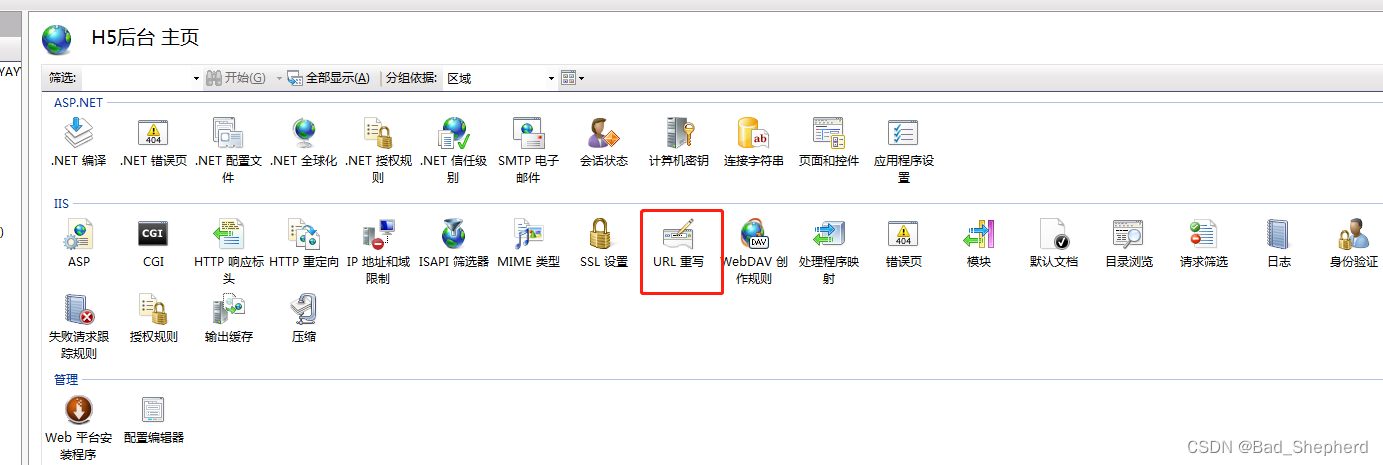
选择对应的后台项目,进行url重写
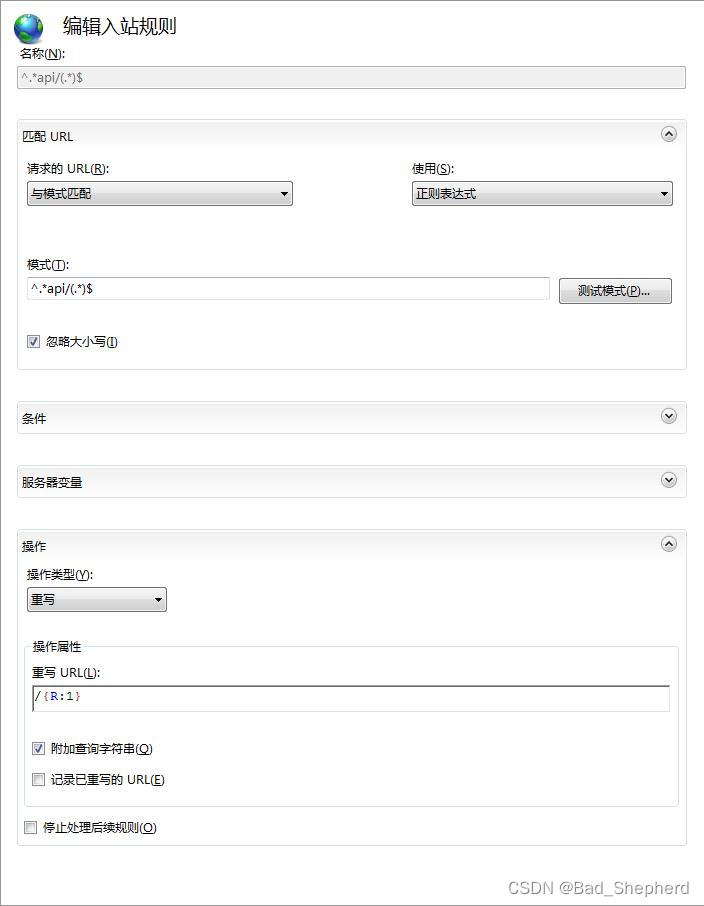
编辑【模式】部分的内容的重写规则,我这里是h5中请求的前缀是api,大家可以根据自己的前缀进行修改。
编写【操作类型】为重写,并写重写url,按照图中设置即可。
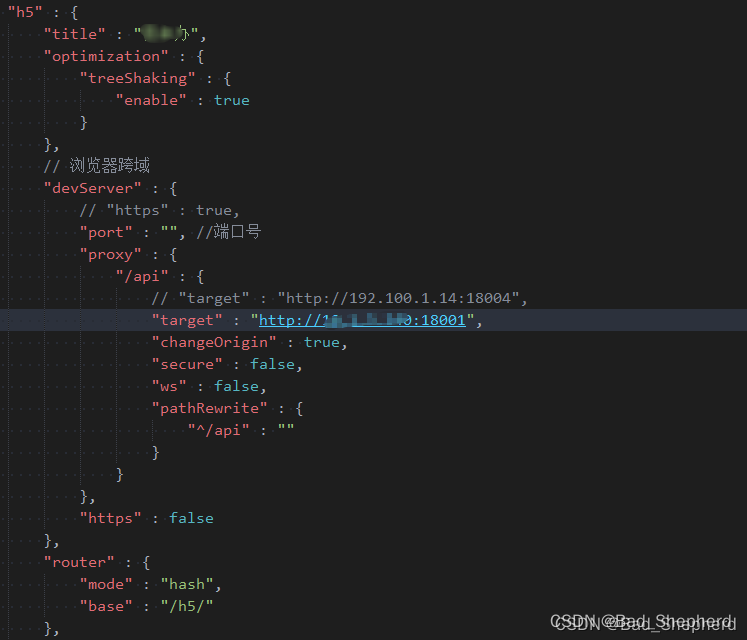
uni-app web发布配置
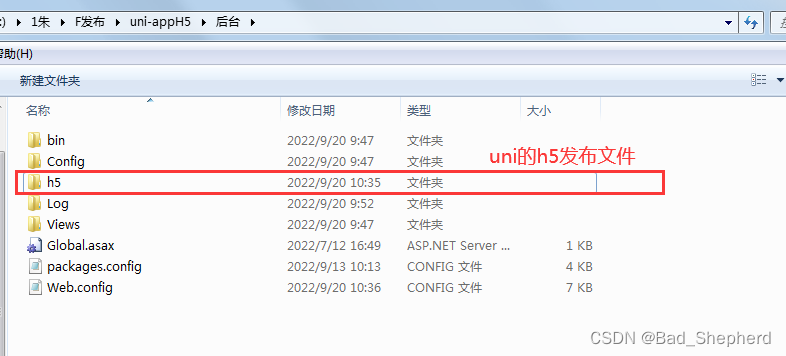

来源: uni-app发布 h5 与ASP .NET MVC 后台 发布 到 IIS的同一端口 并配置跨域_uniapp发布h5部署iis-CSDN博客
编辑【模式】部分的内容的重写规则,我这里是h5中请求的前缀是api,大家可以根据自己的前缀进行修改。
编写【操作类型】为重写,并写重写url,按照图中设置即可。
来源: uni-app项目打包成H5部署到服务器(超详细步骤)_uni-app unpackage-CSDN博客
咳咳, 第一次写博客, 有点激动, 昨天get了一个新技能, 也是我之前一直最不懂的一块, 就是项目做完后如何部署到服务器,昨天尝试了部署uni-app项目到测试服务器, 成功之后很开心, 后面又自己上网学了下怎么部署vue项目, 所以这篇会讲怎么部署uni-app项目, 下一篇讲怎么部署vue项目, 好, 上操作
一 ,打包项目
HBuilderX下载地址: https://www.dcloud.io/hbuilderx.html
1 , HBuilderX打开你的uni-app项目 — > 点发行 – > 网站 – PC Web或手机H5
2 , 点完之后会弹出一个框, 填写网站标题和和域名之后点发行
3 , 点完之后控制台会显示正在编译中… , 稍等一会
4, 打包成功 , 生成了unpackage文件夹, 打包好的文件存放在里面
二 , 用一个工具, 把打包好的文件上传到你的服务器 , 我用的是Xftp , 用别的工具也可以
Xftp下载链接:https://pan.baidu.com/s/1z7-AYhinrWR3qIuZTkk0XQ
提取码:cn6m
1, 打开Xftp , 点小窗口的新建
2 , 点完之后弹出这个框, 填写完信息之后点连接 , 服务器的相关信息问公司的人要
3 , 点完连接之后 , 弹出这个框 , 点接受并保存
4 , 然后会看到右侧出现了新建会话的窗口 , 表示连接到服务器了,
左侧是你自己的电脑本地 , 右侧是服务器电脑
左侧进到刚刚打包好的文件存放路径 , unpackage/dist/build/h5 , 把static文件夹和index.html 复制到右侧服务器中部署的文件夹里 , 看你们是部署到哪个文件夹就拖到哪里
5 , 部署成功 !! 打开浏览器,输入服务器ip地址,访问一首页的内容吧 ^_^
地址就是 服务器ip/部署的文件夹/ , 比如 服务器ip是123.60.120.40:3006 ,部署的文件夹名字是project , 地址就是如下
http://123.60.120.40:3006/project/
————————————————
版权声明:本文为博主原创文章,遵循 CC 4.0 BY-SA 版权协议,转载请附上原文出处链接和本声明。
原文链接:https://blog.csdn.net/weixin_49577940/article/details/118058899
来源: uView 2.0版本 http请求封装_uni.$u.route-CSDN博客
config/config.js写入
// 此vm参数为页面的实例,可以通过它引用vuex中的变量
module.exports = (vm) => {
	// 初始化请求配置
	uni.$u.http.setConfig((config) => {
		/* config 为默认全局配置*/
		config.baseURL = ''; /* 根域名 */
		return config
	})

	// 请求拦截
	uni.$u.http.interceptors.request.use((config) => { // 可使用async await 做异步操作
		// 初始化请求拦截器时,会执行此方法,此时data为undefined,赋予默认{}
		config.data = config.data || {}
		config.header['Content-Type'] = 'application/x-www-form-urlencoded'
		// console.log(uni.getStorageSync('storage_key'))
		// 根据custom参数中配置的是否需要token,添加对应的请求头
		if (uni.getStorageSync('storage_key')) {
			// 可以在此通过vm引用vuex中的变量,具体值在vm.$store.state中
			config.header.token = uni.getStorageSync('storage_key').token.token
		}
		return config
	}, config => { // 可使用async await 做异步操作
		return Promise.reject(config)
	})

	// 响应拦截
	uni.$u.http.interceptors.response.use((response) => {
		/* 对响应成功做点什么 可使用async await 做异步操作*/
		const data = response.data
		console.log(response.statusCode)
		// 自定义参数
		// const custom = response.config?.custom
		if (data.code != 1) {
			// 如果没有显式定义custom的toast参数为false的话,默认对报错进行toast弹出提示
			if (data.msg) {
				uni.$u.toast(data.msg)
			}
			// // 如果需要catch返回,则进行reject
			// if (custom?.catch) {
			// 	return Promise.reject(data)
			// } else {
			// 	// 否则返回一个pending中的promise,请求不会进入catch中
			// 	return new Promise(() => {})
			// }

		}
		return data === undefined ? {} : data
	}, (response) => {
		// 对响应错误做点什么 (statusCode !== 200)
		if(response.statusCode==401){
			uni.$u.route('/pages/jy_Sign/jy_Sign')
		}
		return Promise.reject(response)
	})
}
config/api.js封装
const http = uni.$u.http
import qs from 'qs'
export const restlist = (params, config = {}) => http.post('/api/ebook/restlist', qs.stringify(params), config)
main.js引入
// 引入请求封装,将app参数传递到配置中
require('./config/request.js')(app)
app.$mount()
使用
import {
restlist
} from '../../config/api.js'
getdata() {
var that = this;
that.page = 1;
this.status='loading'
var data = {
page: this.page,
keywords: this.selected,
};
restlist(data).then(res => {
this.status='loadmore'
if (res.code == 1) {
that.list = res.data
} else {
uni.showToast({
title: res.msg,
icon: 'none',
duration: 2000
});
}
}).catch(err => {
})
},
getmore() {
var that = this;
that.page = that.page + 1;
that.status = 'loading';
let data = {
page: this.page,
keywords: this.selected,
};
restlist(data).then(res => {
var data = res.data;
if (!data || data.length == 0) {
that.status = 'nomore';
}
for (var i = 0; i < data.length; i++) {
that.list.push(data[i]);
}
}).catch(err => {
})
},
// 此vm参数为页面的实例,可以通过它引用vuex中的变量
import configs from './config.js'
import {
	fungoPreviousPage
} from "@/utils/util.js"
module.exports = (vm) => {
	// 初始化请求配置
	uni.$u.http.setConfig((config) => {
		/* config 为默认全局配置*/
		config.baseURL = configs.baseUrl; /* 根域名 */
		return config
	})

	// 请求拦截
	uni.$u.http.interceptors.request.use((config) => { // 可使用async await 做异步操作
		config.header['Content-Type'] = 'application/json'
		config.data = config.data || {}

		// 根据custom参数中配置的是否需要token,添加对应的请求头
		config.header['cookie'] = uni.getStorageSync('cookie')
		// if (config?.custom?.auth) {
		// 	if (uni.getStorageSync('cookie')) {
		// 		// 可以在此通过vm引用vuex中的变量,具体值在vm.$store.state中
		// 	} else {
		// 		uni.redirectTo({
		// 			url: '/pages/login/wxlogin'
		// 		})
		// 	}
		// }
		return config
	}, config => { // 可使用async await 做异步操作
		return Promise.reject(config)
	})

	// 响应拦截
	uni.$u.http.interceptors.response.use((response) => {
		/* 对响应成功做点什么 可使用async await 做异步操作*/
		const data = response.data
		if (response.header['Set-Cookie']) {
			// Set-Cookie字符串获取
			var cookies = response.header['Set-Cookie']
			// 字符串分割成数组
			var cookieArray = cookies.split(/,(?=[^,]*=)/)
			// 分号拼接数组
			var newCookie = cookieArray.join(';')
			uni.setStorageSync('cookie', newCookie)
		}
		// 自定义参数
		// const custom = response.config?.custom
		if (data.code != 200) {
			// 如果没有显式定义custom的toast参数为false的话,默认对报错进行toast弹出提示
			if (data.message) {
				uni.$u.toast(data.message)
			}

			if (data.code == 401) {
				// uni.clearStorageSync()
				fungoPreviousPage()
				uni.$u.route('/pages/login/wxlogin')
			}
			if (data.code == 602) {
				// uni.clearStorageSync()
				fungoPreviousPage()
				uni.$u.route('/pages/login/wxlogin')
			}
		}
		return data === undefined ? {} : data
	}, (response) => {
		// 对响应错误做点什么 (statusCode !== 200)
		if (response.statusCode == 401) {
			fungoPreviousPage()
			uni.$u.route('/pages/login/wxlogin')
		}
		return Promise.reject(response)
	})
}
来源: uni-app.02.提交form表单的两种方式_uniapp form表单提交-CSDN博客
来源: uni-app的H5版使用注意事项 – DCloud问答
uni-app x的web版运行注意事项,另见https://doc.dcloud.net.cn/uni-app-x/web/
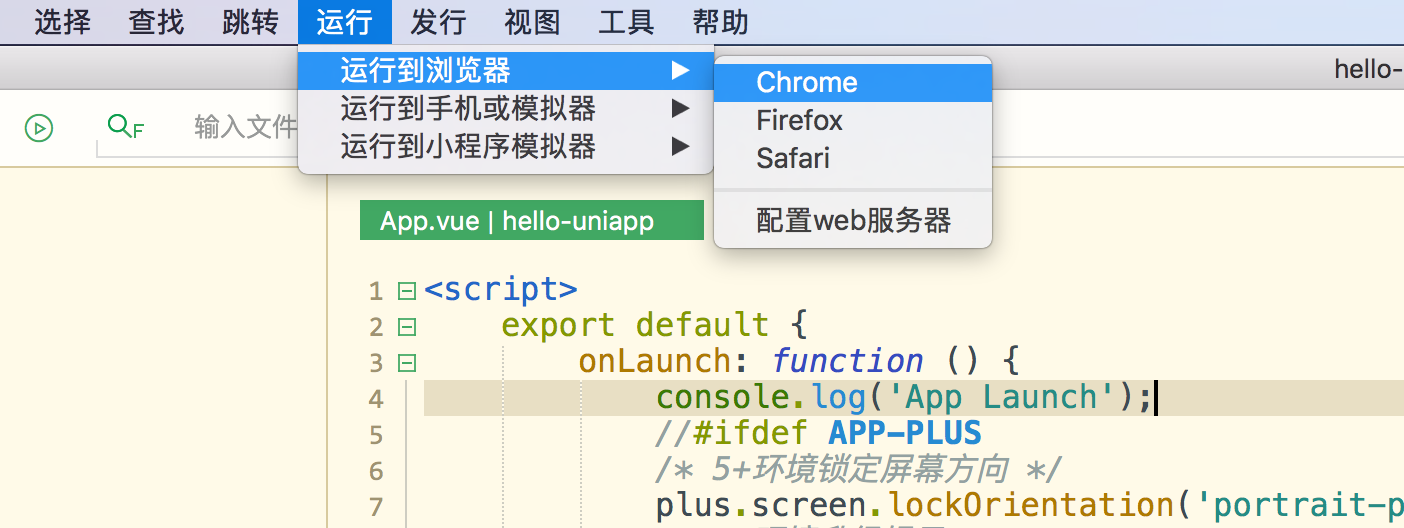
HBuilderX 1.2开始包含了uni-app的web平台支持。
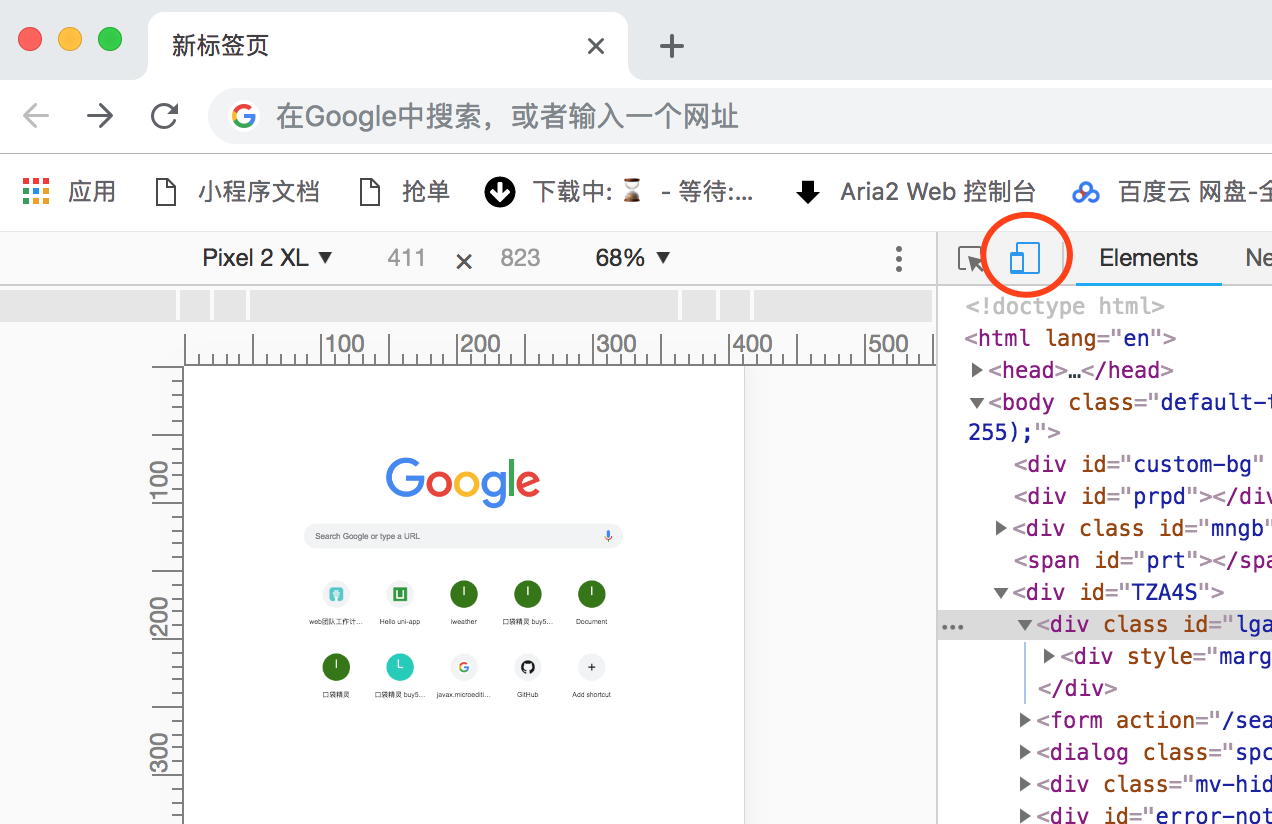
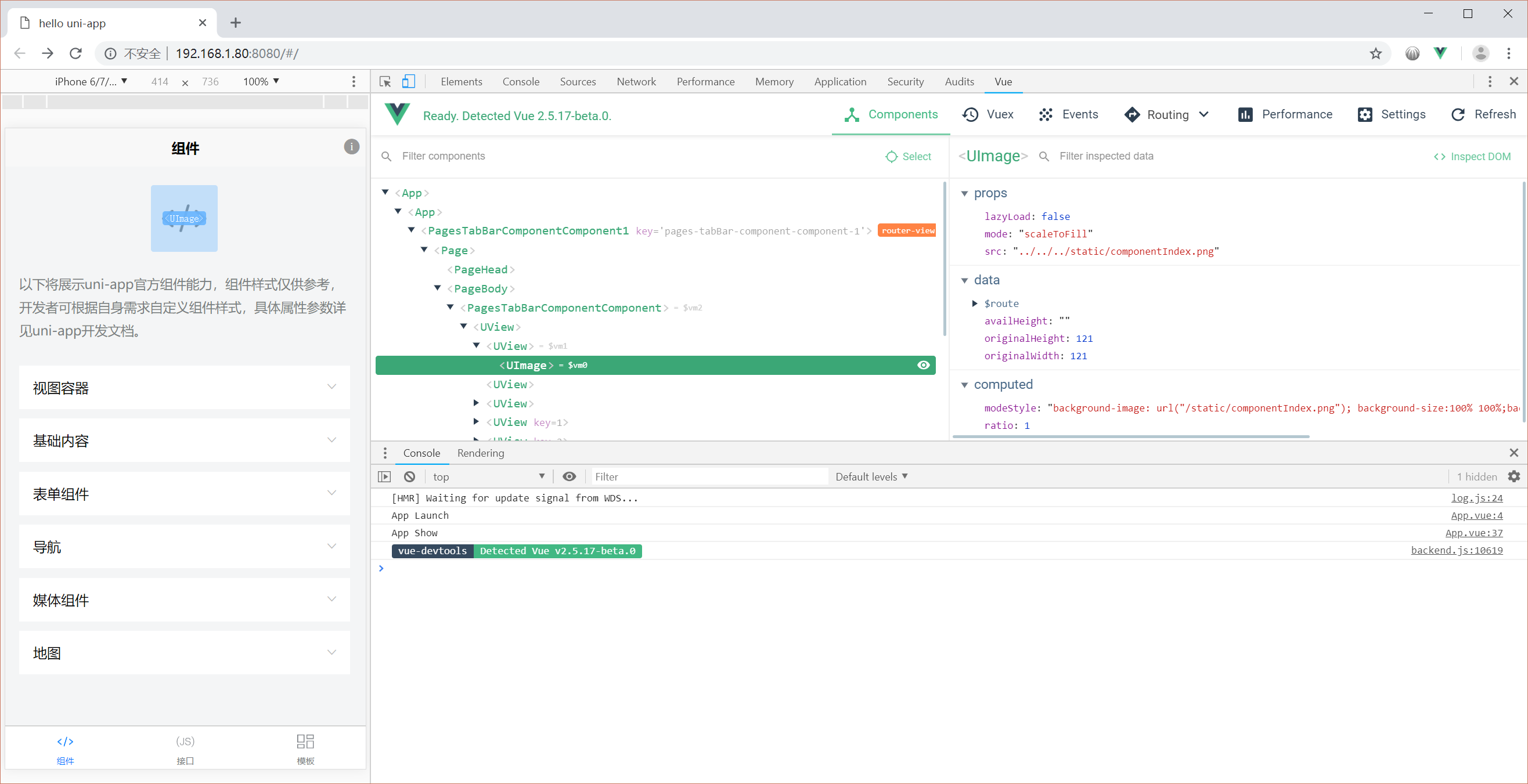
在chrome控制台安装vue devtools后可查看节点关系。
安装方式自行搜索。
每个页面都在page节点下,pageHead是微信和app下的原生导航栏,即pages.json里配的导航栏。
pageBody是导航栏下的页面内容。
所有标签为了避免和标准H5标签冲突,都加了U前缀。
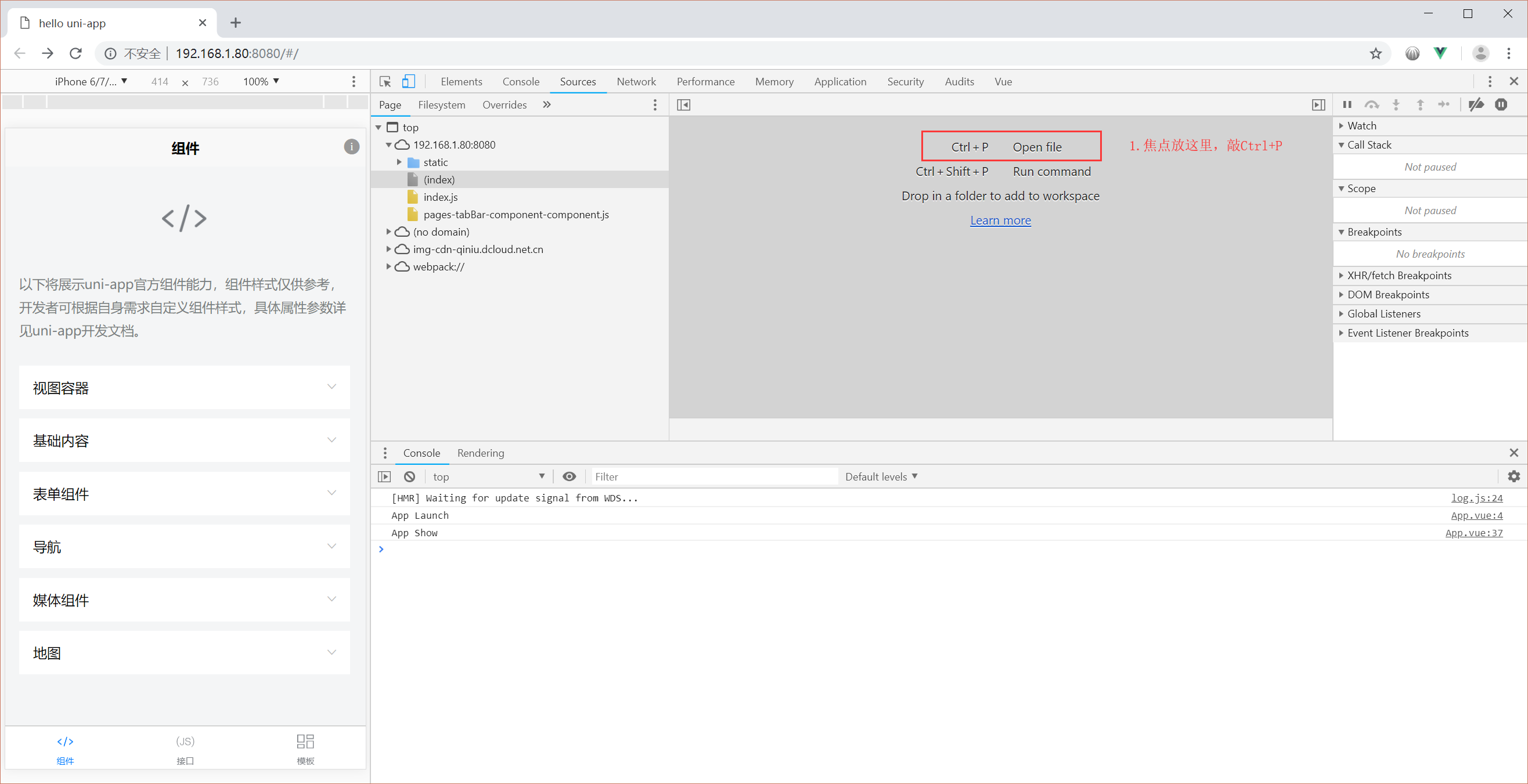
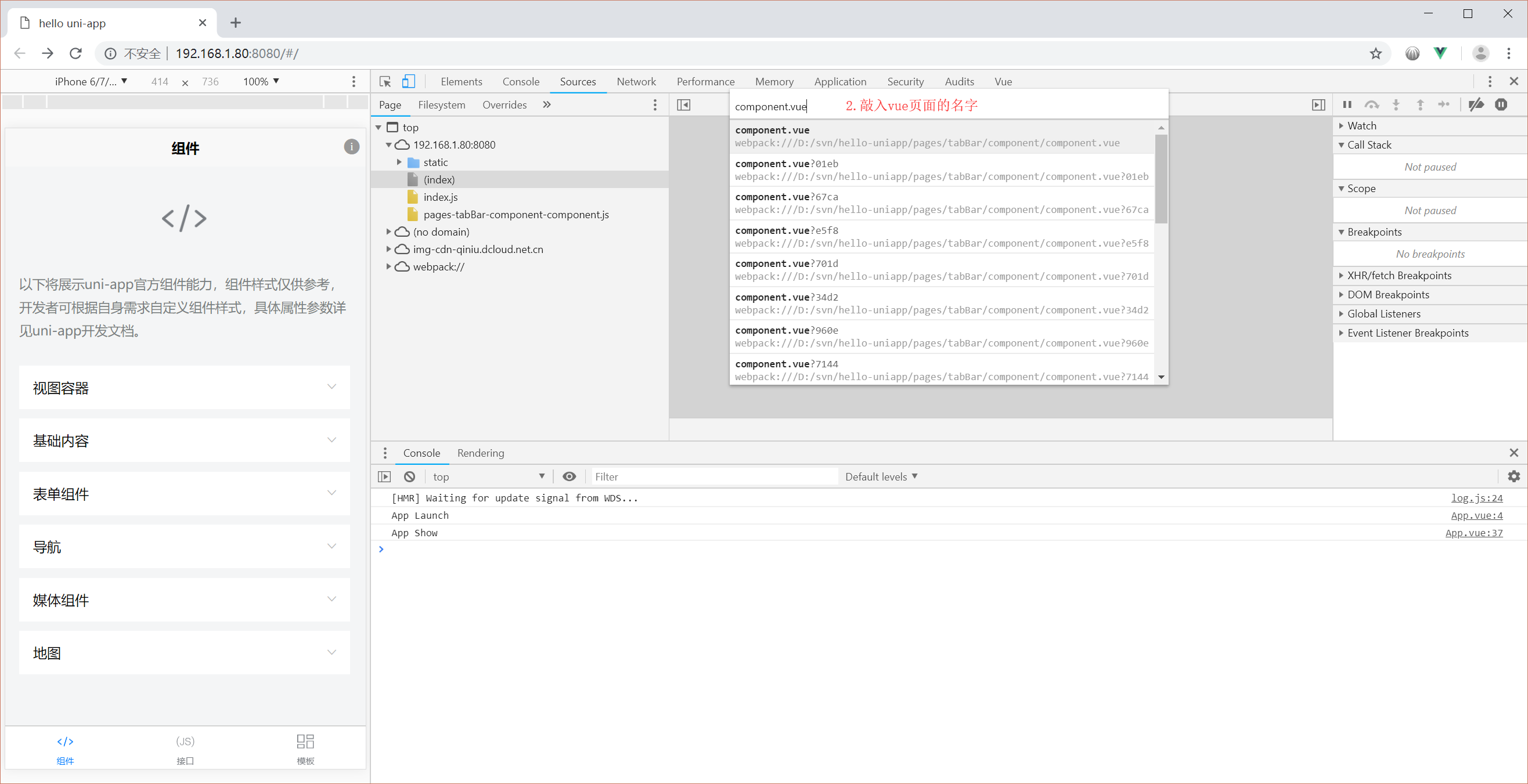
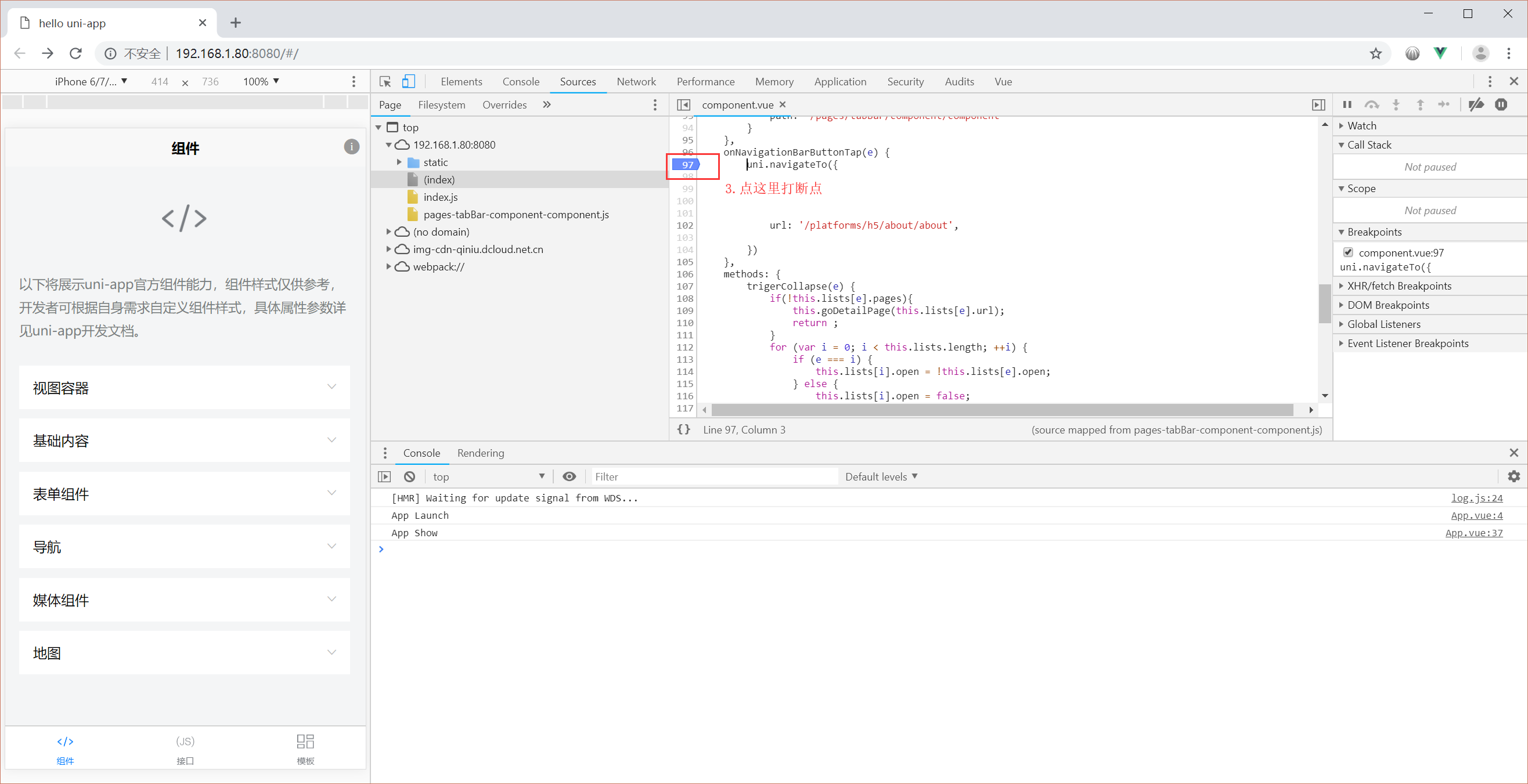
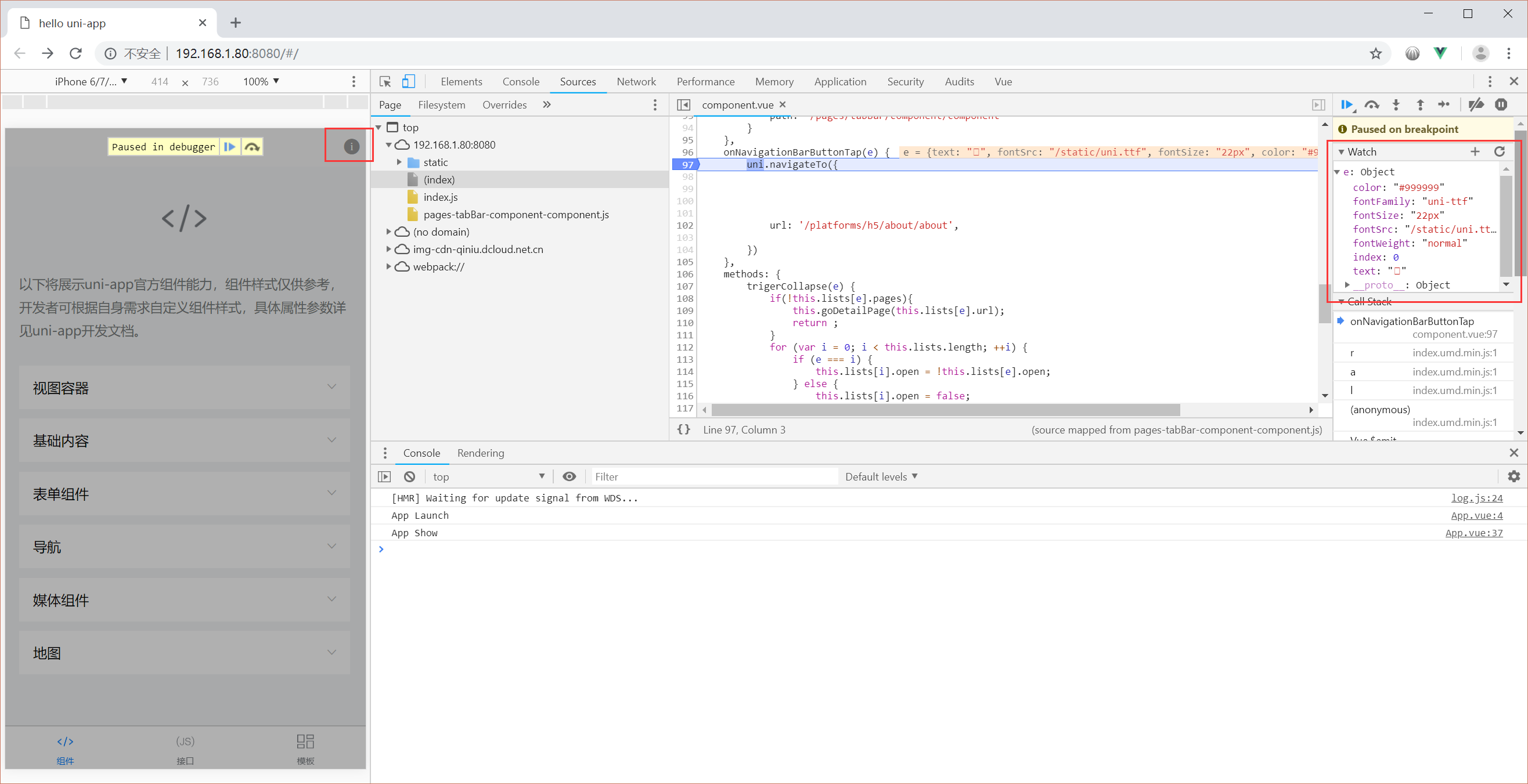
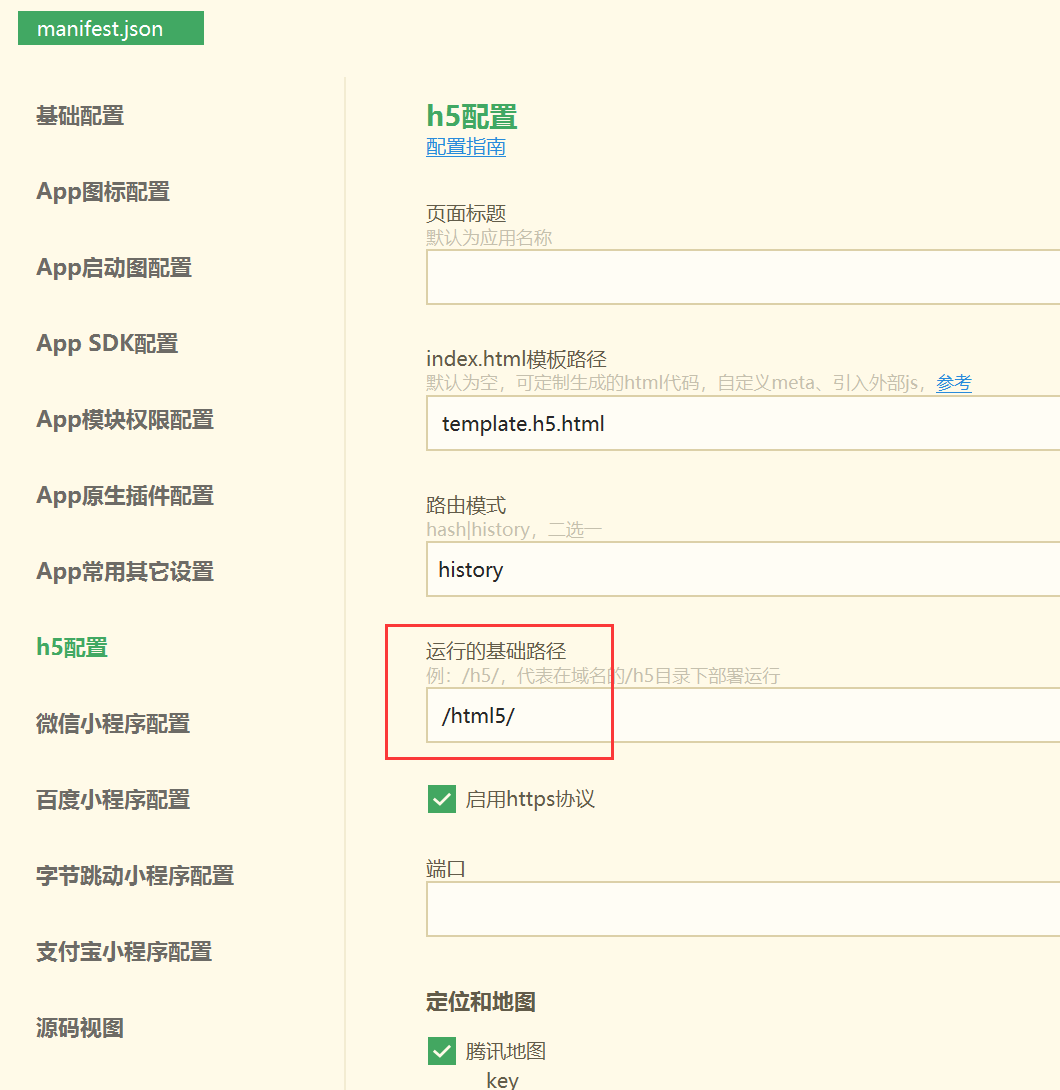
源码视图设置:
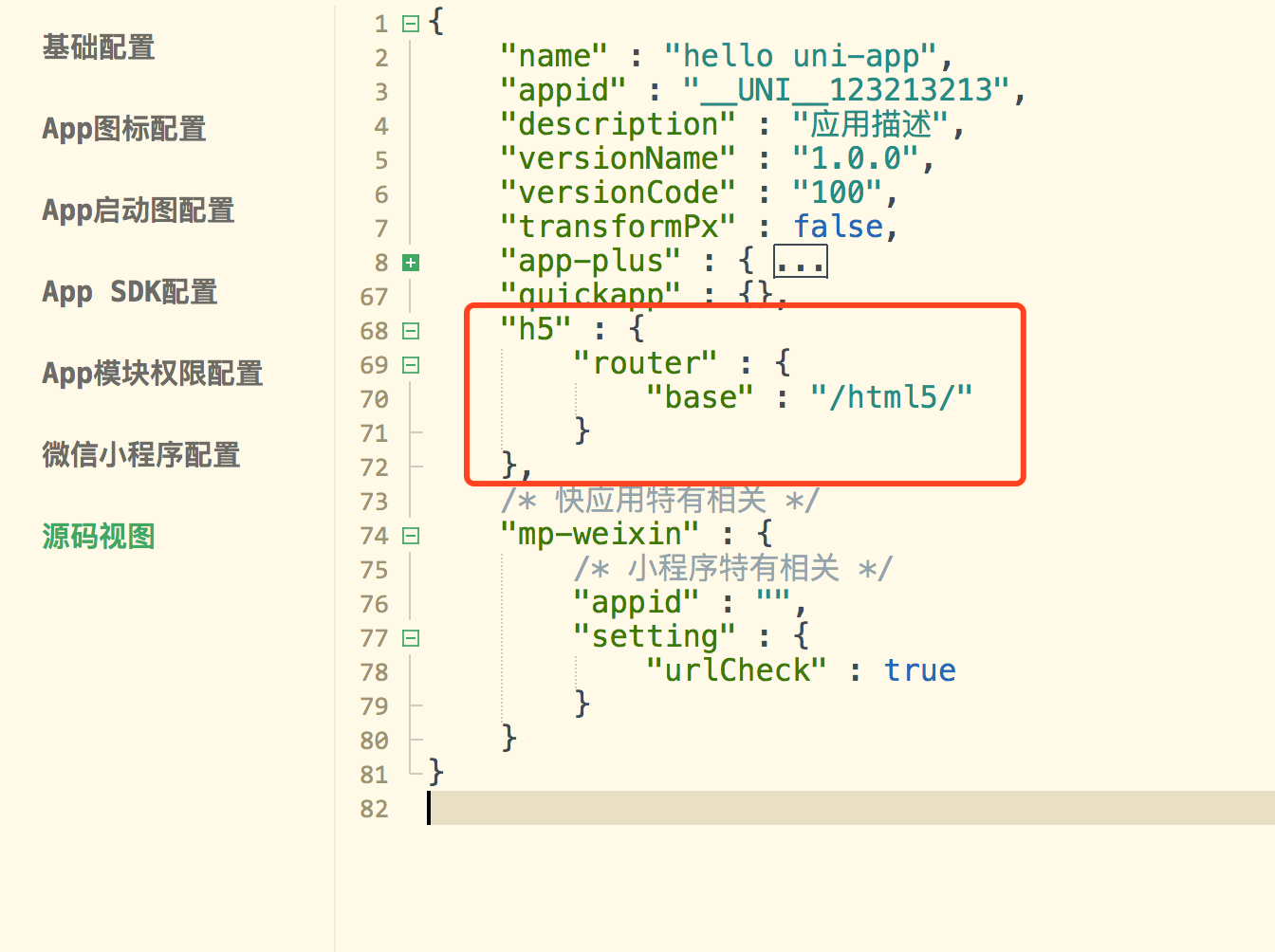
uni-app由uni的通用api和平台专有api组成,H5版也不例外。可以使用uni的通用api完成很多工作,也可以在条件编译里调用H5版的浏览器专有api。
虽然dom、window都可以用了,但如果要跨端,还是少写这样的代码好。
H5仍应该使用pages.json管理页面,强烈不建议使用浏览器的跳转页面的api。
H5的条件编译写法是把之前的app-plus换成H5。敲ifdef会有代码助手提示。
复制代码//#ifdef H5
this.titleHeight = 44
//#endif
条件编译目前有7个平台,APP-PLUS、APP-PLUS-NVUE、MP-WEIXIN、H5、MP、MP-BAIDU、MP-ALIPAY。
其中APP-PLUS-NVUE是APP-PLUS的子集,用于weex下单独写专用代码。
为了方便多平台选择,还引入了~#ifndef~,也就是ifdef的not,反向选择。以及或语法,及||。这些命名都是c语言条件编译的标准命名。
复制代码// #ifndef H5
console.log("这段代码编译到非H5平台");
// #endif
开发者之前为微信或app写的代码,H5的平台不支持时,需要注意把这些代码放到条件编译里。
经过这样的处理,之前做好的App或小程序才能正常运行到H5版里。
小程序版在UI上,尤其是导航栏上限制较多,H5在这里是参考了app,默认解析了pages.json下的app-plus的节点,实现了titleNView、buttons、下拉刷新(下拉刷新只有circle方式,因为只有这样的下拉刷新在H5版上可以保障流畅体验)
目前的H5版,还没有100%实现uni的所有api,但大部分已经完成,具体参考uniapp文档。
H5版支持完整的vue语法,同时校验器也校验了更严格的vue语法,有些写法不规范会报警。比如data后面写对象会报警,必须写function。
uni-app编译H5底层技术解析:https://juejin.im/post/5c1b0d715188256973244377
来源: uni-app踩坑+小改造最近团队内部一直在试点用uni-app去做一些小需求,但主要是先在H5上做试点,之后再按计划编 – 掘金
最近团队内部一直在试点用uni-app去做一些小需求,但主要是先在H5上做试点,之后再按计划编译成小程序去发布。这回分享几个遇到的小问题和解决方案。
下面说到的问题主要在用uni-app开发H5平台时才会遇到,非H5平台可忽略。
首先,在本地开发时,不同于直接用小程序IDE进行开发,在开发H5平台时,需要使用浏览器进行调试,而浏览器会有跨域的问题。比如直接通过本地IP地址去访问开发中的页面,同时这个页面会调一些现有的接口时,就面临着跨域的问题。
uni-app官方介绍了一些解决跨域问题的方法,比如服务端开启CORS,给浏览器安装跨域插件等,详见uni-app的H5版使用注意事项。但里面并没有提到(应该是很久未更新文档导致)的是,如果不想这么麻烦去解决,还有个更方便的办法,也就是用webpack-dev-server去代理即可解决。
根据官方文档的描述,devServer配置被要求在manifest.json去配置,并且由于这个配置文件是json格式的,所以只能对简单类型进行配置。但对于proxy这项配置来说也是足够了的。直接如下方式配置即可解决:
// manifest.json
{
    "h5": {
        "devServer": {
            "proxy": {
                "/prefix/api/user/list": {
                    "target": "https://api-remote.xxxx.com",
                    "pathRewrite": {
                        "^/prefix": ""
                    }
                }
            }
        }
    }
}
直接创建一个vue.config.js文件,并在里面配置devServer,直接上代码
// vue.config.js
module.exports = {
  devServer: {
    proxy: {
      '/prefix/api/user/list': {
        target: 'https://api-remote.xxxx.com',
        pathRewrite: {
          '^/prefix': ''
        }
      }
    },
  }
}
这种办法的好处显而易见,用js而非json去配置会更加的灵活,需要注意的是以上两种方案不能同时使用,第一种会覆盖第二种方案。
这可能也不是什么大问题,毕竟现在有很多像Easy Mock这样的在线Mock平台。但有时我们可能嫌麻烦,不想离开代码编辑窗口去注册,编写在线Mock数据,更想一切都用代码解决,那么同样可以用上面的第二种方案来搞定
借助mocker-api和mockjs这两个工具,直接配置devServer的before选项即可,代码如下:
// vue.config.js
const webpackApiMocker = require('mocker-api')

module.exports = {
  devServer: {
    before (app) {
      webpackApiMocker(app, path.resolve('./mock/index.js'))
    }
  }
}

// mock/index.js
const Mock = require('mockjs')

const Random = Mock.Random
const mock = Mock.mock

const proxy = {
  'GET /api/user/list': mock({
    'array|3': [
      {
        id: 1,
        username: 'kenny',
        sex: 'male'
      }
    ]
  }),
  'POST /api/login/account': (req, res) => {
    return res.json({
      status: 'ok',
      data: {
        id: Random.id(),
        userName: Random.cname(),
        city: Random.city()
      }
    })
  }
}

module.exports = proxy
到了测试阶段,我们需要将代码部署到CDN上提测,不同的环境对应不同的CDN域名,官方通过manifest.json的方式配置publicPath显然非常的不灵活,我们希望publicPath是动态的,与环境,仓库,工程名甚至开发分支有关,而且不需要开发人员去关心。
要解决这个问题就需要对脚手架做一些小改造了。
publicPath这项配置拿出来单独放在一个配置文件中,比如project-config.js,并放在工程根目录下const projectName = 'xxx' // 当前工程名,此处自由发挥即可
const isDev = isDev() // 是否为本地开发环境,此处自由发挥即可
const CDN_HOST = process.env.CDN_HOST // build时指定的CDN域名
const APP_ENV = process.env.APP_ENV // build时指定的自定义环境
module.exports = {
publicPath: isDev
? '/'
: `//${CDN_HOST}/static/${projectName}/${APP_ENV}/`,
}
@dcloudio/vue-cli-plugin-uni/index.js做了点改动// @dcloudio/vue-cli-plugin-uni/index.js#L30
// 获取本地的project-config配置
module.exports = (api, options) => {
const projectConfig = require(api.resolve('project-config'))
Object.assign(options, {
outputDir: process.env.UNI_OUTPUT_TMP_DIR || process.env.UNI_OUTPUT_DIR,
assetsDir
}, vueConfig, {
// 重新对publicPath进行覆盖
publicPath: process.env.NODE_ENV === 'production' ? projectConfig.publicPath : '/'
})
}
这样会使manifest.json中的配置失效,也就是如果使用HBuilder开发的话会受到点影响。
来源: uni-app <image>和vue中img标签动态绑定src不显示本地图片 – web_pzj – 博客园
因为需要根据后端返回的数据渲染不同的图片,所有要对imge标签的src进行动态绑定。
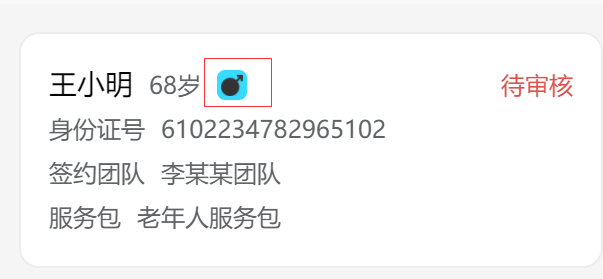
以下是静态绑定时的代码,静态绑定无任何问题。
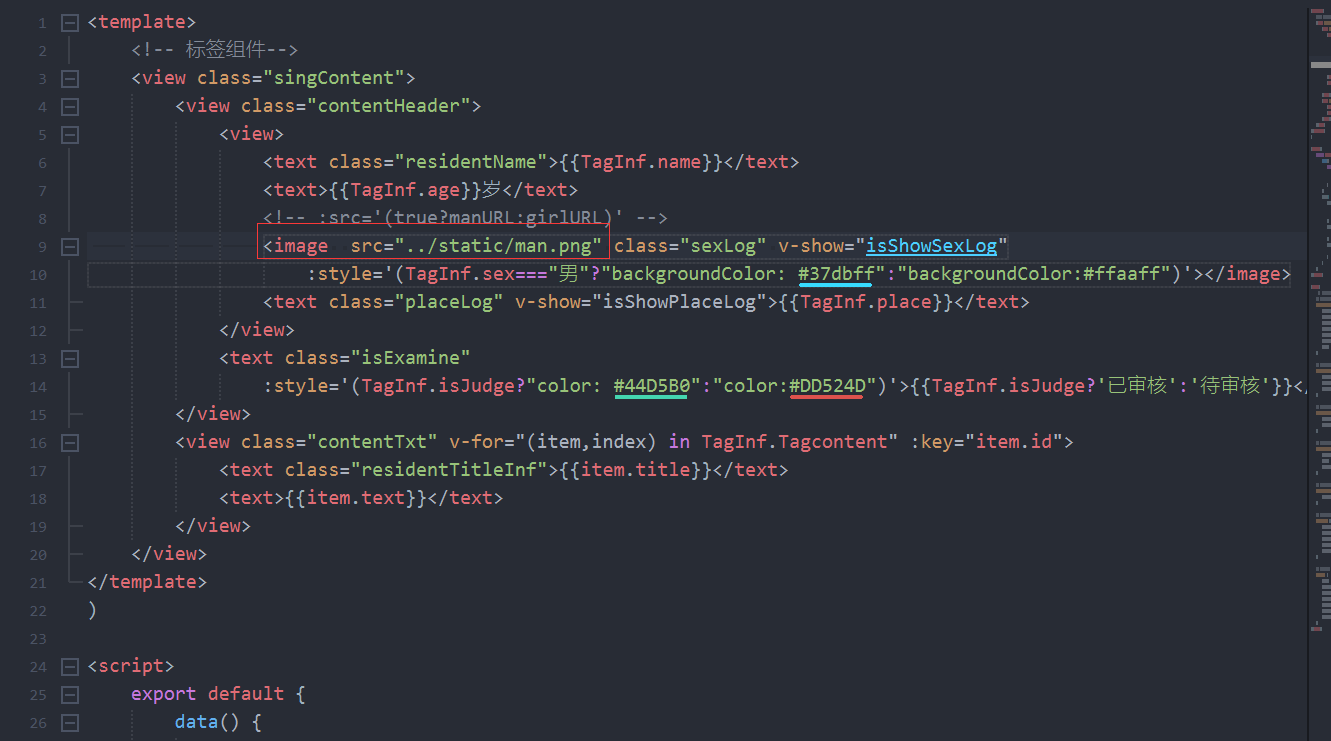
下方是静态绑定时的正常图片:
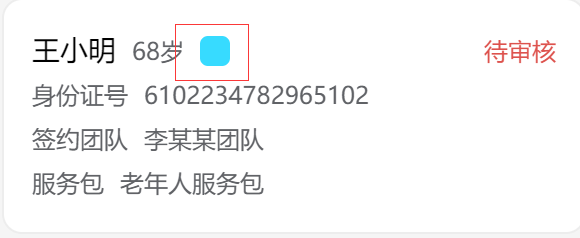
以下是动态绑定时的代码,但是图片无法显示。
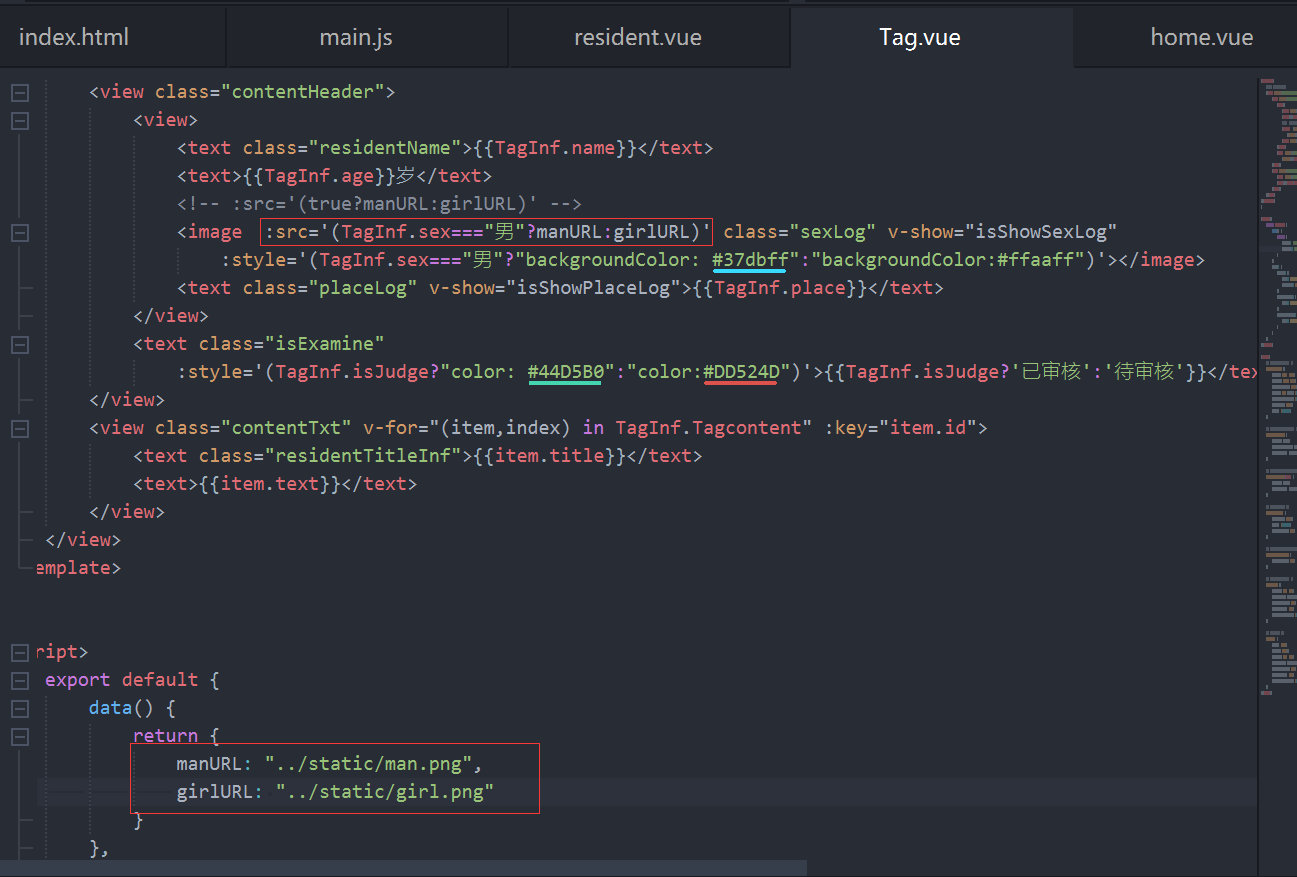
无法显示效果图:
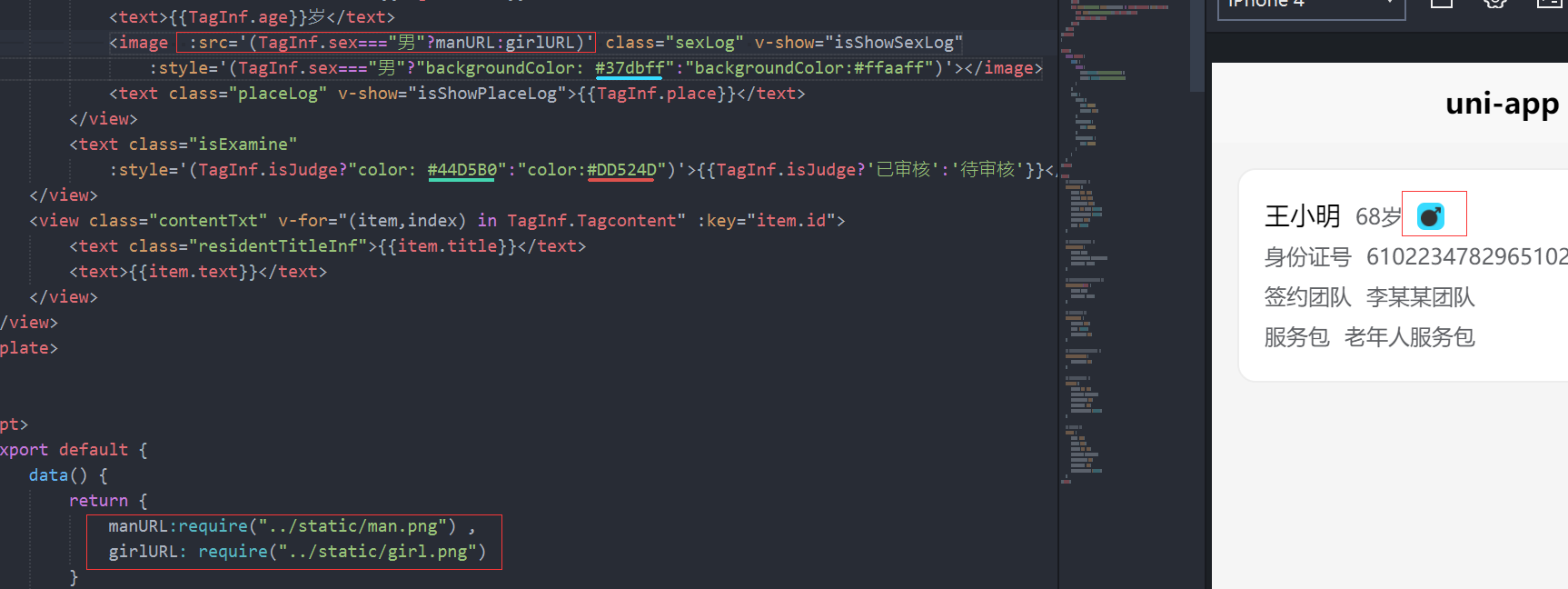
解决办法一:用将路径放入require()中。
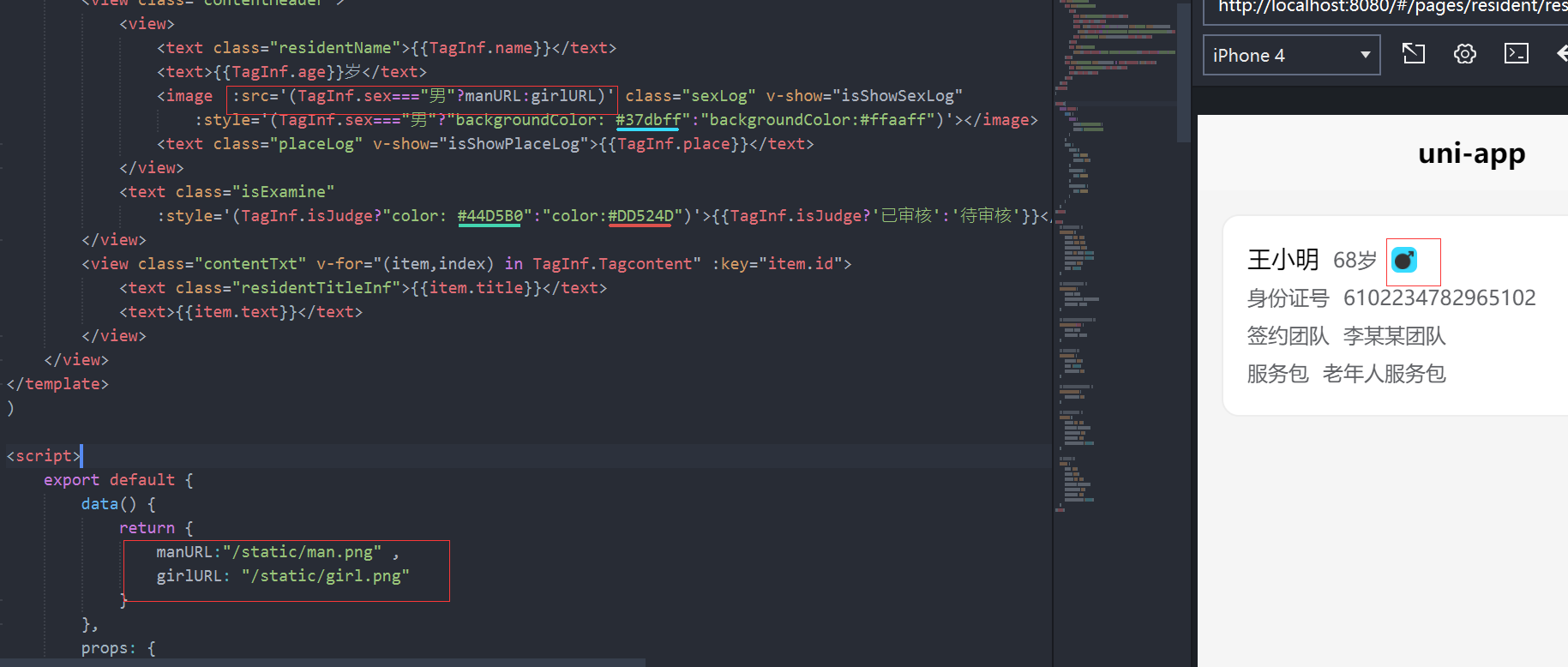
解决办法二:不要使用../,改为根目录/
来源: uni-app 分不清的全局变量this, uni, $u, vm, uni.$u, this.$u-CSDN博客
项目引入了uview,并将uview所有模块指给uniapp全局变量uni
uni.$u=$u
在登录页面,或者APP.vue打印以下变量:
this, uni, $u, vm, uni.$u, this.$u
// this,$u,vm,uni, this.$u, uni.$u全局变量说明
console.log(“>>this”, this)
console.log(“>>uni”, uni)
console.log(“>>this===uni”, this === uni) //false
console.log(“>>this.$u “, this.$u)
console.log(“>>uni.$u “, uni.$u)
console.log(“>>this.$u===uni.&u”, this.$u === uni.$u) //ture
try {//$u is not defined
console.log(“>>$u “, $u)
} catch (e) {
console.log(e)
}
try { //vm is not defined
console.log(“>>this.vm”, this.vm)
console.log(“>>vm “, vm)
} catch (e) {
console.log(e)
}
运行结果
$u 是uview挂载到uni上的,方便使用uni来操作uview组件。
uni. 对象是uni-app框架实例。
this. 在.vue页面,对应就是当前vue的实例对象。
this.$u 与uni.$u 在vue页面是同一对象,指向 uview
$u来源
uniapp-master\uview-ui\index.vue,在此vue里,通过xx.prototype.$u的方法 ,通过uni.$u方法同时挂载到全局里。
// 引入全局mixin
import mixin from ‘./libs/mixin/mixin.js’
// 防抖方法
import debounce from ‘./libs/function/debounce.js’
// 节流方法
import throttle from ‘./libs/function/throttle.js’
import {fixMoney2Decimal, formatInputMoney, toFixed2Decimal} from “@/uview-ui/libs/function/numberform”;
import {positiveNumber} from “@/uview-ui/libs/function/inputRegExp”;
//…
//…
// 配置信息
import config from ‘./libs/config/config.js’
// 各个需要fixed的地方的z-index配置文件
import zIndex from ‘./libs/config/zIndex.js’
import {timeFormatCmm} from “@/uview-ui/libs/function/timeFormatStr”;
const $u = {
queryParams: queryParams,
positiveNumber: positiveNumber,
route: route,
timeFormat: timeFormat,
date: timeFormat, // 另名date
timeFormatCmm: timeFormatCmm,
timeFrom,
colorGradient: colorGradient.colorGradient,
colorToRgba: colorGradient.colorToRgba,
guid,
color,
sys,
os,
type2icon,
randomArray,
wranning,
get: http.get,
post: http.post,
put: http.put,
‘delete’: http.delete,
hexToRgb: colorGradient.hexToRgb,
rgbToHex: colorGradient.rgbToHex,
test,
random,
deepClone,
deepMerge,
getParent,
$parent,
addUnit,
trim,
type: [‘primary’, ‘success’, ‘error’, ‘warning’, ‘info’],
http,
toast,
toastErr,
toastS,
modal,
config, // uView配置信息相关,比如版本号
zIndex,
debounce,
throttle,
//–
toFixed2Decimal,
fixMoney2Decimal,
formatInputMoney
}
// $u挂载到uni对象上
uni.$u = $u
const install = Vue => {
Vue.mixin(mixin)
if (Vue.prototype.openShare) {
Vue.mixin(mpShare);
}
// Vue.mixin(vuexStore);
// 时间格式化,同时两个名称,date和timeFormat
Vue.filter(‘timeFormat’, (timestamp, format) => {
return timeFormat(timestamp, format)
})
Vue.filter(‘date’, (timestamp, format) => {
return timeFormat(timestamp, format)
})
// 将多久以前的方法,注入到全局过滤器
Vue.filter(‘timeFrom’, (timestamp, format) => {
return timeFrom(timestamp, format)
})
Vue.prototype.$u = $u
}
export default {
install
}
————————————————
版权声明:本文为博主原创文章,遵循 CC 4.0 BY-SA 版权协议,转载请附上原文出处链接和本声明。
原文链接:https://blog.csdn.net/LlanyW/article/details/132522228
来源: 【uni-app项目如何引入 uView组件库】_uview安装到uni-app项目-CSDN博客
uniapp项目引入uView组件库
一、uView官方文档
二、公司项目中引入并使用uView
一、uView官方文档
uView官方文档
二、公司项目中引入并使用uView
第一步:
在公司创建完成uniapp项目后引入uView
第二步:
您如果是使用HBuilder X创建的uniapp项目,使用uView组件库的话需要在HBuilder X下载插件库 下载 uni_modules ,(如果这个看不懂可以看官方文档)
(1) HBuilder X插件库中下载 uni_modules
现在是已经将 uView导入到项目中了,接下来还需要对项目中uView组件库样式的导入,(具体步骤官方文档里都有)
如果之前安装过scss,可以直接跳过
这里的scss仅限于是通过Vcode开发uniapp的
通过HBuilder X 下载scss
在项目根目录中的main.js中,引入并使用uView的JS库,注意这两行要放在import Vue之后。
// main.js
import uView from ‘@/uni_modules/uview-ui’
Vue.use(uView)
在项目根目录的uni.scss中引入此文件。
/* uni.scss */
@import ‘@/uni_modules/uview-ui/theme.scss’;
到这一步可以直接启动项目,里边的组件均可使用
————————————————
版权声明:本文为博主原创文章,遵循 CC 4.0 BY-SA 版权协议,转载请附上原文出处链接和本声明。
原文链接:https://blog.csdn.net/Lnbd_/article/details/129470614